
第 13 章
比较与同步
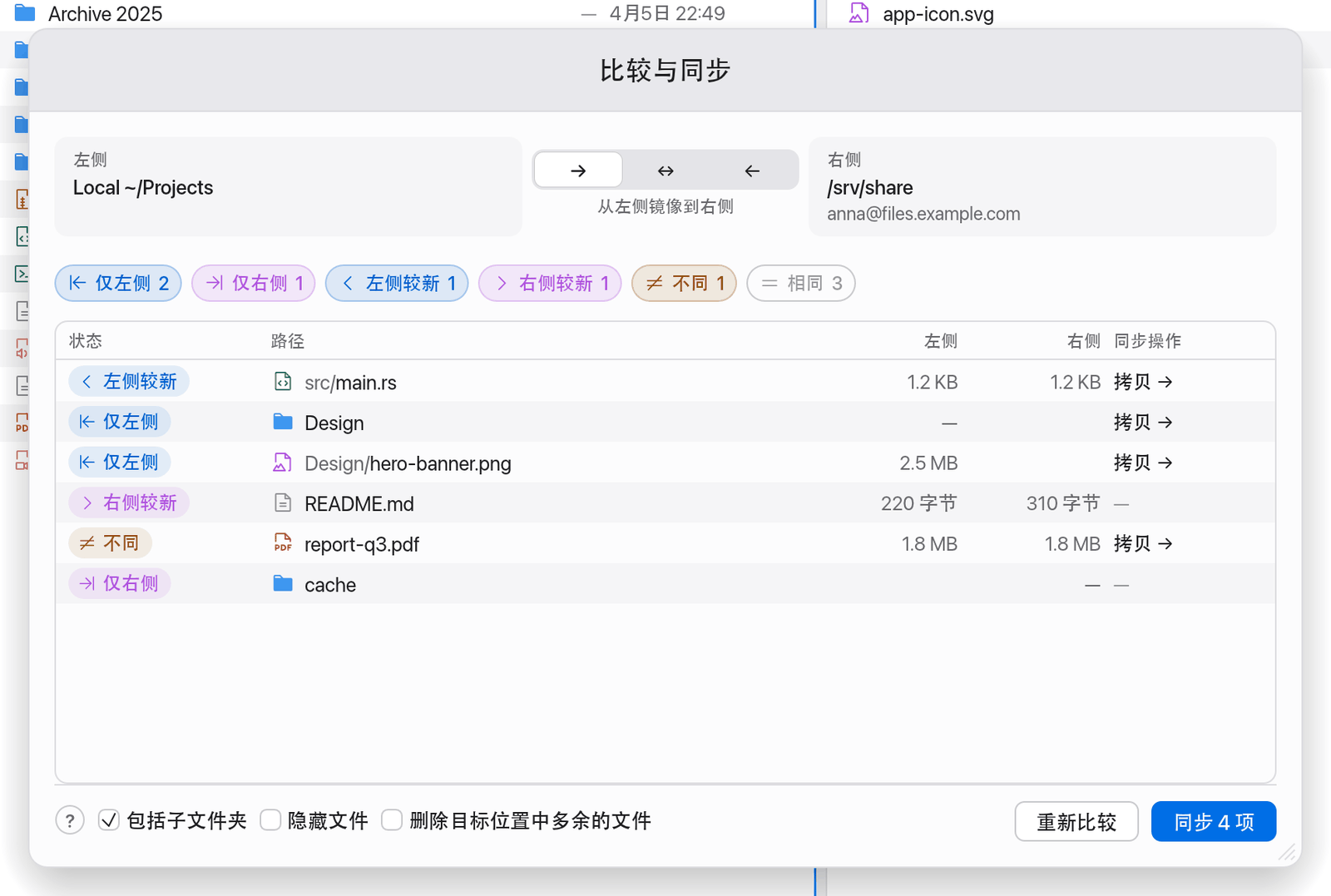
比较与同步会显示两个文件夹之间的差异,并可按需让它们保持一致:无论是在你的 Mac 上、在 Mac 与服务器之间,还是在两台服务器之间。该窗口比较的是两个面板。
比较两个文件夹
- 在左侧面板中打开一个文件夹,在右侧面板中打开另一个。
- 按 ⇧⌘S(比较与同步…),或点按工具栏中的相应按钮。
- 选择选项(见下文),然后点按重新比较。
列表会显示每个项目及其状态:
| 状态 | 含义 |
|---|---|
| 仅左侧 / 仅右侧 | 只存在于一侧。 |
| 左侧较新 / 右侧较新 | 两侧都有,但其中一个较新(按修改日期)。 |
| 不同 | 日期相同,但大小不同。 |
| 相同 | 日期相同,大小也相同。 |
Manta 比较的是修改日期和大小,而不是逐字节比较内容。
列表上方的状态图例同时也是过滤器:点按某个状态可将其隐藏(“点按以隐藏”),再次点按可重新显示。
三个或更多面板时
有两个以上的面板时,你可以选择比较哪两个:
- 窗口两侧不再称为“左侧”和“右侧”,而是称为面板 A 和面板 B。每张卡片右上角的弹出式菜单用于选择对应的面板(“选择要比较的面板”)。面板从左到右编号,例如“2 · Downloads”;另一侧所用的面板会标有“(A)”或“(B)”。选择它会交换 A 和 B。
- 默认预选当前面板及其目标面板。
- 窗口打开期间,每个面板的路径栏中会出现小小的 A/B 按钮(“将此面板作为 A 进行比较”)。所选角色会以颜色填充显示。
此时状态名称变为仅在 A 中、仅在 B 中、A 较新和 B 较新;大小列名称变为面板 A 和面板 B。
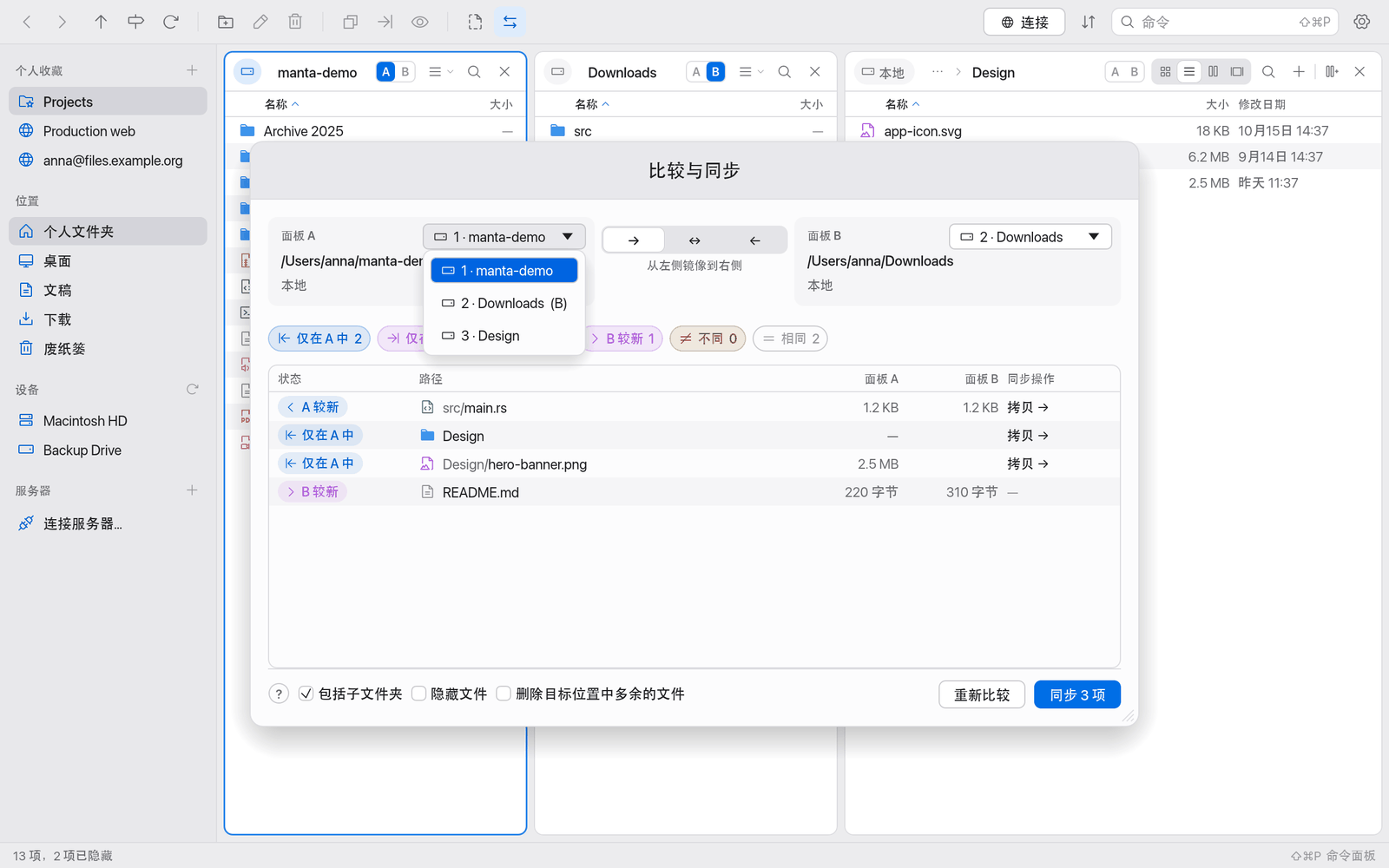
A 始终位于窗口左侧,B 位于右侧。因此方向和操作的名称保持不变:从左侧镜像到右侧表示“从 A 到 B”,“拷贝 →”从 A 拷贝到 B,“删除右侧”会删除 B 中的内容。
选项
- 包括子文件夹:同时比较所有子文件夹中的内容。
- 隐藏文件:包括
.env或.DS_Store等文件。 - 方向(三个按钮 → ↔ ←):
- → 从左侧镜像到右侧:让右侧与左侧一致。
- ↔ 保留较新的文件:双向同步;传输较新的文件。
- ← 从右侧镜像到左侧:让左侧与右侧一致。
- 删除目标位置中多余的文件:仅适用于单向同步。删除目标位置中源位置所没有的内容。
开始之前,同步操作列会显示将要执行的操作:“拷贝 →”、“← 拷贝”、“删除右侧”或“删除左侧”。
同步
- 按上述方法比较文件夹。
- 选择方向,并检查同步操作列。
- 点按同步 N 项。
传输会在后台运行(“已开始同步:12 个传输已排队”)。你可以在传输(⌥⌘L)中查看进度。
如果两个文件夹已经一致,窗口会显示“两个文件夹已同步”。
警告
同步会在不再次询问的情况下覆盖目标位置中的文件,而且删除目标位置中多余的文件会永久删除(请参阅删除)。开始之前,请检查同步操作列。
保护你的规则:
- 镜像时,绝不会覆盖目标位置中较新的文件。
- 使用保留较新的文件时,日期相同但大小不同的文件会被跳过,因为无法确定哪一个是正确的。删除目标位置中多余的文件在此模式下不适用。
- 如果某个名称在一侧是文件夹、在另一侧是文件,则会跳过它。
- 如果某个文件夹无法读取,比较会停止,以免根据不完整的数据删除错误的内容。
窗口
比较与同步是一个独立的 macOS 窗口。使用红色窗口按钮或 ⌘W 关闭它(不是 esc 键)。App 运行期间,Manta 会记住窗口的位置。
只有一个面板时,该命令不可用(“需要两个面板(按 ⌘D 拆分面板)”)。