
第 7 章
个人收藏与边栏
左侧的边栏让你一次点按就能前往最重要的位置:个人收藏、标准文件夹、驱动器、已连接的服务器、容器和云存储。点按某个位置,它就会在当前面板中打开。
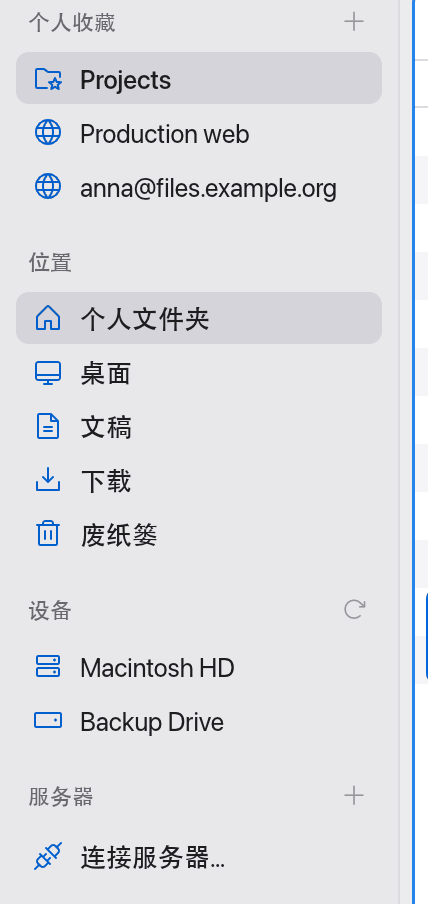
各个部分
| 部分 | 内容 |
|---|---|
| 个人收藏 | 你保存的文件夹和服务器连接。 |
| 位置 | 个人文件夹、桌面、文稿、下载,底部还有废纸篓(见下文)。 |
| 云端 | iCloud Drive 以及各云存储 App 的文件夹(Google Drive for desktop、OneDrive、Dropbox、Box 等),请参阅云存储。只有当 Manta 找到至少一个云存储时,才会显示此部分。 |
| 设备 | Macintosh HD 以及所有已装载的宗卷(USB 驱动器、磁盘、网络共享、磁盘映像)。 |
| 服务器 | 你已连接的服务器。没有连接时,会显示连接服务器…。 |
| 容器 | 正在运行和已停止的 Docker 容器以及 Kubernetes Pod(仅当已安装 Docker 或已设置 Kubernetes 上下文时)。 |
云端和设备旁边的环形箭头按钮会重新查找云端文件夹和宗卷。Manta 也会自动发现新的云存储 App。
将指针悬停在某个位置上,提示中会显示其完整路径。
将文件夹添加到个人收藏
有三种方法:
- 键盘:在当前面板中打开文件夹,然后按 ⌃⌘T(将文件夹添加到个人收藏)。
- 鼠标:点按个人收藏标题旁边的 +(“添加当前文件夹”),或在面板空白处的快捷菜单中选择将文件夹添加到个人收藏。
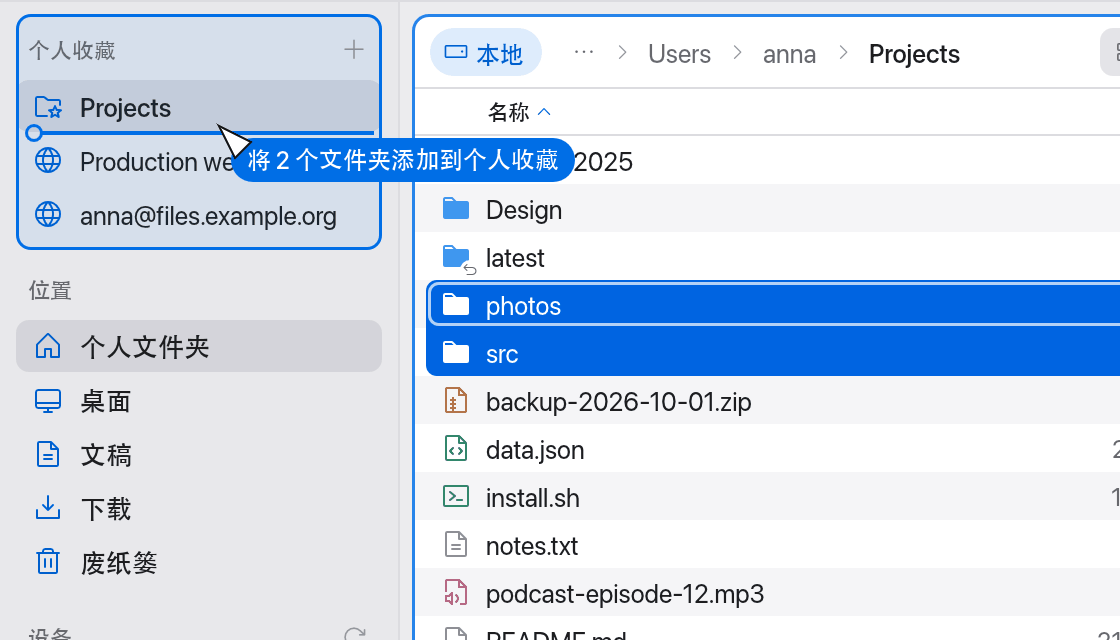
- 拖移:将一个或多个文件夹从面板拖移到个人收藏部分(见下文)。
归档中的文件夹无法添加到个人收藏(“归档中的文件夹无法添加到个人收藏”)。
将文件夹拖移到个人收藏
- 在面板中选择一个或多个文件夹——在任何视图中均可,本地或服务器上的文件夹都可以。
- 将它们拖移到个人收藏部分。该部分会高亮显示,一条线会标示文件夹将放置的位置,指针旁会显示例如“将 2 个文件夹添加到个人收藏”。
- 松开。Manta 会报告“已将‘Projects’添加到个人收藏”或“已将 2 个文件夹添加到个人收藏”。
须知:
- 仅限文件夹:如果只拖移文件,指针旁会显示“只有文件夹才能添加到个人收藏”,并且不会有任何操作。如果所选内容中既有文件也有文件夹,Manta 只会添加文件夹。
- 不会重复:如果某个文件夹已在个人收藏中,现有条目会短暂闪烁,Manta 会提示“‘名称’已在个人收藏中”。只看位置,不看个人收藏的名称。
- 服务器文件夹:从服务器拖移文件夹会创建一个服务器个人收藏,并以该文件夹作为起始文件夹,例如“files.example.com – www”。不会随之存储新密码;如果钥匙串中已有此服务器账户的密码(来自另一个个人收藏),新的个人收藏也会使用它。否则,Manta 会在你打开它时询问(除非你使用 ssh-agent 或没有密码短语的密钥文件登录)。
重新排列和移除个人收藏
- 重新排列:在列表中向上或向下拖移个人收藏。被拖移的行会变淡,一条线会标示新位置。顺序会立即存储。
- 移除:右键点按个人收藏 → 从个人收藏中移除,或将个人收藏拖移到边栏中的废纸篓。文件夹本身当然会保留。
废纸篓
废纸篓位于位置下的最后一行,与访达相同。它的图标会显示废纸篓是空的还是满的(图标中有废纸 = 里面有项目);提示中会显示项目数量。
- 打开:点按废纸篓。它会像任何文件夹一样在当前面板中打开。立即删除…(或 ⌘⌫)会彻底删除其中的单个项目——Manta 会先询问。
- 清倒:右键点按废纸篓 → 清倒废纸篓…,或按 ⇧⌘⌫,或在命令面板中选择清倒废纸篓…。Manta 会询问(“确定要永久抹掉废纸篓中的项目吗?”),并显示项目数量及其大小。此操作无法撤销。无法删除的项目(例如已锁定的项目)会被跳过并报告。
- 拖移到废纸篓:将项目从面板拖移到废纸篓。该行会高亮显示,指针旁会显示例如“将 3 项移到废纸篓”。本地项目会直接移到废纸篓,不会询问(与 ⌘⌫ 相同)。服务器上、S3 中或容器中的项目无法移到废纸篓:Manta 会询问是否将其永久删除。归档中的项目无法删除——指针会显示这一点。你也可以将其他 App(例如访达)中的文件拖移到废纸篓。
- 放回原处:仅能在访达中进行(右键点按 → 在访达中打开,然后选择放回原处)。访达会将原始位置保存在自己的数据中,Manta 无法读取这些数据。
完全磁盘访问权限
macOS 会保护废纸篓:要显示其中的内容,Manta 需要完全磁盘访问权限。没有该权限时,面板会显示“Manta 需要完全磁盘访问权限才能显示废纸篓”,并提供两个按钮:
- 打开“完全磁盘访问权限”会打开系统设置 › 隐私与安全性 › 完全磁盘访问权限。在那里打开 Manta,然后再次打开废纸篓(⌘R)。有时需要重新启动 Manta 才能生效。
- 在访达中打开会在访达中显示废纸篓——即使 Manta 是你的默认文件管理器也是如此。
没有完全磁盘访问权限时,拖移到废纸篓和 ⌘⌫ 仍然可用,该行也仍会显示废纸篓是空的还是满的。此时清倒废纸篓…会交由访达完成(macOS 会询问一次是否允许 Manta 控制访达);访达也会清倒其他宗卷上的废纸篓。
将服务器添加为个人收藏
在连接服务器对话框中打开添加到个人收藏后,服务器连接就会成为个人收藏。你可以为它指定一个名称(“在边栏中显示的名称(可选)”)和一个起始文件夹。
右键点按服务器个人收藏:
- 打开——连接并打开起始文件夹。
- 编辑连接…——打开填好已存储信息的连接对话框。
- 从个人收藏中移除。
在服务器上的文件夹中按 ⌃⌘T,会创建一个以该文件夹为起始文件夹的服务器个人收藏。密码不会被拷贝。
请参阅连接。
驱动器
新连接的驱动器会显示在设备下。如果某个驱动器没有显示,请点按设备旁边的箭头图标(重新扫描宗卷)。
Manta 没有用于驱动器的推出按钮:请在访达中推出它们(或使用访达边栏中驱动器旁边的推出图标)。Manta 边栏中的推出图标只会出现在已连接的服务器旁边,用于断开与服务器的连接。
已连接的服务器
每个打开的连接都会以绿点列在服务器下。点按即可在当前面板中打开它。悬停时出现的推出图标会关闭连接(断开连接)。
容器
容器部分会列出你的 Docker 容器,并像 Docker Desktop 一样按 Compose 项目分组。正在运行的容器带有彩色圆点;已停止的容器会变暗,并收起在“已停止(N)”下。对于当前的 Kubernetes 上下文,还有一个命名空间选择器,其中包含 Pod 及其容器。
启动、重新启动、停止:右键点按 Docker 容器。已停止的容器提供启动,正在运行的容器提供重新启动和停止。Manta 会运行 docker start、docker restart 或 docker stop;在此期间该行显示“正在启动…”(等),完成后会有信息确认结果。
列表每 5 秒在后台刷新一次。箭头图标(刷新容器)会立即重新读取列表。请参阅连接。
个人收藏的存储位置
个人收藏存储在 ~/Library/Application Support/Manta/favorites.json 中。其中不包含密码:如果打开了记住密码,密码会存储在 macOS 钥匙串中,请参阅连接。