
SFTP
支持密码、密钥或 ssh-agent。主机密钥会与你的 known_hosts 进行核对。
macOS 文件管理器 · 免费
Manta 把你的 Mac、服务器、容器和云盘文件夹汇聚到一个窗口里——面板想开几个就开几个。用 Rust 编写,所以快;完全免费,没有广告,也没有跟踪。

SFTP、FTP、FTPS、Amazon S3 及兼容 S3 的存储、Docker、Kubernetes、iCloud 云盘、Google Drive、OneDrive、Dropbox、Box
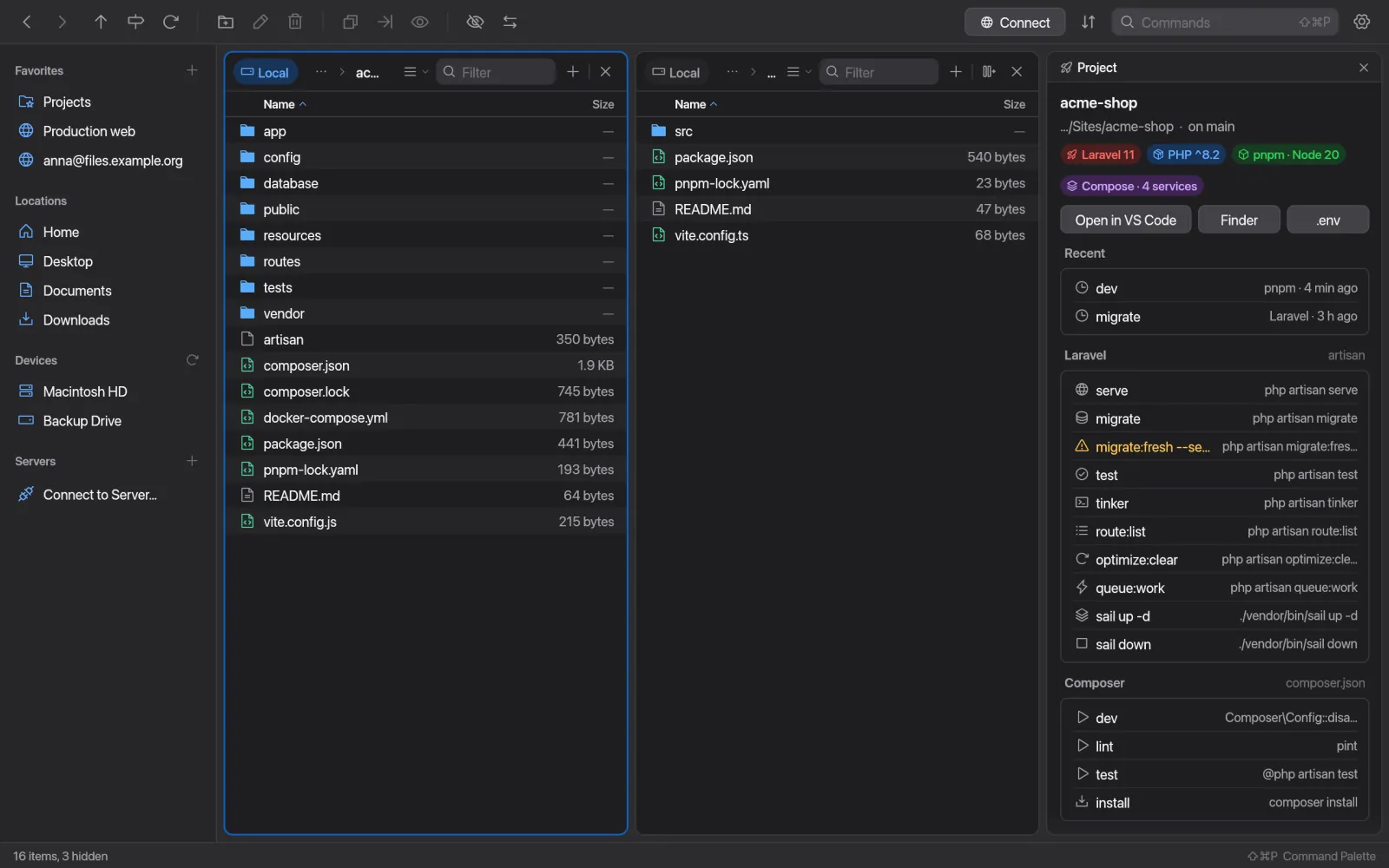
面板与标签页
每个面板都有自己的标签页、历史记录、路径栏、过滤器和显示方式。
右侧打开一个新面板,显示同一个文件夹。拖动分隔线调整宽度——双击即可让所有面板等宽。
F5 拷贝,F6 移动——目标是最近使用过的另一个面板。下次启动时,面板、标签页和宽度都会原样恢复。
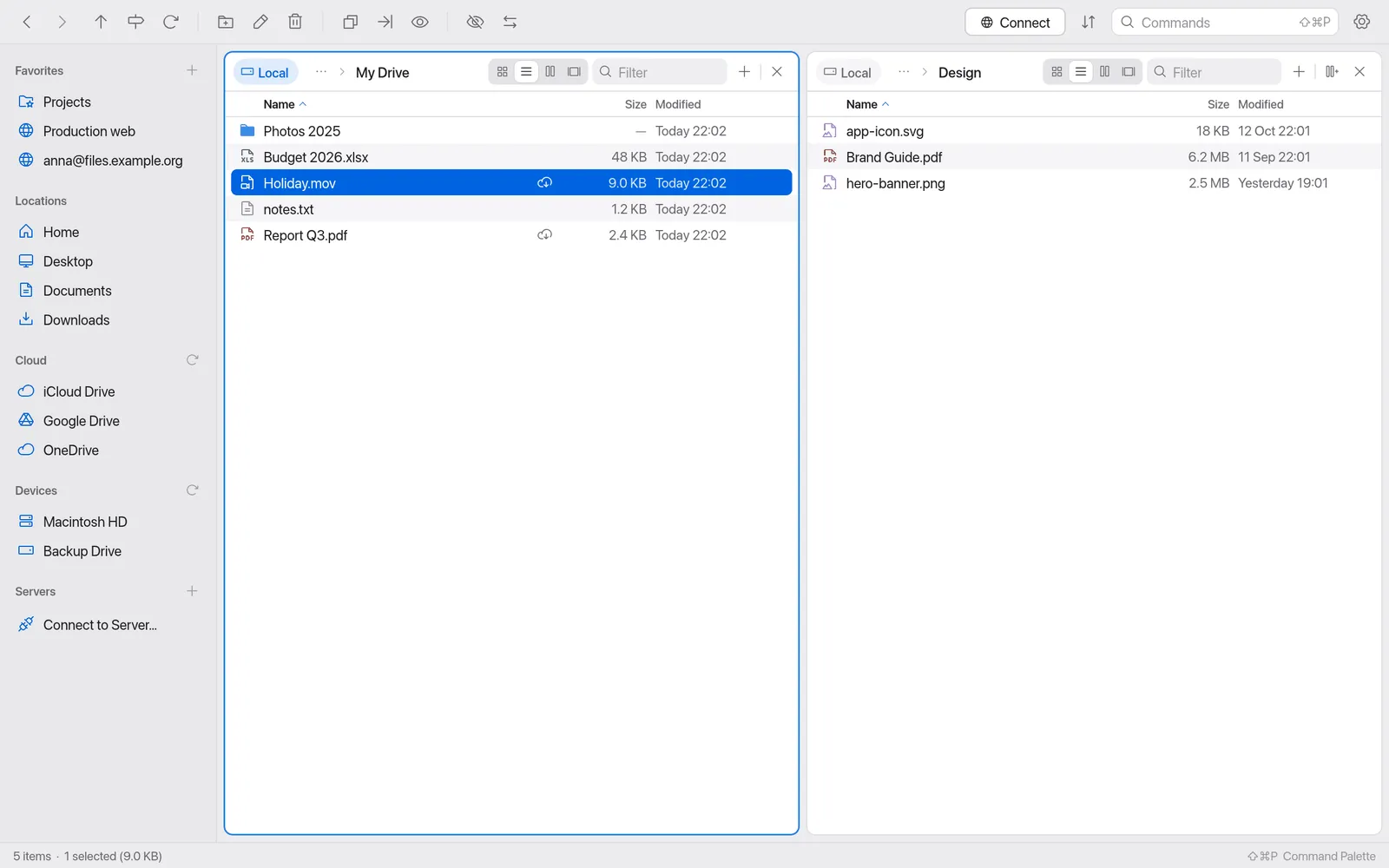
显示方式
名称、大小、日期——可排序,文件夹大小在后台真实计算。
照片、PDF、视频和文稿都有大图标和缩略图。按住 ⌘ 滚动即可缩放。
文件夹在下一栏中打开,最后一栏预览文件,并显示种类、大小和权限。
当前项目大图显示,下方是胶片条。用 ← 和 → 逐个浏览。
命令面板
⇧⌘P 打开命令面板,列出所有操作及其快捷键。直接开始输入——Manta 会帮你找到。
连接
在 Mac、SFTP、FTP、S3 和容器之间拷贝,全部走同一个队列——进度、速度和剩余时间一目了然。
支持密码、密钥或 ssh-agent。主机密钥会与你的 known_hosts 进行核对。
支持显式 TLS。如果公司网络拦截加密的数据连接,至少登录仍然是加密的——Manta 也会如实告诉你。
Amazon S3 及兼容存储:Cloudflare R2、MinIO、Backblaze B2、Wasabi、DigitalOcean Spaces、Hetzner。存储桶和前缀都是文件夹。
容器和 Pod 就在边栏里,点一下即可作为文件夹打开——通过 docker 和 kubectl,无需守护进程 API。
终端
每个面板下方都有一个终端(⌃`)。切换文件夹,shell 随之跟进;输入 cd,面板也跟着走。
而且它就在面板所在之处运行:你的 Mac 上、通过 ssh 在服务器上、Docker 容器或 Kubernetes Pod 里。那边无需安装任何东西。
传输
连接中断时,传输会等待并重试——macOS 一报告网络恢复就立即重试,然后从中断的那个字节精确续传。重启之后,Manta 还会问你:“要继续已中断的传输吗?”
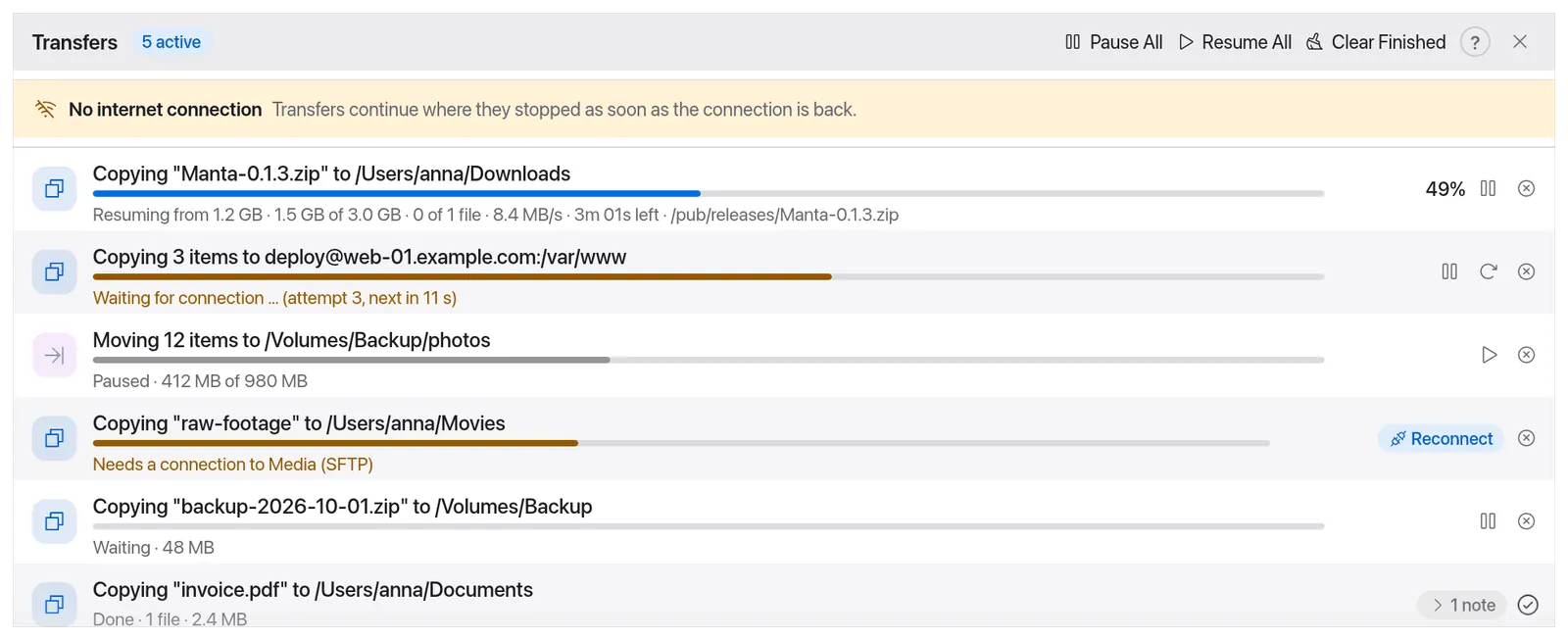
.NAME.manta-part,传完才会改回原名。拖放
把文件从 Manta 拖到桌面、访达、邮件或浏览器的上传框里——也能从那里拖回任意面板。
功能
每个文件都带状态标记,路径栏显示当前分支,还有一个面板用来暂存和提交(⇧⌘B)。
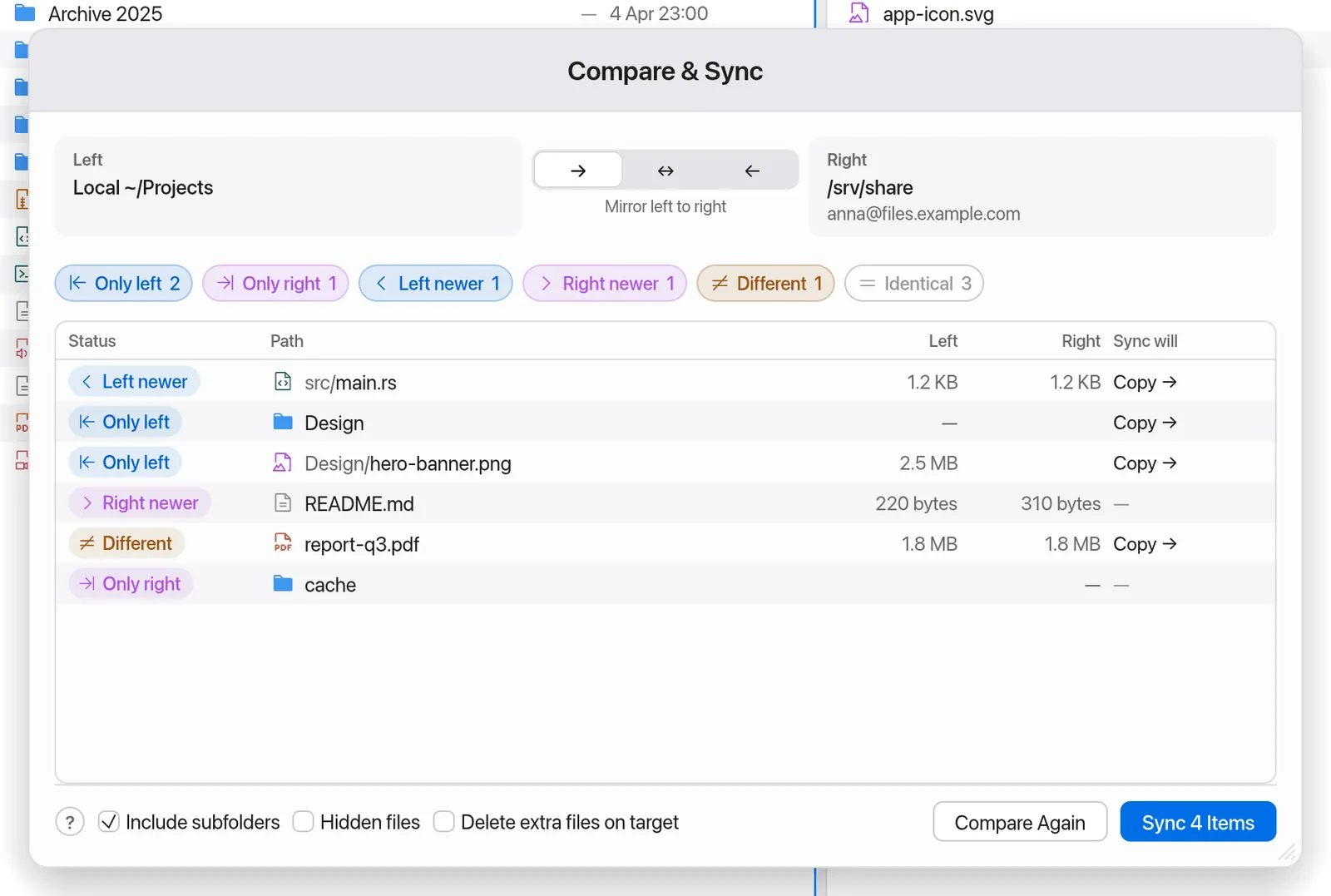
两个文件夹并排比较,本地对服务器也行:仅左侧、仅右侧、较新、不同。然后按 → ↔ ← 镜像同步。
通过各服务商的应用接入 iCloud 云盘、Google Drive、OneDrive、Dropbox 和 Box——带同步标记和“立即下载”。
列表里显示真实大小,在后台计算。⌥⌘U 告诉你是谁占满了空间。
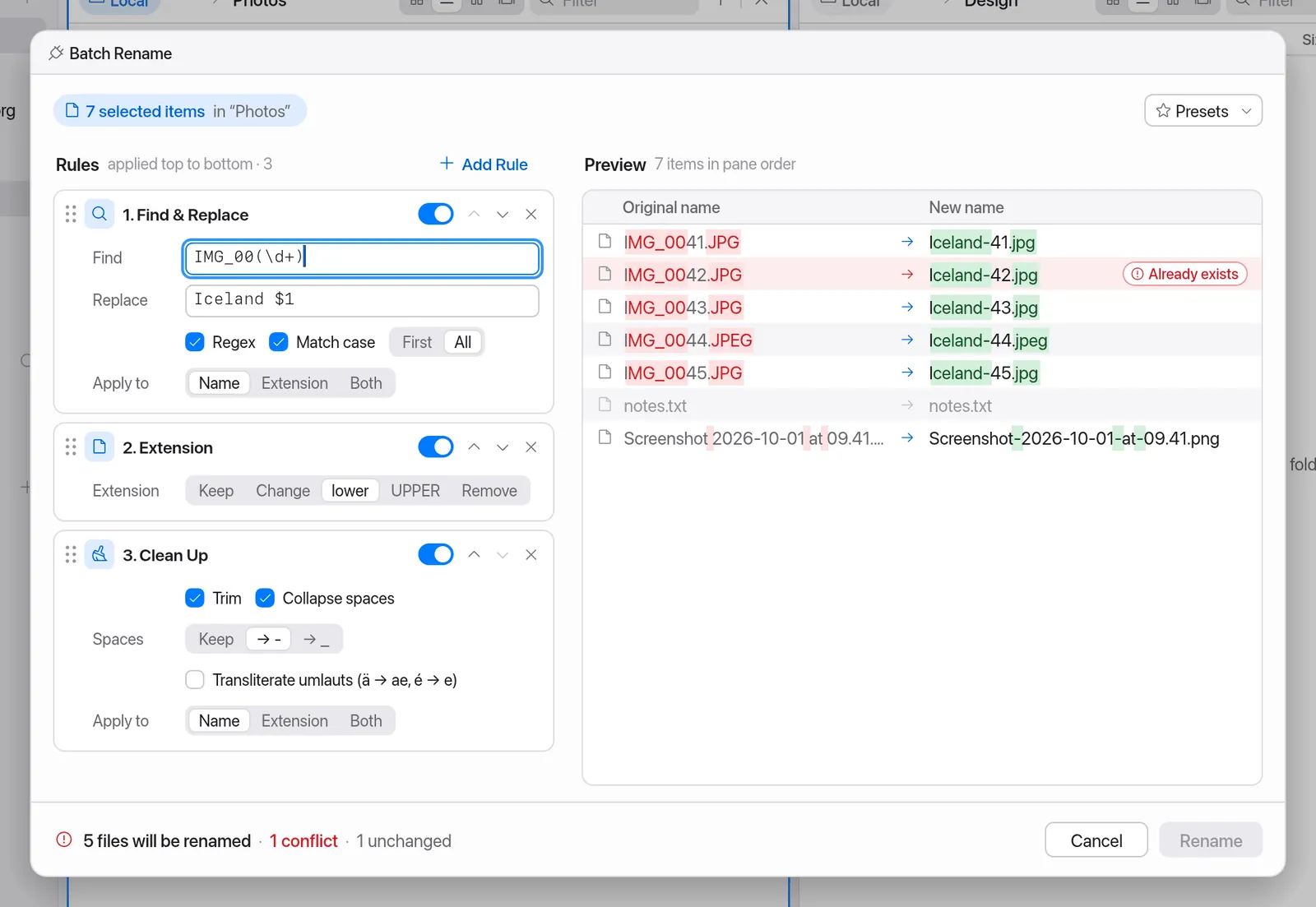
规则支持正则、编号、日期和变音字母——实时预览、冲突检查,还能撤销。
按空格键打开 Apple 的快速查看——多个文件也可以。在服务器上,内置预览可显示文本和图片。
⌘⌫ 移到 macOS 废纸篓。服务器上没有废纸篓,所以 Manta 会先问你。
zip、tar.gz、tar.xz、tar.zst 等格式像文件夹一样打开——只读,可以浏览内容并拷贝出来。
GitHub Markdown,支持表格、任务列表和代码——文件一改动就实时重新渲染。⌥⌘M
用“lo”和“XL”标出不适合网页的图片,显示 EXIF,提示 GPS 信息。缩小、转换格式、清除元数据。
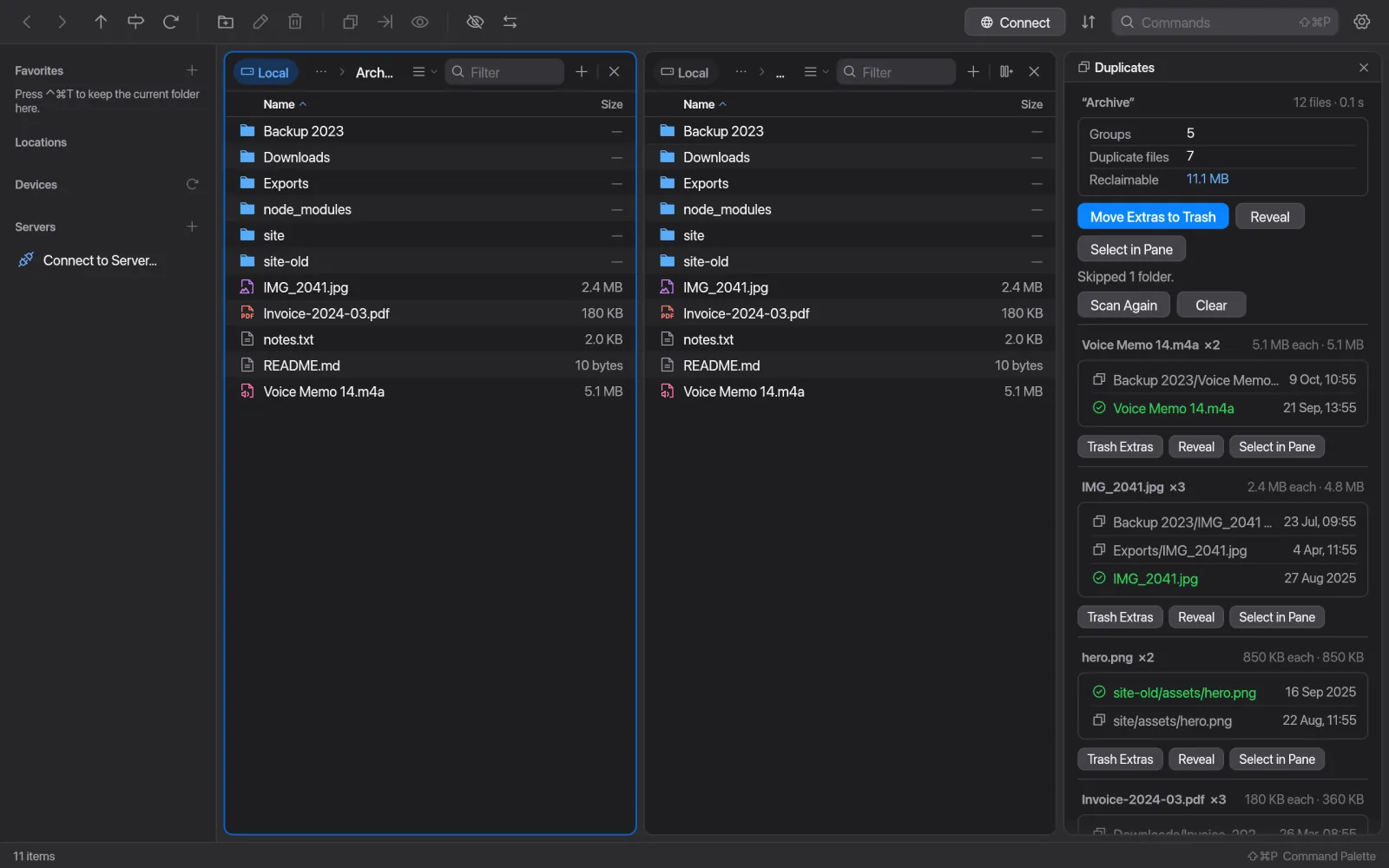
先比较大小、开头和结尾,再比对 SHA-256。多余的副本移到废纸篓——绝不直接永久删除。
识别 Laravel、npm、Composer、Cargo、Docker Compose、Make 等——每个脚本一键运行。
为所选项目定义自己的 shell 命令:缩小图片、打包 zip、在 VS Code 中打开、计算校验和、rsync。
标记、标签、命令和面板——只要程序能通过 stdin/stdout 收发 JSON 行就够了。新插件默认关闭。
⌘? 打开可搜索的使用手册——就在应用里。
Deutsch、English、简体中文、Español、Français、Italiano、Русский——沿用访达的术语。可在“设置”→“语言”中即时切换,也可跟随系统语言。
近距离看看
安全与隐私
无跟踪、无广告、无需账户。Manta 只在你建立连接和检查更新时联网——检查更新只会发送你的 IP 地址和 Manta 版本号。
服务器密码、密码短语和 S3 密钥都存放在 macOS 钥匙串里,而不是某个文件中。
陌生的 SSH 服务器会先显示指纹。密钥一旦变更,连接会被拒绝并给出明确警告——没有“仍然连接”这回事。
每次更新都使用 Ed25519 签名,且只通过 HTTPS 传输。Manta 只在你同意后才安装——被篡改的下载绝不会安装。
免费
没有订阅,没有广告,没有跟踪,没有专业版。Manta 是采用 MIT 许可证的开源软件:个人和工作中都可免费使用,也可以修改和分享。如果它帮你省下了时间,开发者会很乐意收到一杯咖啡。
Buy me a coffee
适用于 macOS 11 或更高版本。适用于搭载 Apple 芯片(M1 或更新)的 Mac。
下载 macOS 版正式发布后,当前版本将在此处提供链接。
Manta 未经 Apple 公证,因此 macOS 会阻止首次启动。按以下步骤仍可打开 Manta,只需执行一次。
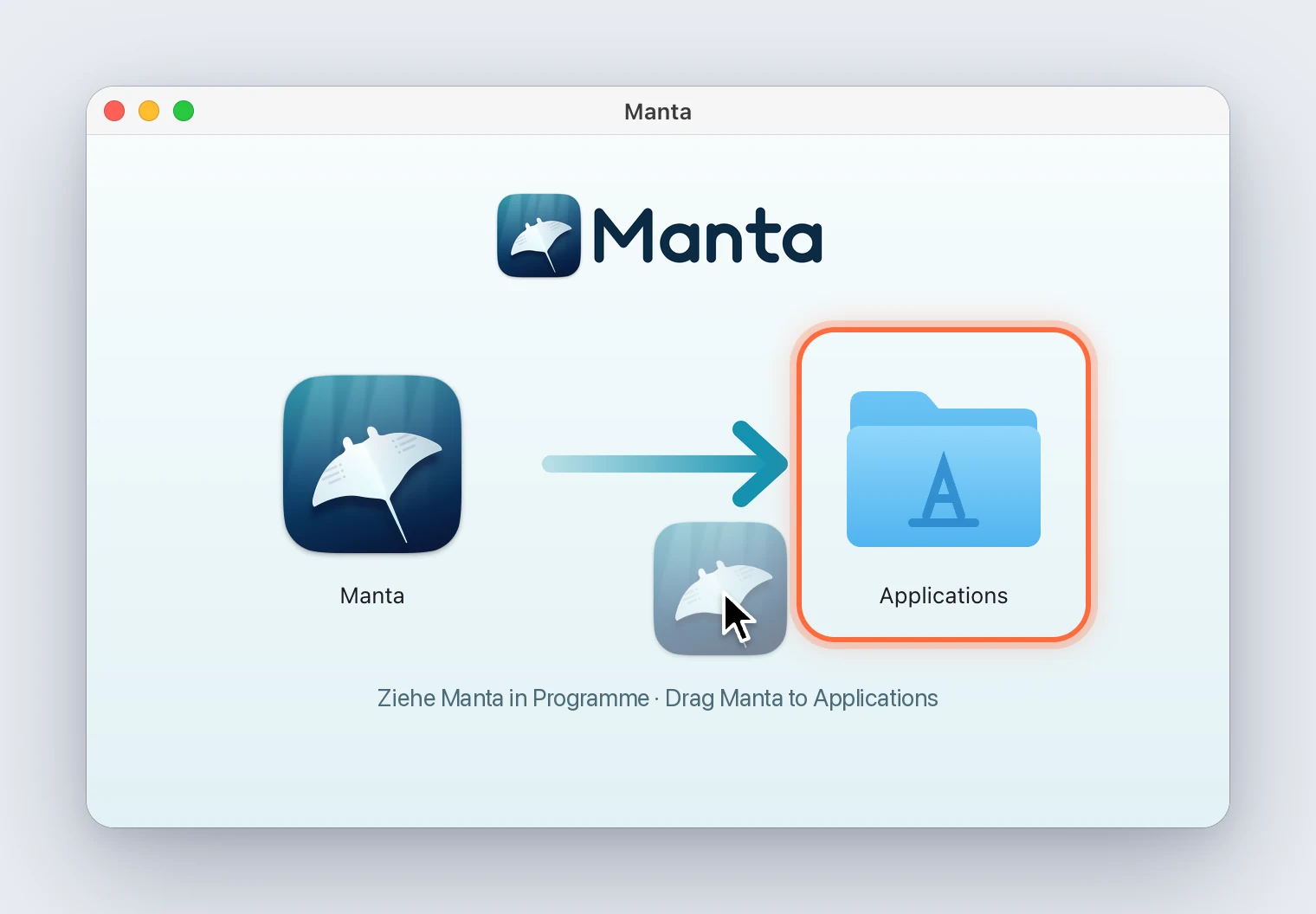
打开 Manta.dmg,将 Manta 拖移到“Applications”文件夹。
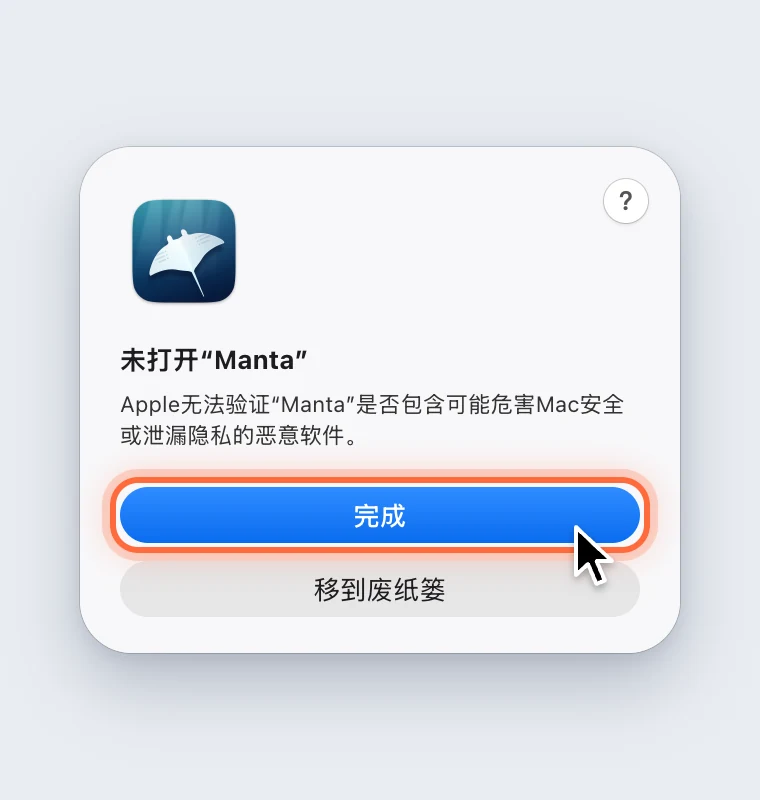
macOS 提示“未打开‘Manta’”。点按 完成,不要点按“移到废纸篓”。
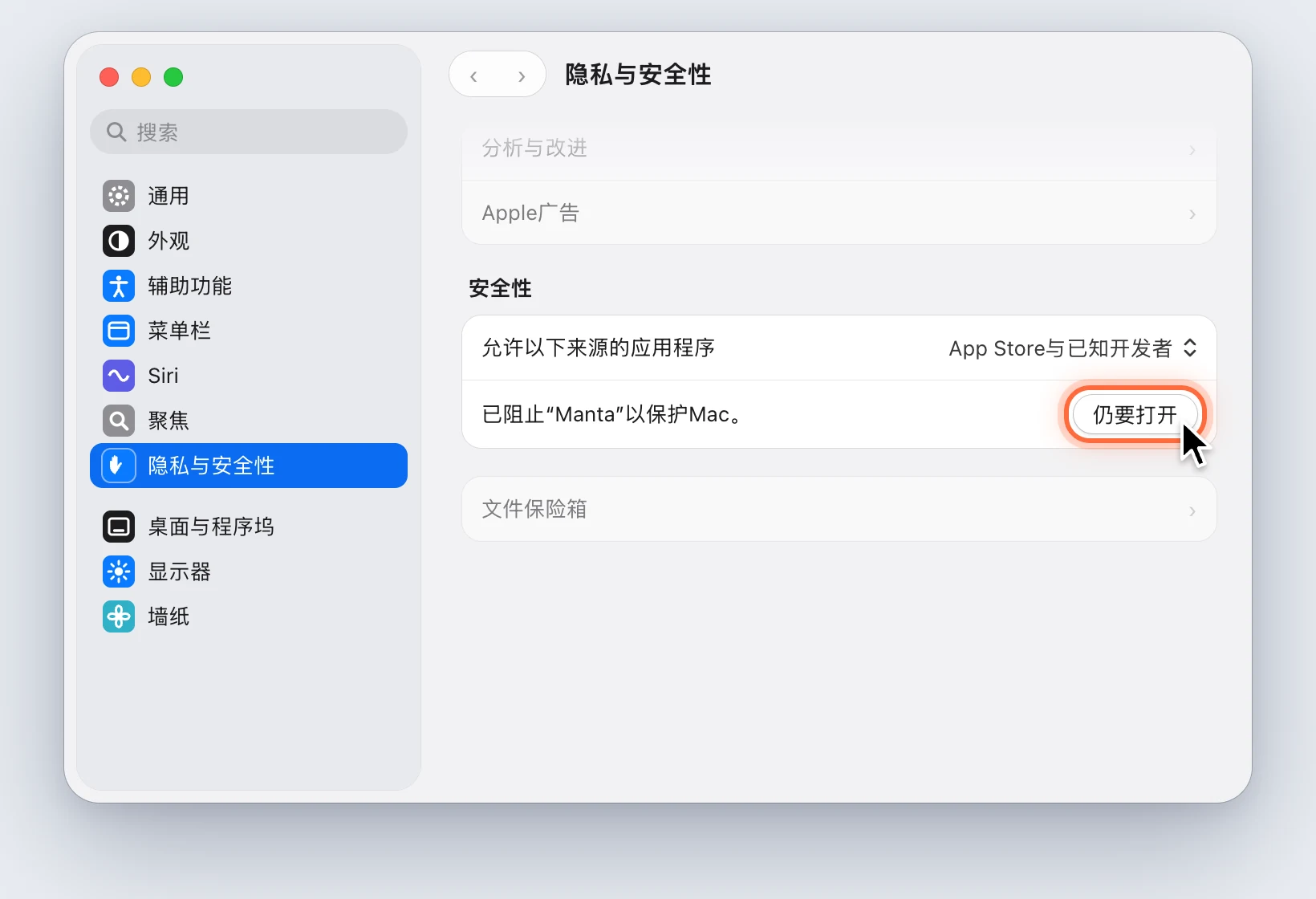
系统设置 → 隐私与安全性,向下滚动到“安全性”,点按 Manta 旁的 仍要打开。
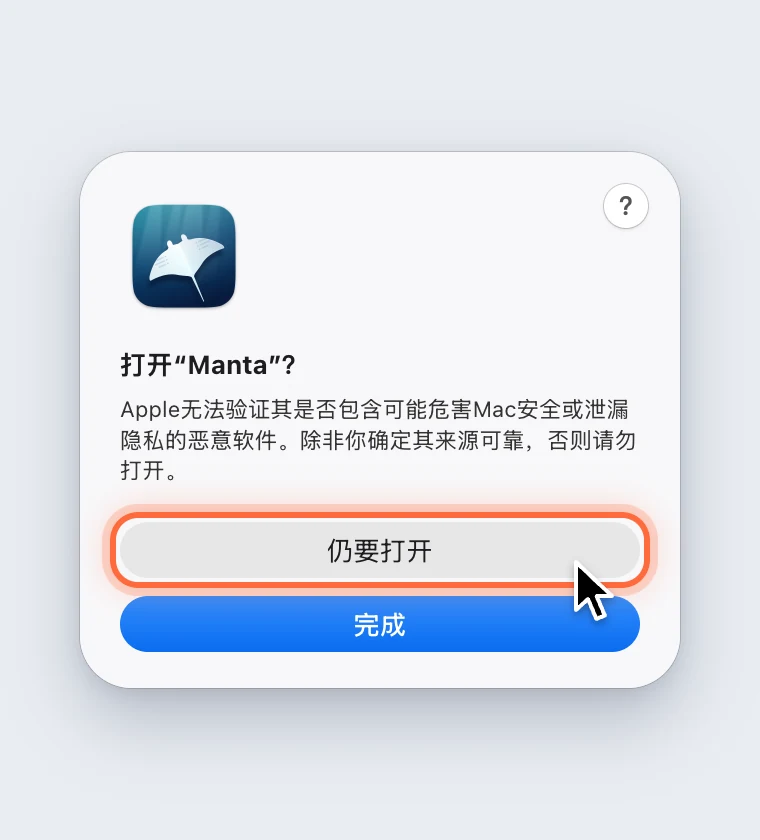
macOS 再次询问时,再点按一次 仍要打开,并使用密码或触控 ID 确认。Manta 随即启动。
此后 Manta 会像其他 App 一样启动,更新也无需这些步骤即可安装,何时安装由你决定。
此按钮只会在尝试启动后出现,并保留约一小时。请再次启动 Manta,点按 完成,然后立即查看 隐私与安全性。在 macOS 15 之前,只需在访达中按住 Control 键点按 Manta 并选择 打开。
高级用户:在终端中运行此命令会移除下载标记(隔离),之后 Manta 启动时不再询问。仅适用于你自己从本站或 GitHub 下载的 Manta:
xattr -dr com.apple.quarantine /Applications/Manta.appManta 未经 Apple 公证,因此 macOS 会在首次启动时显示“未打开‘Manta’”并阻止它。这不是错误:点按“完成”,打开系统设置 → 隐私与安全性,在底部点按 Manta 旁的“仍要打开”。在随后的询问中点按“仍要打开”,并使用密码或触控 ID 确认。只需执行一次。查看带图的步骤。
不能完全取代。你可以把 Manta 设为默认文件管理器,这样其他应用里的“在访达中显示”就会打开 Manta。不过桌面、程序坞中的访达图标以及访达窗口里的双击仍由访达处理——macOS 不允许任何应用接管它们。
都是。Manta 免费且开源,采用 MIT 许可证:你可以自由使用、修改和分享。源代码在 GitHub 上,欢迎提交问题报告、想法和贡献。如果愿意,可以请开发者喝杯咖啡,支持后续开发。
不会。检查更新时只下载版本列表及其签名;经网络传出的只有你的 IP 地址和 Manta 版本号——没有用户 ID、没有文件名、没有使用数据。你也可以关闭自动检查。
不可以,但也没必要:安装服务商的桌面应用后,Manta 会在边栏的“云端”分区显示其文件夹——带同步标记和“立即下载”。
支持,从 0.4 版开始。WebDAV(Nextcloud、ownCloud、NAS)和 SMB 共享(Windows 电脑、NAS、其他 Mac)可用 ⌘K(“连接服务器…”)直接连接。在访达中装载的共享也会出现在“设备”下。
不能。Manta 可以查看和修改容器中的文件,并在其中打开 shell。启动和停止请使用 Docker Desktop 或终端。已停止的容器以只读方式打开。
什么都不会丢。下次启动时,Manta 会询问“要继续已中断的传输吗?”,并从原来的位置接着进行。为此不会保存任何密码。
在 GitHub 上创建 Issue,那里有错误报告和想法的表单。在 Manta 中更快捷:“帮助”→“报告问题…”会打开表单,并预先填好 Manta 和 macOS 版本。请不要公开报告安全漏洞,而是通过 GitHub 私下报告。欢迎贡献代码、翻译和插件,参见贡献指南。