
第 19 章
故障排除
常见问题的解决方法,以及 Manta 将错误记录在哪里。如果你要报告错误,日志文件会很有帮助。
本页内容
日志文件
Manta 会将错误和重要事件写入:
~/Library/Logs/Manta/manta.log
查找方法:
- 在菜单栏中选择 帮助 → 在访达中显示日志文件,或者按 ⇧⌘P 打开命令面板,在其中选择 在访达中显示日志文件。
- 访达会打开日志文件夹(
~/Library/Logs/Manta)并显示文件manta.log。即使 Manta 是你的默认文件管理器,此操作也会在访达本身中打开。
Manta 向你显示的每条错误信息都会连同技术错误、路径和位置(本地、服务器等)记录在其中。文件达到 5 MB 时会轮换,并保留一份旧副本。
提示
要获得更详细的日志,请在终端中使用 MANTA_LOG=debug /Applications/Manta.app/Contents/MacOS/manta 启动 Manta。
说明
日志文件可能包含文件名和服务器名称。分享前请先检查。其中不包含密码、密码短语和私密密钥,SFTP、FTP 和 S3 的也不包含。
插件有自己的日志:设置 → 插件 → 插件卡片上的 显示日志。
报告错误
发现了错误?请在 GitHub 上报告。最简单的方法是 帮助 → 报告问题…(也可以在命令面板中输入“bug”或“错误”,或者在 设置 → 通用 → 关于 Manta → 反馈 中找到)。Manta 会在浏览器中打开错误报告表单,并预先填好 Manta 版本、macOS 版本和芯片(Apple 芯片或 Intel)。Manta 本身不会发送任何内容:你会看到表单,并自行决定提交什么。你需要一个免费的 GitHub 账户。
以下信息有助于找到错误:
- Manta 和 macOS 版本:Manta 会自动填入;也可以在 Manta → 关于 Manta 和苹果菜单 →“关于本机”中查看。
- 复现步骤:你依次做了什么?
- 预期行为和实际行为:本应发生什么,实际发生了什么?确切的错误信息很有帮助。
- 截图(⇧⌘4)或简短的屏幕录制(⇧⌘5)。
- 日志文件中的相关行:
~/Library/Logs/Manta/manta.log,可通过 帮助 → 在访达中显示日志文件 打开,参见日志文件。
重要
GitHub 上的错误报告是公开的。粘贴日志或截图之前,请删除或替换其中的私人数据:用户名和路径(例如 /Users/anna/…)、服务器名和主机名、IP 地址、存储桶名称。
注意
切勿在公开的 Issue 中报告安全漏洞。请按照安全政策中的说明,通过 GitHub 上的 Report a vulnerability 私下报告。
有想法或改进建议?帮助 → 提出建议… 会打开建议表单。所有入口也都在 github.com/web-workers-com/manta/issues/new/choose。
Manta 意外退出时
如果 Manta 崩溃,它会在 ~/Library/Logs/Manta 中保存一份崩溃报告——文件名以 crash- 开头,后跟日期和时间(UTC)。报告只包含查找错误所需的内容:Manta 和 macOS 的版本、芯片、错误信息,以及崩溃时的程序地址(“backtrace”)。你的个人文件夹显示为 ~,用户名、服务器名和主机名会被替换为 <user>、<redacted> 等占位符。
下次启动 Manta 时,右下角会显示一次提示:Manta 上次意外退出。
- 在 GitHub 上报告 会打开错误报告表单,并已填好版本信息和报告的简短摘要。请把报告文件附加到表单中(拖到文本框里)——链接无法携带文件。在你自己于 GitHub 上提交表单之前,不会发送任何内容。
- 显示报告 会在文本编辑器中打开报告,让你确切看到其中的内容。
- 忽略 会关闭提示。报告仍保留在文件夹中;Manta 保留最新的 10 份。
说明
Manta 从不自动发送崩溃报告,也不包含任何跟踪。如果你不想报告某次崩溃,忽略提示即可——或者删除 ~/Library/Logs/Manta 中的 crash-… 文件。
Manta 无法打开(Gatekeeper)
问题: 首次启动时,macOS 提示“未打开‘Manta’”(“Apple无法验证‘Manta’是否包含……恶意软件”),或在较早的 macOS 版本中提示“无法打开……,因为 Apple 无法检查其是否包含恶意软件”。
原因: Manta 未经 Apple 公证。macOS 会在首次启动时阻止此类 App。
解决方法:
- 在信息中点按 完成(不要点按 移到废纸篓)。
- 打开 系统设置 → 隐私与安全性,滚动到 安全性 部分。
- 在“已阻止‘Manta’……”旁点按 仍要打开,在 macOS 再次询问时再点按一次 仍要打开,然后使用密码或触控 ID 确认。
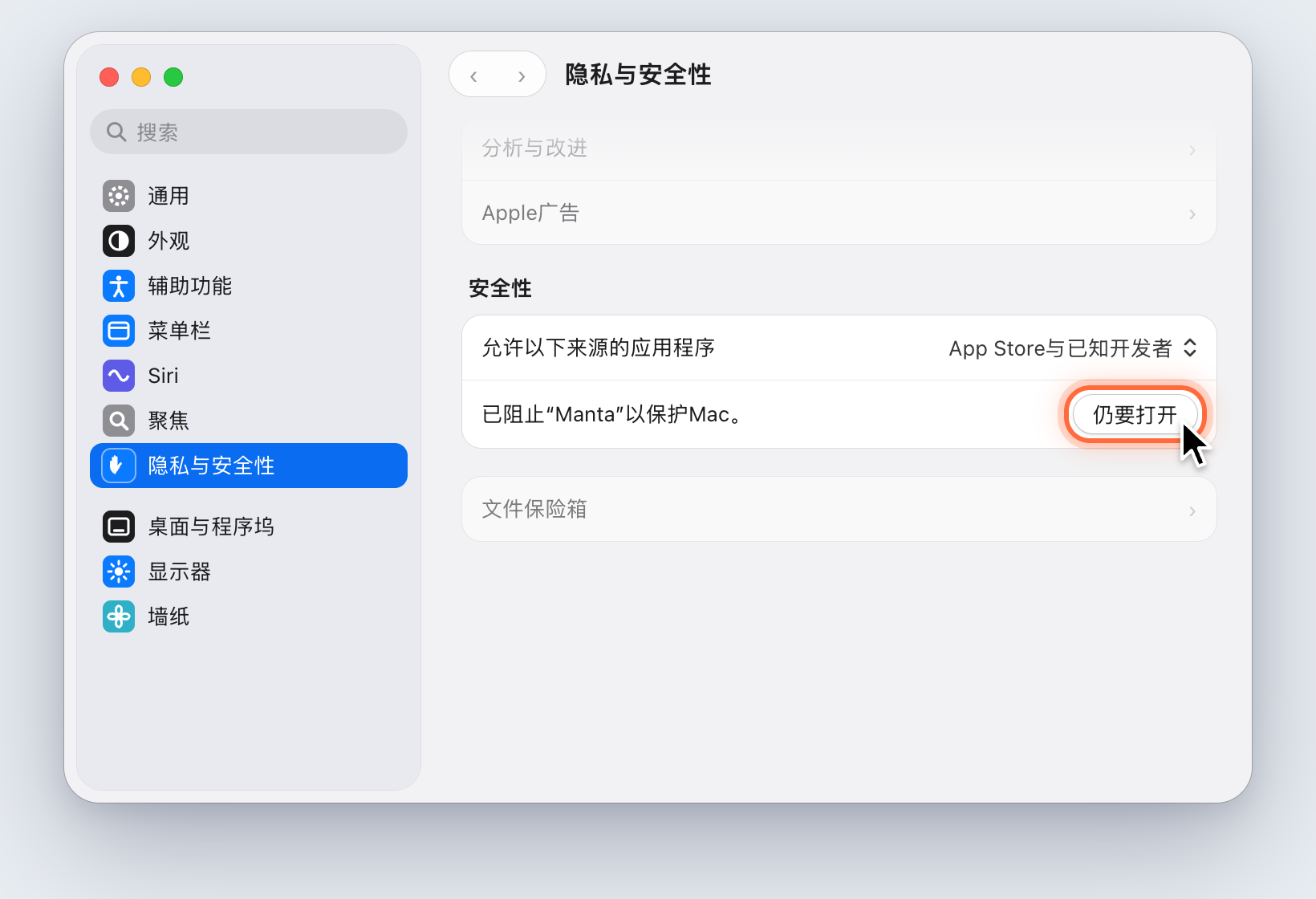
如果没有 仍要打开,请再次启动 Manta 并立即查看,此按钮只保留约一小时。所有步骤的图示以及通过终端的方法,请参阅首次启动:Gatekeeper。
macOS 15 之前:在 应用程序 文件夹中右键点按(或按住 Control 键点按)Manta → 打开 → 打开。
“macOS 阻止了访问”
问题: 某个文件夹无法打开,或者 Manta 提示“macOS 阻止了对‘……’的访问(不允许此操作)”。
原因: 你尚未允许 Manta 访问此文件夹(或误点了“不允许”),或者该文件夹需要完全磁盘访问权限。
解决方法:
- 打开 系统设置 → 隐私与安全性 → 文件和文件夹。
- 找到 Manta 并打开相应的文件夹(桌面、文稿、下载、可移除的宗卷、网络宗卷)。
- 对于
~/Library/Mail等文件夹:完全磁盘访问权限 → 打开 Manta。 - 退出 Manta 并重新启动。
如果列表中没有 Manta,说明 macOS 尚未询问过。在 Manta 中打开一次该文件夹,询问就会出现。
“你没有打开此文件夹的权限”则是另一回事:缺少的是常规的 Unix 权限。请联系该文件夹的所有者,或在访达中(显示简介)更改权限。
控制访达或终端的功能
问题: “在访达中显示”、“在 Terminal.app 中打开”或将重复项移到废纸篓不起作用。
解决方法: 系统设置 → 隐私与安全性 → 自动化 → 在 Manta 下打开 访达 和 终端。
FTP:文件夹无法载入,出现“TLS”错误
问题: 能够登录 FTPS 服务器,但文件夹一直为空或一直在载入,或者 Manta 提示“网络阻止了加密的 FTP 数据连接”。
原因: 一些公司网络和防火墙会重置加密的 FTP 数据连接。
解决方法:
- 右键点按该个人收藏 → 编辑连接…(或按 ⌘K 新建连接)。
- 将 数据通道 设为 自动。
- 重新连接。
此后 Manta 会以未加密方式传输列表和文件;登录仍保持加密。位置标签上的警告盾牌图标会提示这一点。
警告
对于机密数据,这不是一个好的解决方法。请改用 SFTP、其他网络或 VPN,并将数据通道设为 必需。
更多 FTP 提示:
- “无法建立安全连接”:服务器在此端口上不支持 FTPS(如果你的网络允许,可以尝试 FTP),或者其证书不受信任。
- Manta 不支持隐式 FTPS(端口 990)。
没有 Shell 的容器
问题: 容器以只读方式打开,或者 Manta 提示“容器没有 Shell”。
原因: Manta 需要容器中的 sh 来列出和更改文件。Distroless 和 scratch 映像没有 Shell。
解决方法:
- 读取和向外拷贝(F5、拖移)仍然可行,通过
docker cp完成。 - 要进行更改,你需要一个带有 Shell 的映像(例如该映像的调试版本)。
- Kubernetes Pod 即使只读取也需要
sh。 - 已停止的容器同样是只读的:启动它们后才能进行更改。
Docker 或 Kubernetes 未显示
- “Docker 未运行”:启动 Docker Desktop。
- “未安装 Docker”:安装 Docker Desktop,或确保
docker命令位于你的 PATH 中。Manta 还会在/opt/homebrew/bin、/usr/local/bin以及 Docker Desktop App 内部查找。 - “未安装 kubectl”:
brew install kubectl。 - “无法访问 Kubernetes 集群”:检查上下文和 VPN,或启动你的本地集群。
服务器连接
| 信息 | 解决方法 |
|---|---|
| “服务器的密钥已更改” | 密钥与 ~/.ssh/known_hosts 不匹配;Manta 不会连接(可能存在中间人攻击)。请向管理员索取指纹。如果服务器确实已重新安装,请使用对话框中的命令(ssh-keygen -R host)移除旧条目。 |
| “未知服务器” | 首次连接到此服务器。核对指纹后点按 连接并记住,请参阅连接。 |
| “在钥匙串中找不到已存储的密码” | 该项目已被删除,例如在“钥匙串访问”中。请输入密码,并保持 记住密码 处于打开状态。 |
| “ssh-agent 中没有可用的密钥” | ssh-add ~/.ssh/id_ed25519 |
| “你的 Mac 时钟不准确” | 系统设置 → 通用 → 日期与时间 → 自动设置。 |
| “该 Bucket 位于其他区域” | 在对话框中将区域设为提示中所指的区域。 |
| “与服务器的连接已断开” | 检查网络,然后点按 重试。 |
传输停滞不前
| 你看到的内容 | 解决方法 |
|---|---|
| “正在等待连接…(第 5 次尝试,16 秒后重试)” | 网络或服务器已断开。Manta 会不断尝试,并从中断处继续。请检查 Wi-Fi/VPN;立即重试 会立刻开始下一次尝试。 |
| 传输 顶部显示 无互联网连接 | 你的 Mac 处于离线状态。一旦恢复联网,传输会自动继续。 |
| “需要连接到……” | 重新启动后缺少服务器连接。点按 重新连接 并输入密码。 |
| “已暂停 · ……” | 你(或 全部暂停)暂停了该任务。点按 继续。 |
目标位置中有隐藏的 .NAME.manta-part 文件 | 这是中断任务的部分文件。如果还要继续该任务,请保留它们;否则可以删除。 |
请参阅暂停和继续传输。
更新失败
请参阅更新。通常是因为 Manta 不是从“应用程序”文件夹运行的。
云端:“移除下载”不起作用
对于 Google Drive、OneDrive、Dropbox 等,由服务提供商的 App 决定。请使用访达:右键点按 → 移除下载项。请参阅云存储。
文件夹显示的内容已过时
按 ⌘R。其他 App 或服务器所做的更改,Manta 只有在刷新后才能看到。
重置 Manta
作为最后的手段:
- 退出 Manta。
- 将
~/Library/Application Support/Manta重新命名(例如改为Manta old)。 - 启动 Manta。它会像首次启动一样运行。
你的个人收藏和快速操作仍保存在重新命名后的文件夹中。