
第 15 章
自定插件
你可以用自己的插件扩展 Manta,并且可以使用任何编程语言编写。本章介绍插件能做什么、如何安装、更新和查找插件,以及需要注意什么。技术指南请参阅开发者文档。
插件能做什么
- 在文件名旁边显示标记(类似 Git 标记)。
- 在路径栏中显示标签(类似分支或项目标签)。
- 为命令面板和快捷菜单提供命令,并可按需配备键盘快捷键。
- 在面板下方、右侧边栏中或以对话框形式显示面板。
- 在状态栏中显示项目,带有图标、小进度条和警告颜色(如系统负载)。
- 显示通知。
插件是一个包含 plugin.toml 文件和一个程序(例如 Python 脚本)的文件夹。Manta 会启动该程序,并与它交换消息(通过 stdin/stdout 传输的 JSON 行)。.mantaplugin 文件就是将该文件夹压缩而成的 ZIP 归档。
安装插件
- 打开设置(⌘,)→ 插件。
- 点按安装插件…,然后选择从文件安装(.mantaplugin、.zip)…或从文件夹安装…(包含
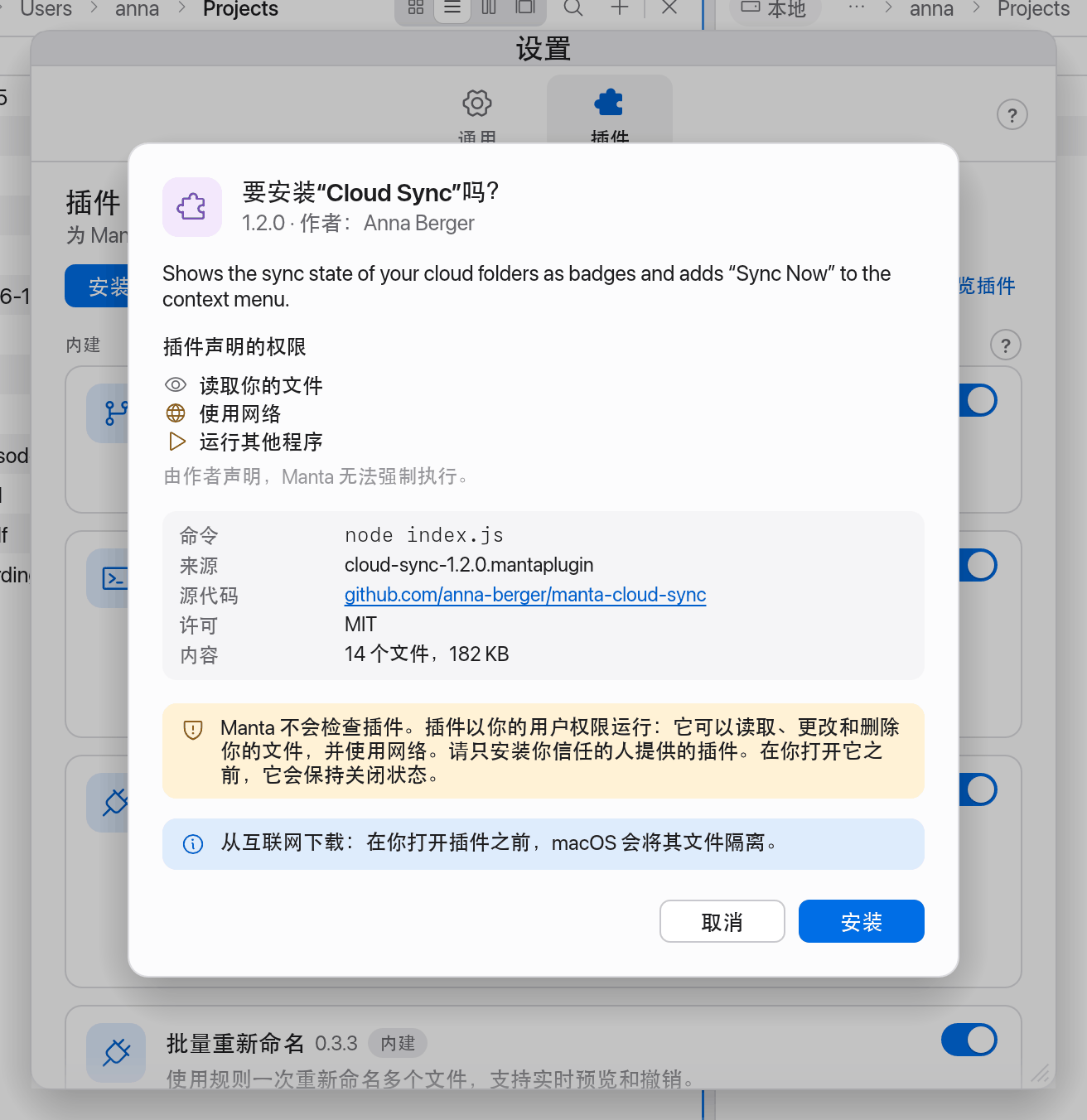
plugin.toml的文件夹)。更快的方法:在访达中连按.mantaplugin文件,或将它拖到“插件”页面上。社区插件目录中的插件可通过发现安装。 - 在安装任何内容之前,Manta 会显示一份概览:名称、版本、作者、描述、允许的操作(例如“读取你的文件”“更改或删除文件”“使用网络”“运行其他程序”“在终端中运行命令”)、运行的命令、来源、源代码链接、许可和大小。下方还会提醒你 Manta 不会检查插件。
- 点按安装。之后插件会列在已安装下,但仍处于关闭状态。
说明
权限由插件作者声明,而 Manta 会强制执行这些权限:插件在 macOS 沙盒中运行,无法执行其他操作(请参阅安全性)。
打开插件
点按插件卡片上的打开。首次打开时,Manta 会请你确认,并再次显示作者、版本、权限、命令以及运行它的文件夹。
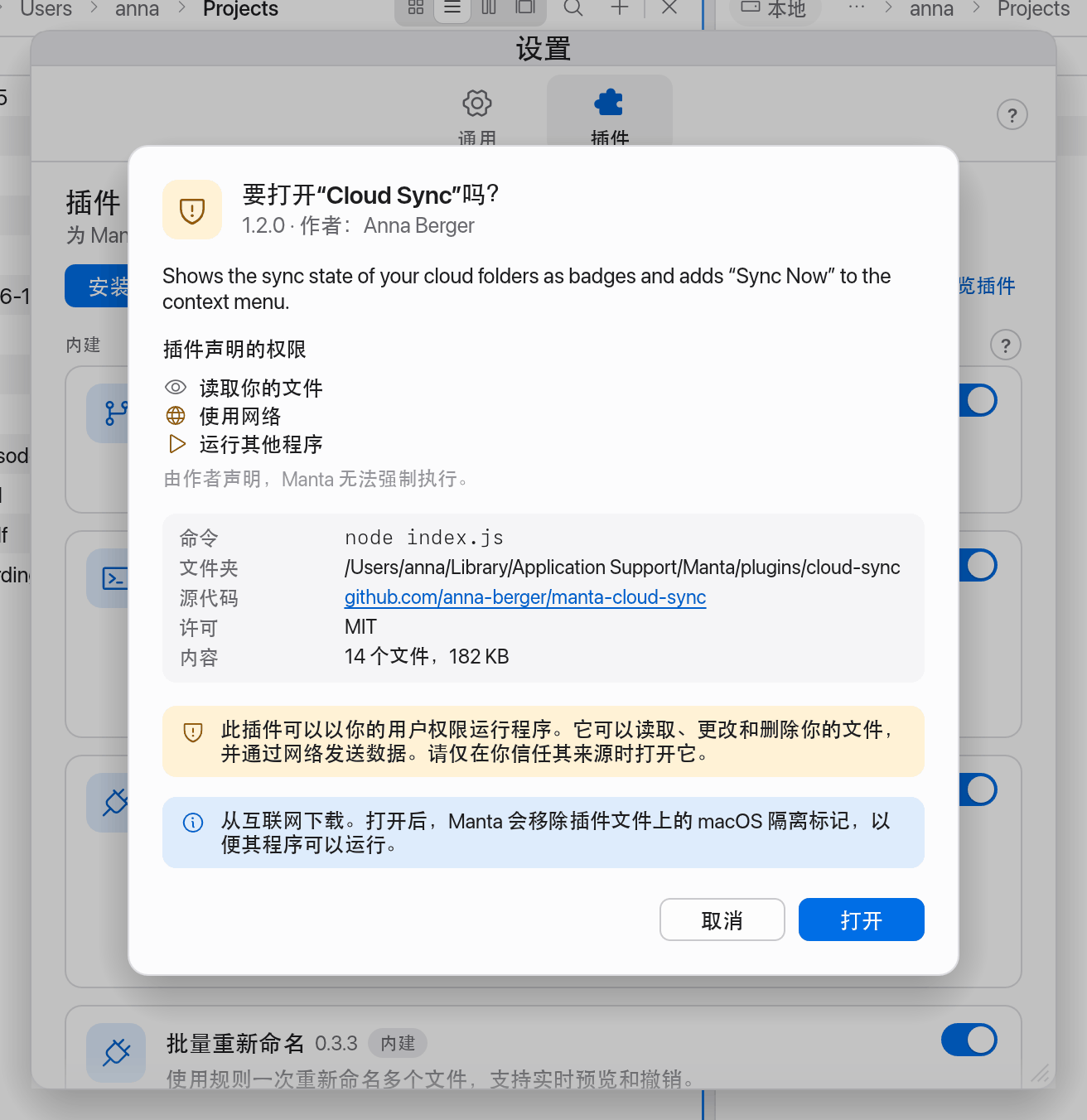
如果插件是从互联网下载的,macOS 会将其文件隔离,Gatekeeper 会阻止其中的程序运行。确认窗口会提示这一点:只有在你打开插件时,Manta 才会移除其文件上的隔离标记,让其中的程序能够运行——绝不会在你不知情时这样做。
插件卡片上的其他按钮:重新载入、显示日志、显示文件夹、卸载。顶部还有:打开插件文件夹和重新载入(查找新增、更改或移除的插件)。
更新和卸载
- 更新:如果插件目录中有更新的版本,插件卡片上会显示“插件目录中有版本 …”和更新按钮。你也可以用同样的方式(从文件或文件夹)安装新版本。如果它与已安装的插件 ID 相同,概览标题会显示为更新,并在已安装下显示将被替换的版本。确认后,Manta 会替换该插件,并保留其打开/关闭状态。
- 卸载:点按插件卡片上的卸载。Manta 会删除插件文件夹;其数据文件夹会保留。
查找插件
在设置 → 插件中,点按发现(或在命令面板中选择浏览插件…)。Manta 会显示社区插件目录中的插件:以你的语言显示的名称和描述、作者、许可、所需的 Manta 版本、权限以及源代码链接。
- 点按安装(如果已安装的插件有更新的版本,则点按更新)。
- Manta 会下载插件,并将其 SHA-256 校验和与目录中的校验和进行比较。如果两者不一致,则不会安装任何内容。
- 随后会显示常规概览(“SHA-256 与插件目录一致”);接下来按上文所述操作。
需要更新版本的 Manta 或无法在你的 Mac 上运行的插件也会显示,但无法安装。在网页上查看会打开 manta-filemanager.com/plugins 上的插件目录。
说明
隐私:只有当你打开发现(每次会话一次)或点按刷新时,Manta 才会从 GitHub 载入列表——绝不会在后台载入。Manta 会保留上一次的列表,因此“发现”在离线时也能使用,已安装的插件无需联网也能提示更新。
安全性
外部插件在 macOS 沙盒中运行:它们只能执行其权限允许的操作。没有任何权限的插件只能读取它自己的文件夹和系统文件,并写入它自己的数据文件夹。
| 权限 | 允许插件 |
|---|---|
| 读取你的文件 | 读取任何文件 |
| 更改或删除文件 | 在任何位置写入、创建和删除文件 |
| 使用网络 | 连接互联网和你的网络 |
| 运行其他程序 | 启动其他程序(这些程序仍在沙盒中) |
| 在终端中运行命令 | 在 Manta 的终端中输入命令 |
插件请求 Manta 代为执行的操作(读取文件、列出文件夹内容、重新命名文件)也适用同样的规则。插件卡片上会显示沙盒;其工具提示会列出各项权限。内建插件是 Manta 的一部分,不在沙盒中运行。
如果沙盒在你的 Mac 上无法工作,卡片会显示未使用沙盒及原因,概览中也会提示无法强制执行权限。此时插件将以你的用户权限运行。
警告
沙盒并不能让插件变得无害:一个可以读取你的文件并使用网络的插件,可以把你的文件发送到别处。Manta 不会检查插件——插件目录中的插件也是如此。请只安装你信任的插件;对于来自互联网的插件,请在打开之前阅读其代码。
因此,Manta 会在安装前显示概览,新插件默认处于关闭状态,并且你首次打开插件时 Manta 会先询问。
插件无法运行时
- 卡片会显示错误及其原因,例如缺少
python3时。 - 显示日志会显示插件最近的消息。
- 如果插件崩溃,Manta 会重新启动它,但每分钟最多三次。超过之后,它会保持错误状态,直到你点按重新载入。
- 如果插件文件夹中有两个插件 ID 相同的文件夹,第二个会显示无法载入和一条消息。请移除其中一个。
插件的存储位置
| 内容 | 位置 |
|---|---|
| 已安装的插件 | ~/Library/Application Support/Manta/plugins/<id>/ |
| 插件的数据和日志 | ~/Library/Application Support/Manta/plugin-data/<id>/(日志:plugin.log) |
| 打开/关闭状态 | ~/Library/Application Support/Manta/plugins.json |
| 上一次的插件目录列表 | ~/Library/Application Support/Manta/plugin-registry.json |
| 插件的沙盒规则 | ~/Library/Application Support/Manta/plugin-data/<id>/sandbox.sb |
卸载会删除插件的文件夹;其数据文件夹会保留。
自己编写插件
最快的入门方式是 Hello Python 示例(源代码中的 examples/plugins/hello-python,逐行注释,仅使用 Python 标准库)。你也可以通过设置 → 插件 → 可用安装它。此外还有 Node.js、Shell(bash + jq)和 Rust 模板(examples/plugins/);Rust 还可以使用 manta-plugin-protocol crate。
指南、协议参考和示例:编写 Manta 插件(docs/plugins.md)。
插件可以支持 Manta 的所有语言:Manta 会告诉插件当前语言,plugin.toml 中也可以包含翻译后的名称和描述(例如 [localized.zh-Hans]、[localized.de])。
开发和测试
- 重新载入插件(命令面板)会重新启动所有正在运行的外部插件,并重新扫描插件文件夹。
- 开发者模式:在终端中这样启动 Manta:
/Applications/Manta.app/Contents/MacOS/manta --plugin-dev ~/code/my-plugin(可重复指定,也可以设置环境变量MANTA_PLUGIN_DEV=dir1:dir2)。在本次会话中,插件会直接从该文件夹运行——视为可信、已打开,并带有开发标签。期间已安装的同 ID 副本会暂时让位;不会保存任何内容。 - 不启动 Manta 进行测试:
python3 scripts/plugin-test.py path/to/plugin。 - 打包:
python3 scripts/plugin-pack.py path/to/plugin会生成.mantaplugin文件,并输出用于插件目录的 SHA-256 校验和。 - 沙盒:声明你的插件所需的权限——没有声明的权限,插件就无法执行相应操作。如果某项操作被拒绝,日志中会记录下来(
refused …)。 - 日志:卡片上的显示日志,或文件
~/Library/Application Support/Manta/plugin-data/<id>/plugin.log。
更多信息:Develop and debug(docs/plugins.md,英文)。
发布插件
将插件放在使用 OSI 认可许可证的公开仓库中,在某个 Release 中附上 .mantaplugin 文件,然后提交一个拉取请求,把它添加到 plugins/registry.json。之后它就会出现在发现中。详情:Publishing a plugin(docs/plugins.md,英文)。