
Kapitel 13
Vergleichen & Synchronisieren
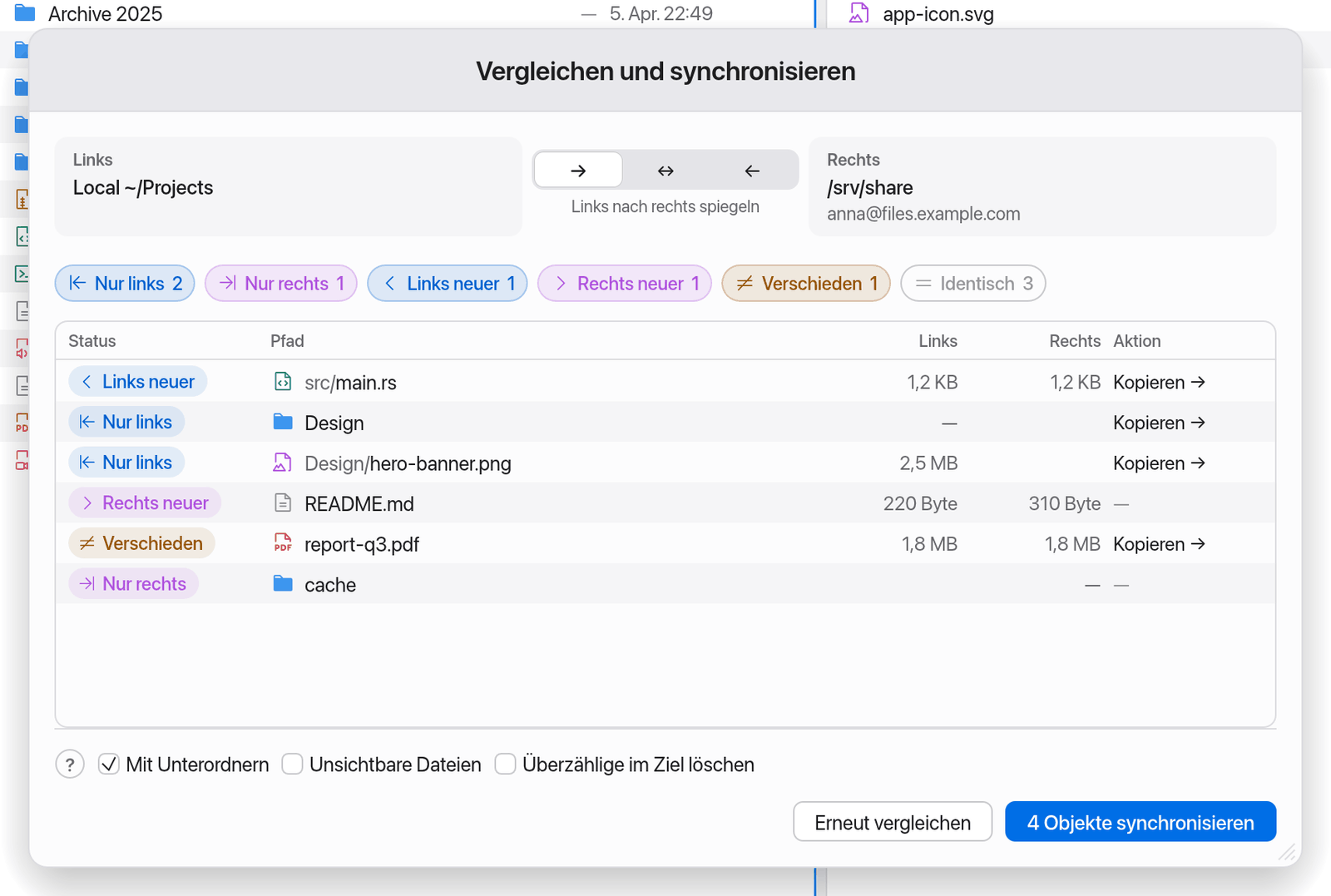
Vergleichen und synchronisieren zeigt, worin sich zwei Ordner unterscheiden, und gleicht sie auf Wunsch an – lokal, zwischen Mac und Server oder zwischen zwei Servern. Das Fenster vergleicht zwei Bereiche.
Auf dieser Seite
So vergleichst du zwei Ordner
- Öffne den einen Ordner im linken Bereich, den anderen im rechten.
- Drücke ⇧⌘S (Vergleichen und synchronisieren …) oder klicke auf die Taste in der Symbolleiste.
- Wähle die Optionen (siehe unten) und klicke auf Erneut vergleichen.
Die Liste zeigt jedes Objekt mit seinem Status:
| Status | Bedeutung |
|---|---|
| Nur links / Nur rechts | Gibt es nur auf einer Seite. |
| Links neuer / Rechts neuer | Auf beiden Seiten, aber eine ist neuer (Änderungsdatum). |
| Verschieden | Gleiches Datum, aber andere Größe. |
| Identisch | Gleiches Datum und gleiche Größe. |
Manta vergleicht Änderungsdatum und Größe, nicht den Inhalt Byte für Byte.
Die Status-Legende über der Liste ist zugleich ein Filter: Klick auf einen Status blendet ihn aus („Zum Ausblenden klicken“), ein zweiter Klick wieder ein.
Mit drei oder mehr Bereichen
Hast du mehr als zwei Bereiche, wählst du, welche zwei verglichen werden:
- Im Fenster heißen die beiden Seiten statt „Links“ und „Rechts“ Bereich A und Bereich B. Oben rechts in jeder Karte wählst du per Aufklappmenü, welcher Bereich das ist („Wähle den Bereich, der verglichen wird“). Die Bereiche sind von links nach rechts nummeriert, z. B. „2 · Downloads“; der Bereich der anderen Seite ist mit „(A)“ bzw. „(B)“ markiert. Wählst du ihn, tauschen A und B die Plätze.
- Vorausgewählt sind der aktive Bereich und sein Zielbereich.
- Solange das Fenster offen ist, erscheinen in der Pfadleiste jedes Bereichs kleine A/B-Tasten („Diesen Bereich als A vergleichen“). Die gewählte Rolle ist farbig gefüllt.
Die Status heißen dann Nur in A, Nur in B, A neuer und B neuer; die Größenspalten Bereich A und Bereich B.
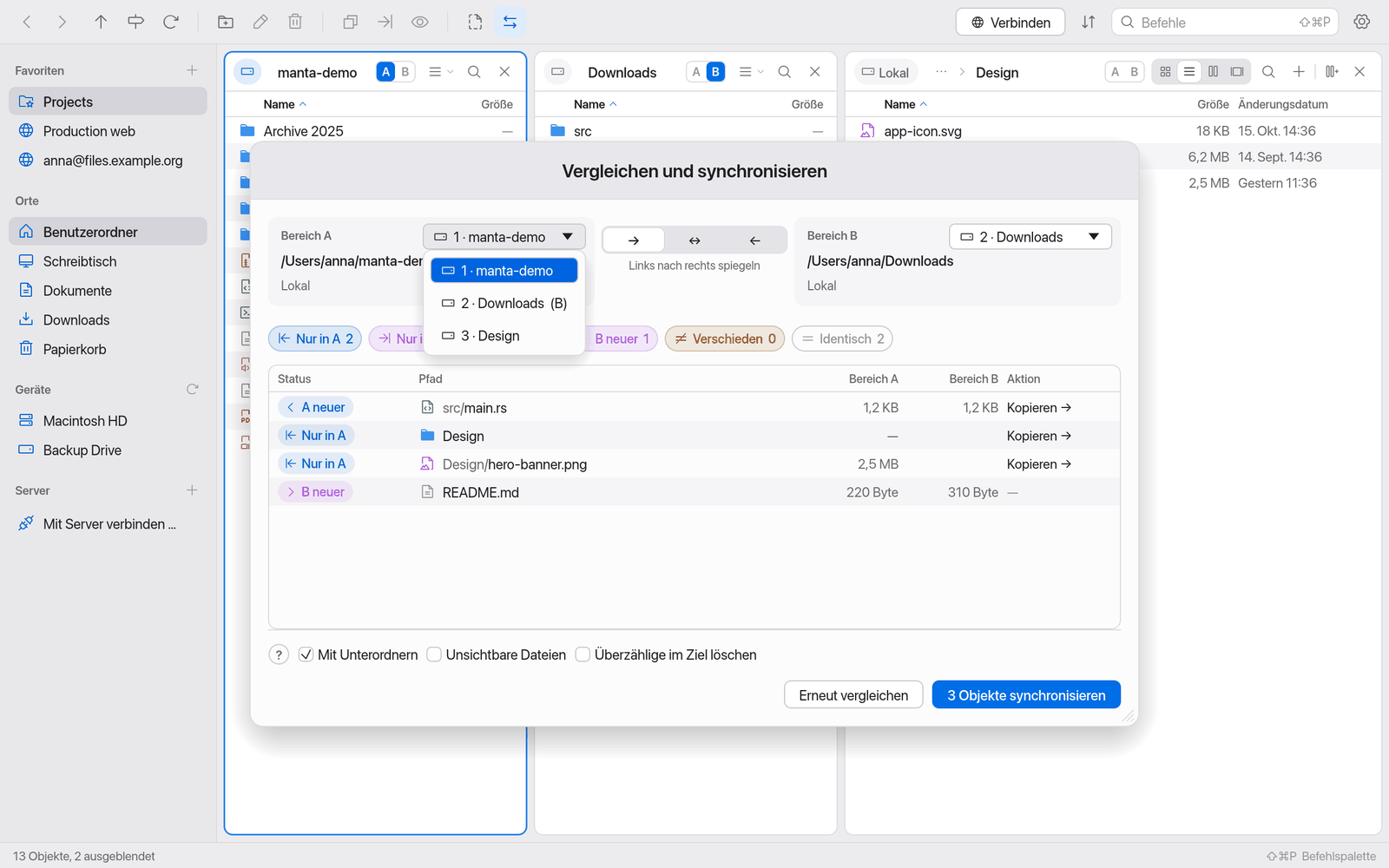
A steht im Fenster immer links, B rechts. Richtung und Aktionen behalten deshalb ihre Namen: Links nach rechts spiegeln heißt „A nach B“, „Kopieren →“ kopiert von A nach B, „Rechts löschen“ löscht in B.
Optionen
- Mit Unterordnern – vergleicht auch den Inhalt aller Unterordner.
- Unsichtbare Dateien – bezieht Dateien wie
.envoder.DS_Storeein. - Richtung (die drei Tasten → ↔ ←):
- → Links nach rechts spiegeln: Rechts wird wie links.
- ↔ Neuere Datei gewinnt: In beide Richtungen; die jeweils neuere Datei wird übertragen.
- ← Rechts nach links spiegeln: Links wird wie rechts.
- Überzählige im Ziel löschen – nur beim Synchronisieren in eine Richtung. Löscht im Ziel, was es in der Quelle nicht gibt.
Die Spalte Aktion zeigt vor dem Start, was passieren wird: „Kopieren →“, „← Kopieren“, „Rechts löschen“ oder „Links löschen“.
So synchronisierst du
- Vergleiche die Ordner wie oben.
- Wähle die Richtung und prüfe die Spalte Aktion.
- Klicke auf N Objekte synchronisieren.
Die Übertragungen laufen im Hintergrund („Synchronisierung gestartet: 12 Übertragungen in der Warteschlange“). Den Fortschritt siehst du unter Übertragungen (⌥⌘L).
Sind die Ordner gleich, meldet das Fenster „Beide Ordner sind synchron“.
Warnung
Synchronisieren überschreibt Dateien im Ziel ohne weitere Nachfrage, und Überzählige im Ziel löschen löscht endgültig (siehe Löschen). Prüfe die Spalte Aktion, bevor du startest.
Regeln, die dich schützen:
- Beim Spiegeln wird eine neuere Datei im Ziel nie überschrieben.
- Bei Neuere Datei gewinnt werden Dateien mit gleichem Datum, aber anderer Größe übersprungen, weil unklar ist, welche gilt. Überzählige im Ziel löschen gilt hier nicht.
- Ist ein Name auf einer Seite ein Ordner und auf der anderen eine Datei, wird er übersprungen.
- Kann ein Ordner nicht gelesen werden, bricht der Vergleich ab, statt mit unvollständigen Daten etwas Falsches zu löschen.
Das Fenster
Vergleichen und synchronisieren ist ein eigenes macOS-Fenster. Schließen: rote Fenstertaste oder ⌘W (nicht esc). Manta merkt sich seine Position, solange die App läuft.
Mit nur einem Bereich ist der Befehl ausgeschaltet („Benötigt zwei Bereiche – ⌘D teilt den Bereich“).