
第 1 章
入门
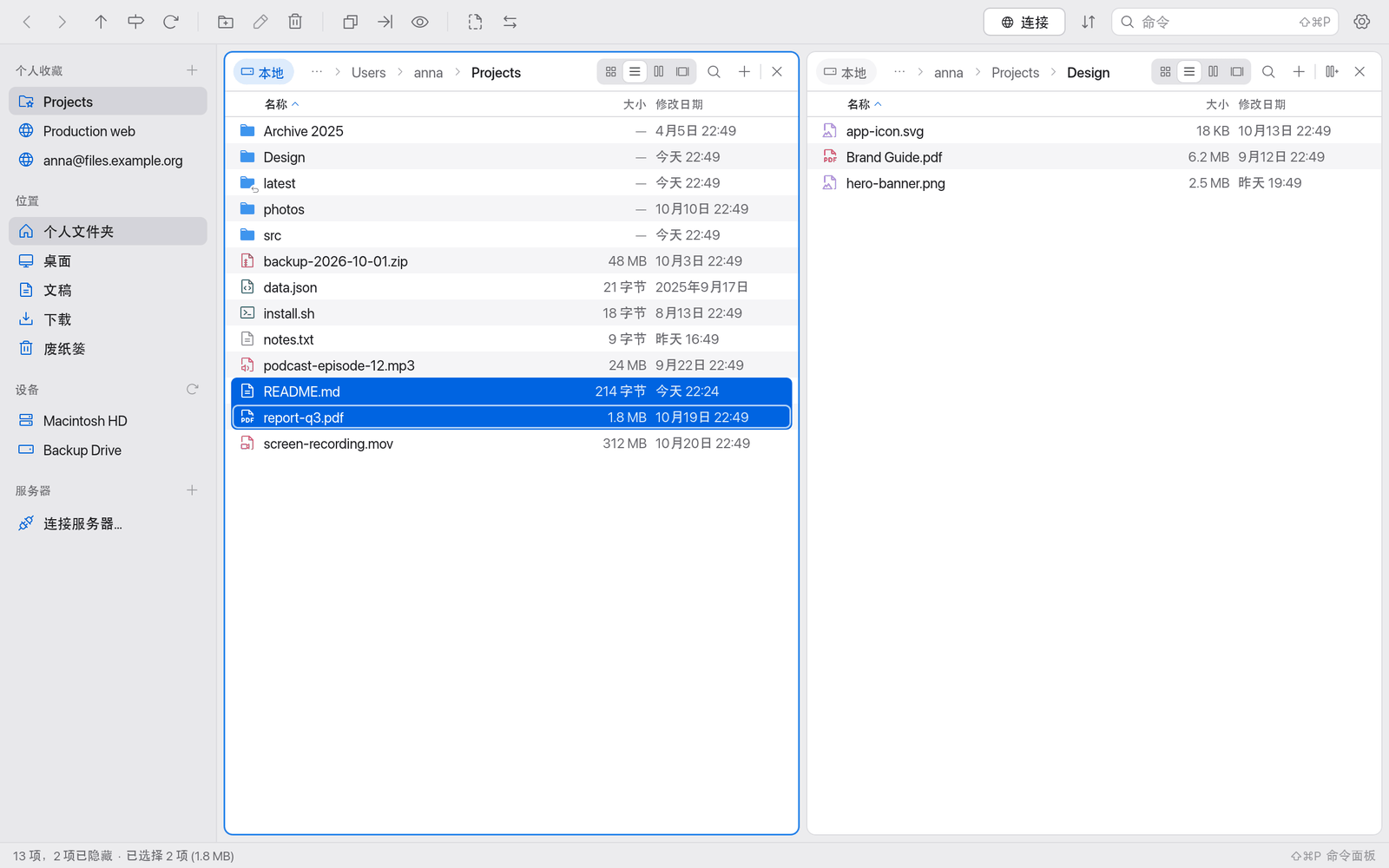
Manta 是一款 Mac 文件管理器,可以并排显示多个面板。本章介绍如何安装 Manta、首次启动时会发生什么,以及 macOS 为什么会向你请求权限。
系统要求
- macOS 11(Big Sur)或更高版本。
- 搭载 Apple 芯片(M1 或更新)的 Mac。
安装 Manta
连按
Manta-<version>.dmg。在打开的窗口中,将 Manta 拖移到 Applications 文件夹(即“应用程序”文件夹)。
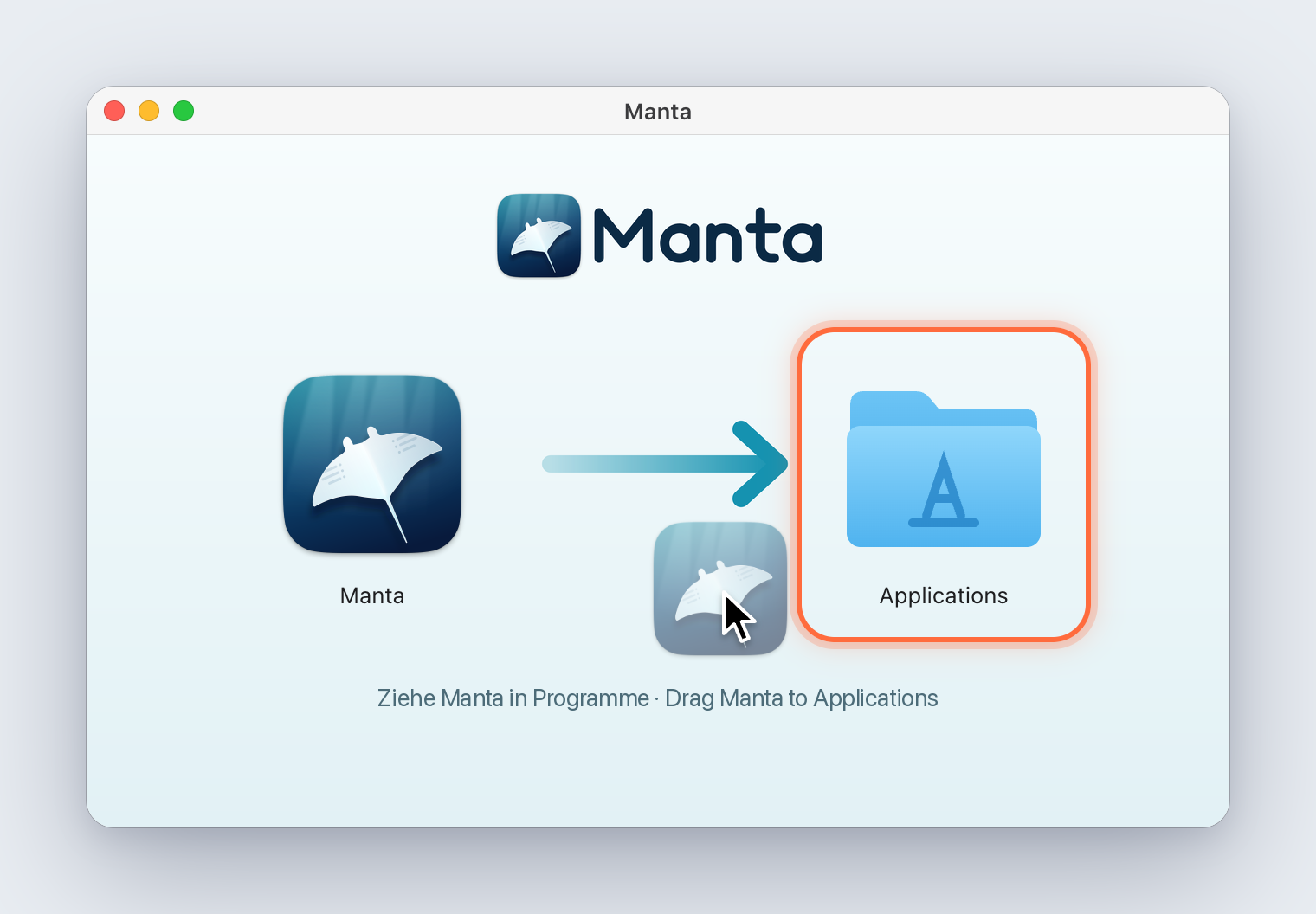
磁盘映像窗口:Manta 正被拖移到已标出的 Applications 文件夹 推出磁盘映像(在访达中点按推出图标)。
从 应用程序 文件夹启动 Manta,例如通过启动台或聚焦。
重要
请始终从 应用程序 文件夹启动 Manta,而不要直接从磁盘映像启动。只有这样,Manta 才能自动更新(更新)并成为你的默认文件管理器。
首次启动:Gatekeeper
Manta 未经 Apple 公证,因此 macOS 会在首次启动时阻止它,并显示“未打开‘Manta’”。这是 macOS 的安全功能(Gatekeeper),而不是 Manta 的错误。要仍然打开 Manta(只需执行一次):
启动 Manta。macOS 显示“未打开‘Manta’”。点按 完成,不要点按 移到废纸篓,否则你需要重新下载 Manta。
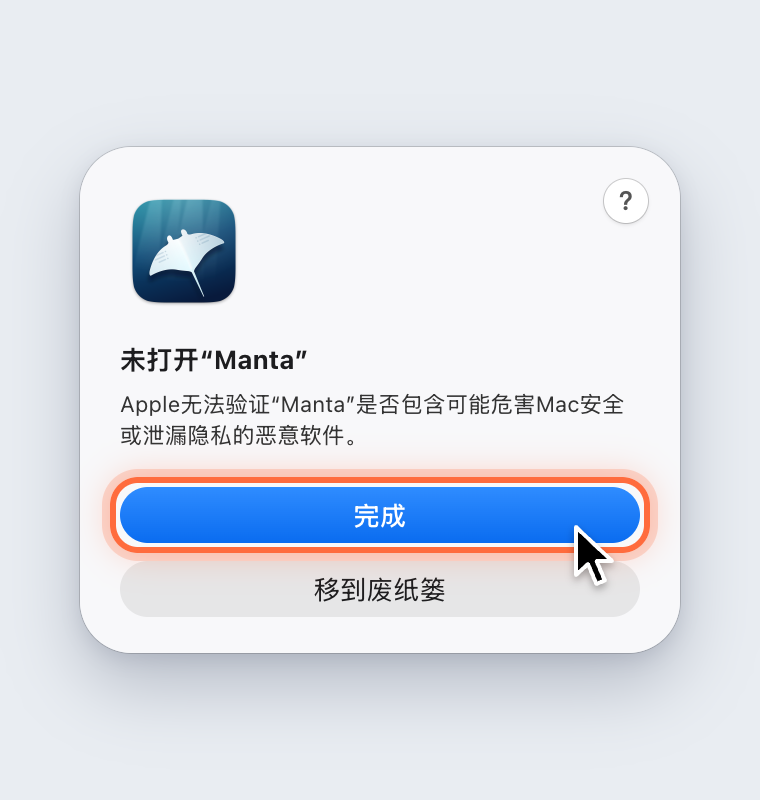
“未打开‘Manta’”信息,带有“完成”和“移到废纸篓”按钮,“完成”已标出 打开 系统设置 → 隐私与安全性,向下滚动到 安全性 部分。那里显示“已阻止‘Manta’以保护Mac。”。点按旁边的 仍要打开。
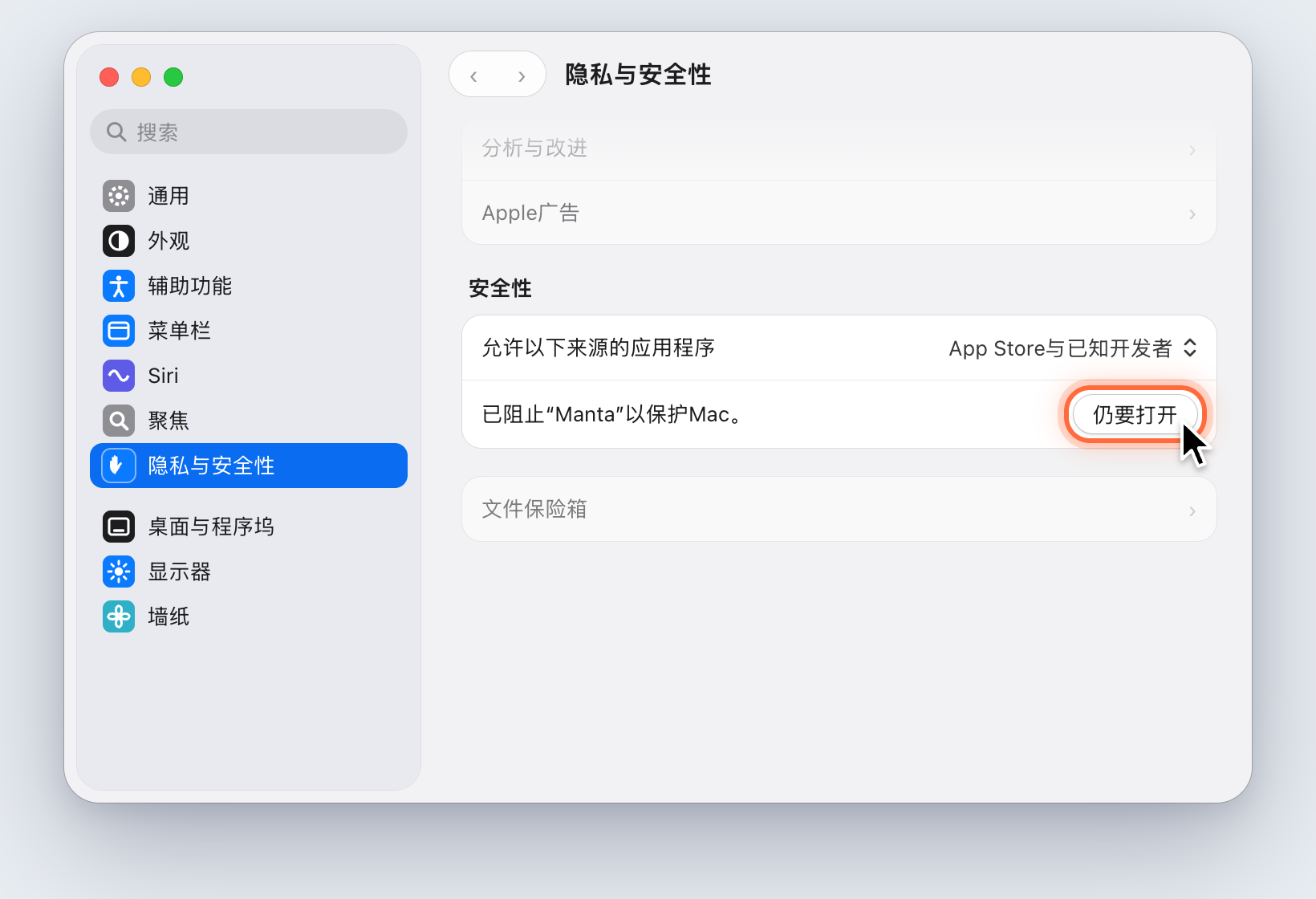
系统设置中的“隐私与安全性”,“安全性”部分:Manta 提示旁的“仍要打开”按钮已标出 macOS 会再次询问:“打开‘Manta’?”。点按 仍要打开,然后使用密码或触控 ID 确认。Manta 随即启动。
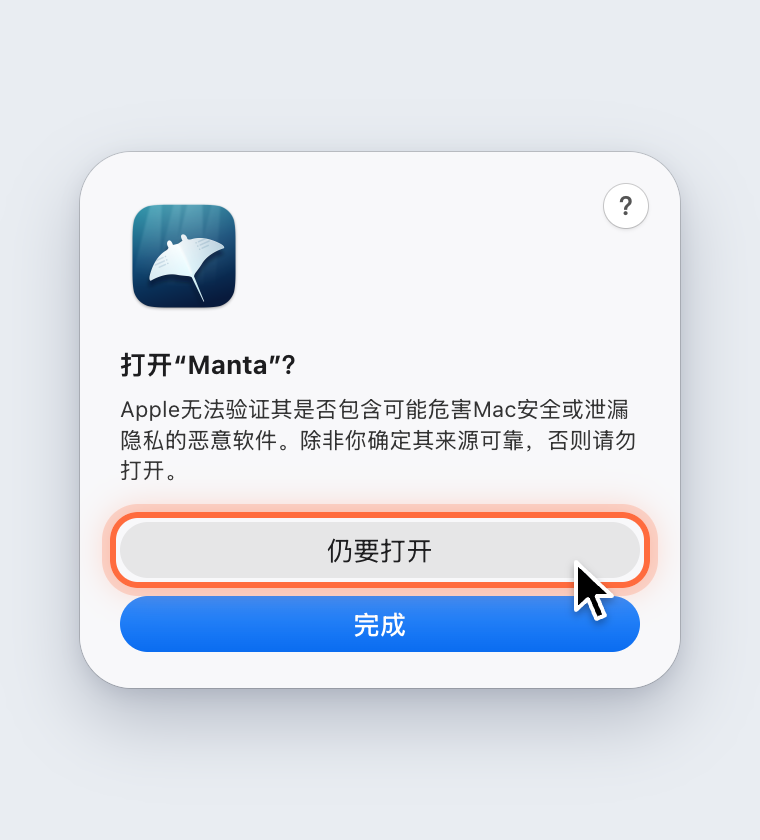
“打开‘Manta’?”询问,带有“仍要打开”和“完成”按钮,“仍要打开”已标出
此后 Manta 会像其他 App 一样启动。Manta 自行安装的更新(更新)无需再次执行此操作。
找不到 仍要打开?此按钮只会在尝试启动后出现,并保留约一小时。请再次启动 Manta,点按 完成,然后立即查看 隐私与安全性。
在 macOS 15 之前的版本中,只需在访达中按住 Control 键点按 Manta,然后选择 打开 即可。
提示
高级用户: 你也可以在终端中解除阻止,而不使用系统设置:xattr -dr com.apple.quarantine /Applications/Manta.app。此命令会移除 Manta 的下载标记(隔离),之后 Manta 启动时不再询问。请仅对你自己从 manta-filemanager.com 或 GitHub 下载的 Manta 执行此操作。
另请参阅故障排除。
macOS 为什么会请求权限
macOS 会保护某些文件夹和功能。每个 App 在使用它们之前都必须先请求一次许可,文件管理器也不例外。这些请求不会在启动时一次性出现,而是在你第一次打开相应文件夹或使用相应功能时才会出现。
| macOS 询问的内容 | 时间 | Manta 为什么需要它 |
|---|---|---|
| “桌面”、“文稿”和“下载”文件夹 | 第一次打开该文件夹时 | 用于显示和管理其中的文件。 |
| 可移除宗卷、网络宗卷 | 第一次打开 USB 驱动器或网络共享时 | 对外置驱动器和服务器共享执行同样的操作。 |
| 本地网络 | 第一次连接到网络中的服务器时 | 用于访问本地网络中的 SFTP、FTP 和 S3 服务器(例如 NAS)。 |
| 自动化(访达、终端) | 某项功能需要控制访达或终端时 | 例如将项目移到废纸篓(重复项)、在访达中显示文件,或运行“在 Terminal.app 中打开”等快速操作。 |
如果你点按了“不允许”,Manta 会在你打开该文件夹时显示一条提示。你可以稍后再授予访问权限:系统设置 → 隐私与安全性 → 文件和文件夹(或 自动化、本地网络)。
提示
某些文件夹(例如 ~/Library/Mail 或时间机器数据)只有在获得 完全磁盘访问权限 后才能打开。你可以在 系统设置 → 隐私与安全性 → 完全磁盘访问权限 中授予此权限。这是可选的,大多数人并不需要。
说明
Manta 不收集任何使用数据。它只会为你自己打开的连接以及检查更新而联网(请参阅更新与隐私)。
默认文件管理器
在最初几次启动时,Manta 会询问:要将 Manta 用作默认文件管理器吗?
- 设为默认:其他 App 中的“在访达中显示”会改为打开 Manta,其他 App 或终端打开的文件夹(例如
open ~/Downloads)也会如此。 - 以后:Manta 会在之后的某次启动时再次询问(最多三次)。
- 不再询问:Manta 不会再询问。
你可以随时在 设置 → 通用 → 默认文件管理器 中更改此设置,也可以使用命令面板中的 默认文件管理器…。
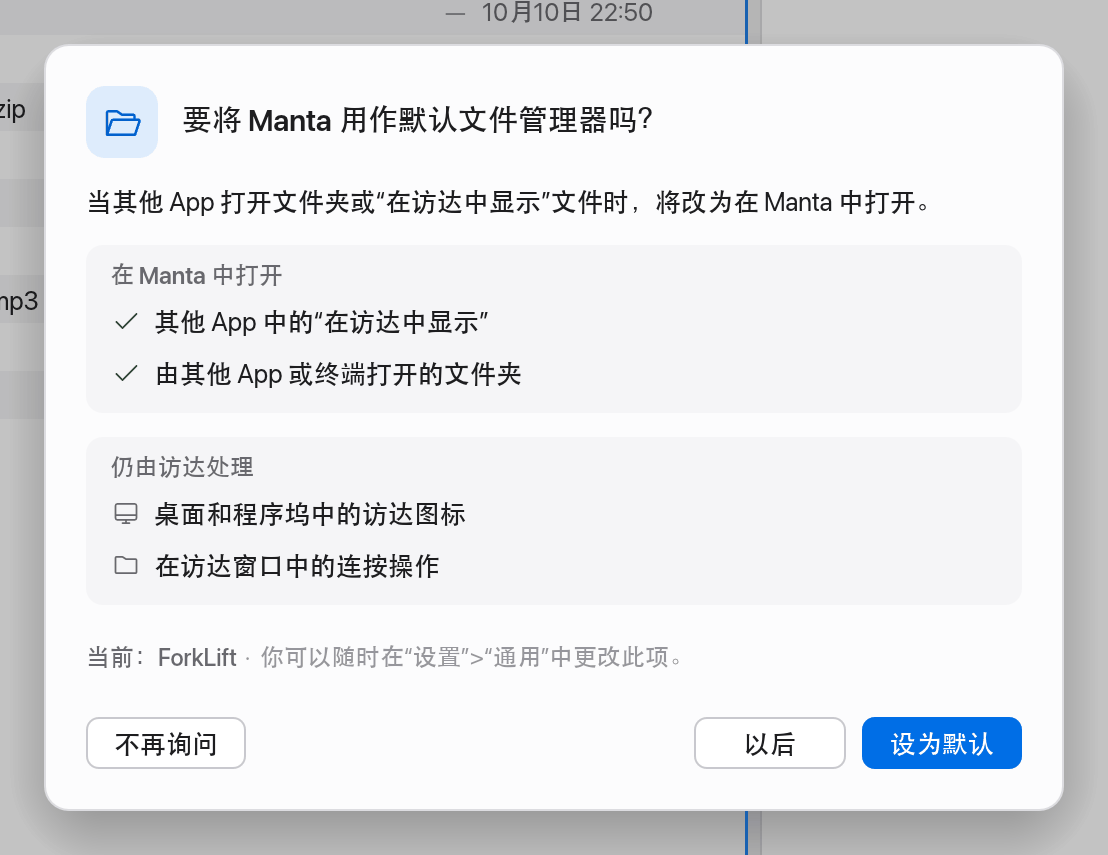
macOS 允许什么,又不允许什么:
- 桌面、程序坞中的访达图标以及在访达窗口中的连按操作 始终 由访达处理。macOS 不允许任何 App 完全取代访达。
- 从 macOS 26 起,macOS 只会将其他 App 打开的文件夹交给访达。此时 Manta 只接管“在访达中显示”,“设置”中会对此加以说明。
- 关闭此功能后,该角色会交还给之前的 App(例如另一个文件管理器)或访达。
- 只有当 Manta 从 应用程序(或
~/Applications)运行时,此功能才可用。
窗口概览
- 顶部的 工具栏:新建文件夹、重新命名、删除、拷贝/移到另一个面板、隐藏文件、比较与同步、传输、连接、命令和设置。
- 左侧的 边栏:个人收藏、位置、设备、服务器和容器(请参阅个人收藏与边栏)。
- 面板:一个或多个并排的文件列表,每个面板都有标签页和路径栏(请参阅面板与标签页)。
- 底部的 状态栏:项目数量、所选内容、正在进行的传输、系统负载(CPU、GPU、内存;请参阅系统负载),以及命令面板的提示。
命令面板
Manta 中的每个命令都可以在 命令面板 中找到,插件命令也不例外。
- 按下 ⇧⌘P(或 ⌘P)。
- 输入几个字母,例如
新建或sftp。 - 用 ↑ 和 ↓ 选择,然后按下 ↩。
命令面板会在每个命令旁边显示其键盘快捷键,让你在使用过程中逐渐熟悉它们。
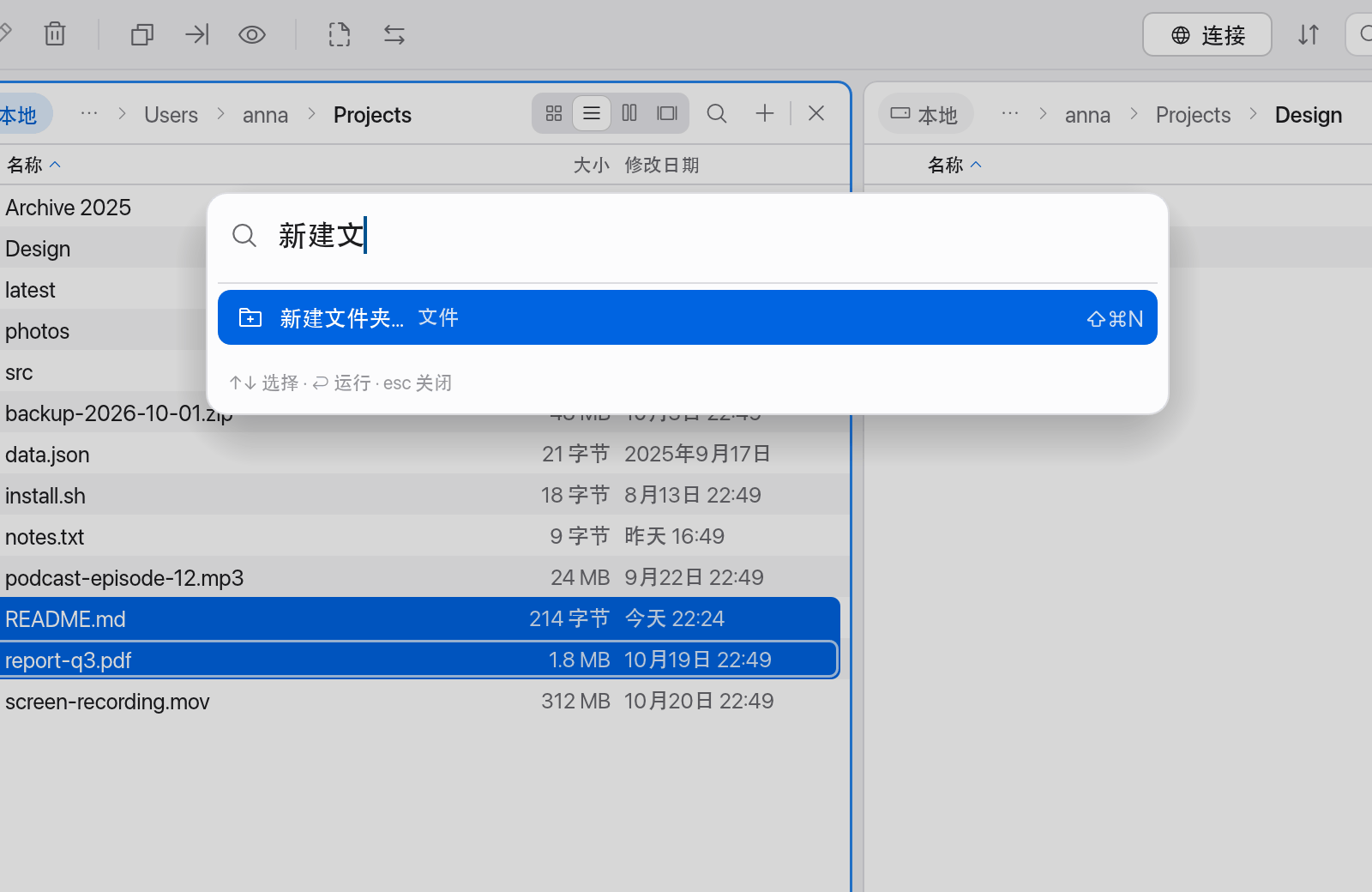
说明
Manta 在菜单栏中只有 Manta 菜单(关于 Manta、检查更新…、设置…、退出)。其他所有命令都位于工具栏、快捷菜单(右键点按)和命令面板中。