
第 10 章
归档
Manta 可以像打开文件夹一样打开 ZIP 和 TAR 归档:无需先解压缩,就能直接看到其中的内容。本章还介绍如何解压缩归档以及创建新归档。
支持的格式
.zip.tar、.tar.gz/.tgz、.tar.bz2、.tar.xz、.tar.zst- 单个压缩文件:
.gz、.bz2、.xz、.zst
将归档作为文件夹打开
- 选择归档。
- 按下 ↩ 或连按它。
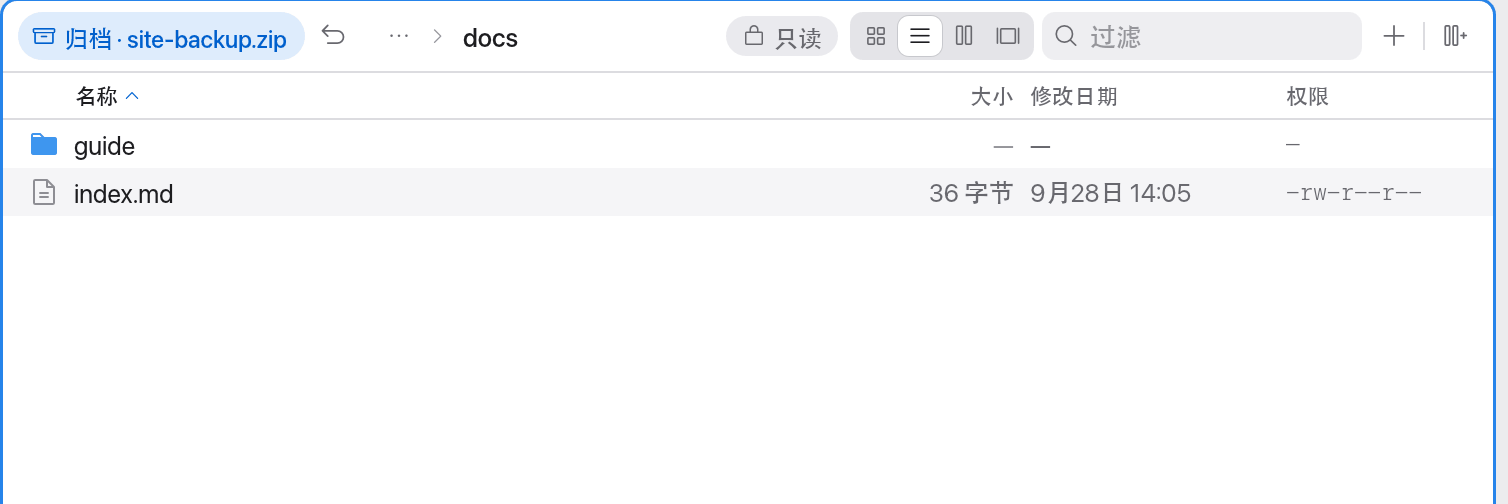
路径栏会像显示文件夹一样显示归档,例如 Downloads › backup.zip › docs。一个带锁的标签会将该面板标记为 只读归档。
- 在归档的顶层文件夹中按下 ⌫ 或 ⌘↑,会返回到归档所在的文件夹,并选中该归档。
- 返回 和 前进 在归档内外都可以使用。
其他方式:
- ⌥↩(使用默认 App 打开)会使用默认 App 打开归档(例如 macOS 的“归档实用工具”)。
- 内部为 ZIP 文件的文稿(
.docx、.xlsx、.jar、.apk等)仍会在各自的 App 中打开。右键点按 → 浏览归档 可以显示其内容。 - 如果你从不希望归档作为文件夹打开,请关闭 设置 → 通用 → 将归档作为文件夹打开。
服务器上的归档以及归档中的归档会先下载到一个临时文件(面板中会显示进度和 取消)。大型归档会在后台读取。
归档中能做什么、不能做什么
归档是 只读 的。Manta 会拒绝在归档中新建文件夹、重新命名、删除、移动以及拖放文件,并给出提示。
拷贝出来 始终可行:
- 使用 F5 拷贝到另一个面板,
- 拖移到另一个面板,
- 使用 在此处解压缩 或 解压缩到另一个面板。
解压缩归档
整个归档:
- 选择归档文件。
- 按下 ⌥⌘E(在此处解压缩),或右键点按 → 在此处解压缩 或 解压缩到另一个面板。
在此处解压缩 会解压缩到归档旁边:放入一个以归档命名的文件夹;如果归档中只有一个项目,则直接解压缩。
从已打开的归档中解压缩单个项目:
- 将归档作为文件夹打开,然后选择项目。
- ⌥⌘E 会将它们解压缩到归档所在的文件夹。F5 或右键点按 → 解压缩到另一个面板… 会将它们解压缩到另一个面板。
解压缩作为后台传输运行(请参阅传输)。
创建归档
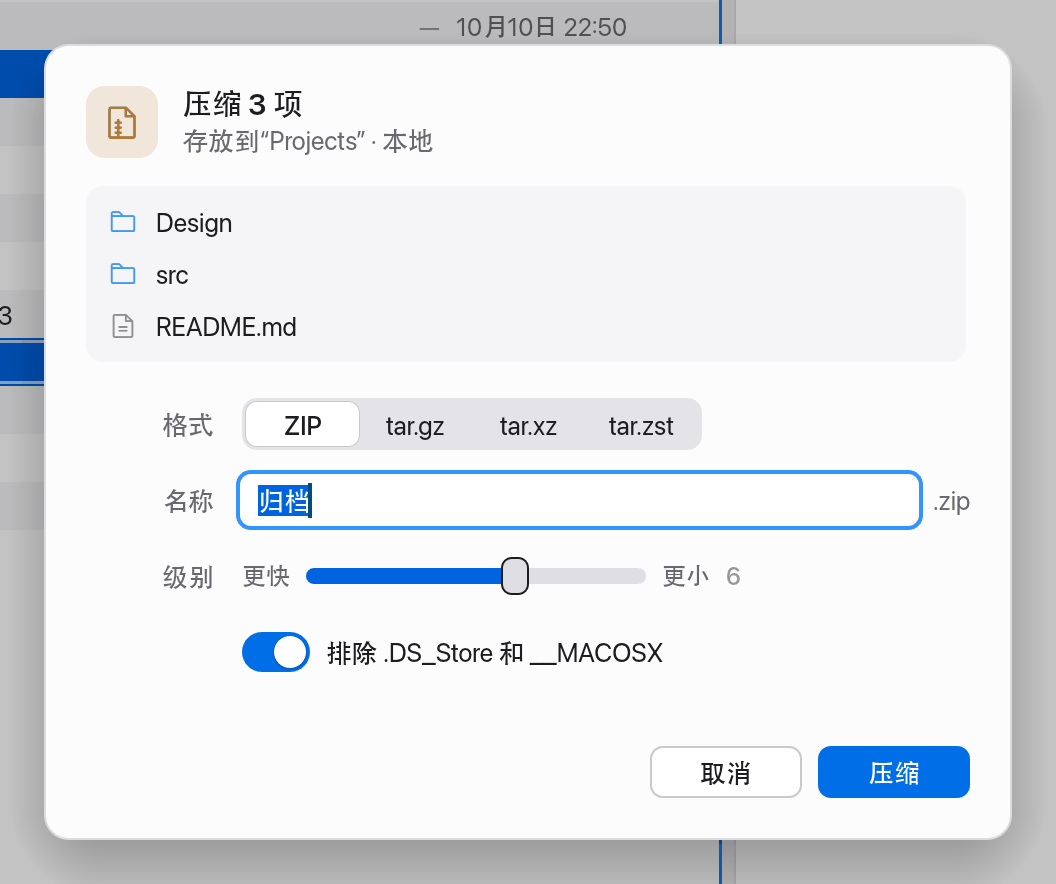
- 选择文件和文件夹。
- 按下 ⌥⌘C(压缩…),或在快捷菜单中选择它。
- 选择 格式:zip、tar.gz、tar.xz 或 tar.zst。
- 检查 名称。Manta 会建议一个名称,例如“site.zip”或“Archive 2.zip”。
- 使用 级别 滑块在 更快 和 更小 之间进行选择。
- 排除 .DS_Store 和 __MACOSX 默认打开,这样 Mac 的辅助文件就不会进入归档。
- 点按 压缩。
归档会创建在当前文件夹中。这在服务器上同样可行:Manta 会在本地临时文件中生成归档,然后将其上传。
提示
对于使用 Mac 的人来说,zip 最方便。tar.zst 非常快且体积小,但对方需要有相应的工具。
安全性
- 包含
..或绝对路径的条目在解压缩时可能会写入目标文件夹之外的位置。Manta 从不显示或解压缩这些条目,并会报告“已跳过 N 个不安全的条目”。 - 加密的 ZIP 条目带有锁形标记。Manta 无法打开或解压缩它们,也不会询问密码。
限制
- 不能更改归档内的内容(添加、删除、重新命名)。
- 不支持受密码保护的 ZIP 条目。
- 符号链接显示为链接;解压缩时会拷贝目标文件,指向文件夹的链接会被跳过。
- 超过 2 GB 的压缩 TAR 会变慢,因为 Manta 每读取一个文件都要从头重新读取。
- 不支持分卷 ZIP 归档和 TAR 稀疏文件。