
第 2 章
面板与标签页
Manta 将你的文件显示在并排的面板中:两个、三个,或者窗口能容纳的任意数量。每个面板都有自己的标签页、路径栏和浏览历史。
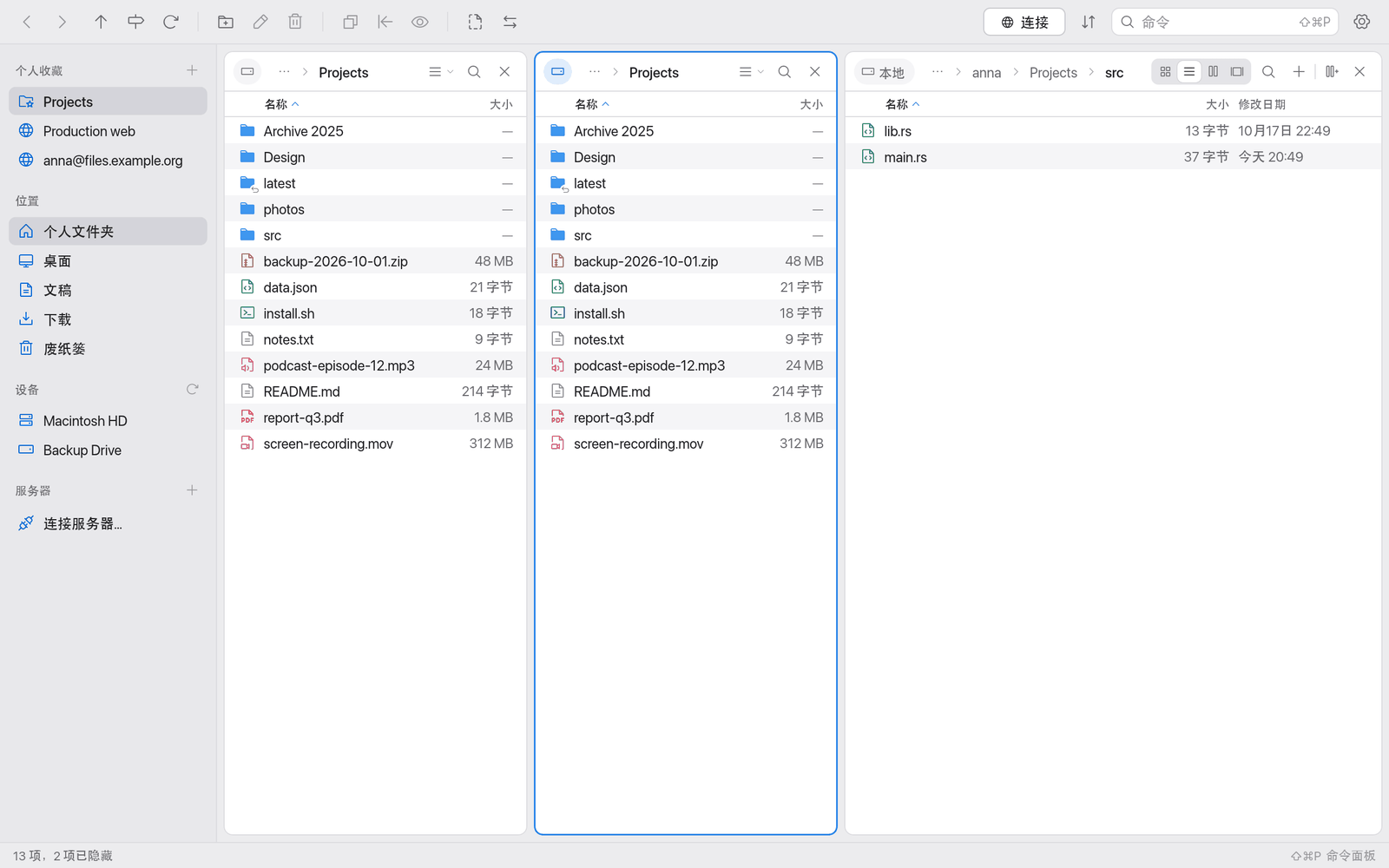
当前面板
任何时候都只有一个面板处于活跃状态:它带有强调色的醒目边框。键盘快捷键和命令都作用于当前面板。
- 点按面板中的任意位置,即可将其设为当前面板。
- ⇥(Tab 键)切换到下一个面板(在最后一个面板之后会回到第一个)。
- ⌥⌘← 和 ⌥⌘→ 聚焦左侧或右侧的面板。
拆分面板
- 将新面板要出现在其旁边的那个面板设为当前面板。
- 按 ⌘D(拆分面板)。
新面板出现在当前面板的右侧,显示同一个文件夹。你也可以点按最后一个面板路径栏右侧的拆分按钮,或在命令面板中选择拆分面板。
每个面板大约需要 280 点的宽度。如果窗口太窄,Manta 会提示“没有空间再添加面板”。请把窗口拉宽,或关闭一个面板。
关闭面板
- 按 ⇧⌘D(关闭面板),或者
- 点按面板路径栏右侧的 ×。
最后一个面板无法关闭。
说明
只有一个面板时,拷贝、移到另一个面板、比较与同步以及切换面板都不可用。工具提示会说明原因:“需要两个面板(按 ⌘D 拆分面板)”。
调整面板宽度
- 向左或向右拖移两个面板之间的分隔线。
- 连按分隔线,可让所有面板重新等宽。
目标面板:“另一个面板”
拷贝(F5)和移动(F6)的目的地总是目标面板。
- 有两个面板时,目标面板就是另一个面板。
- 有三个或更多面板时,目标面板是最近一次处于活跃状态的面板。当前面板中有所选内容时,目标面板会显示淡淡的边框,并在路径栏中显示 → 标记(“拷贝和移动(F5 / F6)会传到此面板”)。
在拷贝对话框中,你可以在目标下选择其他面板。请参阅管理文件。
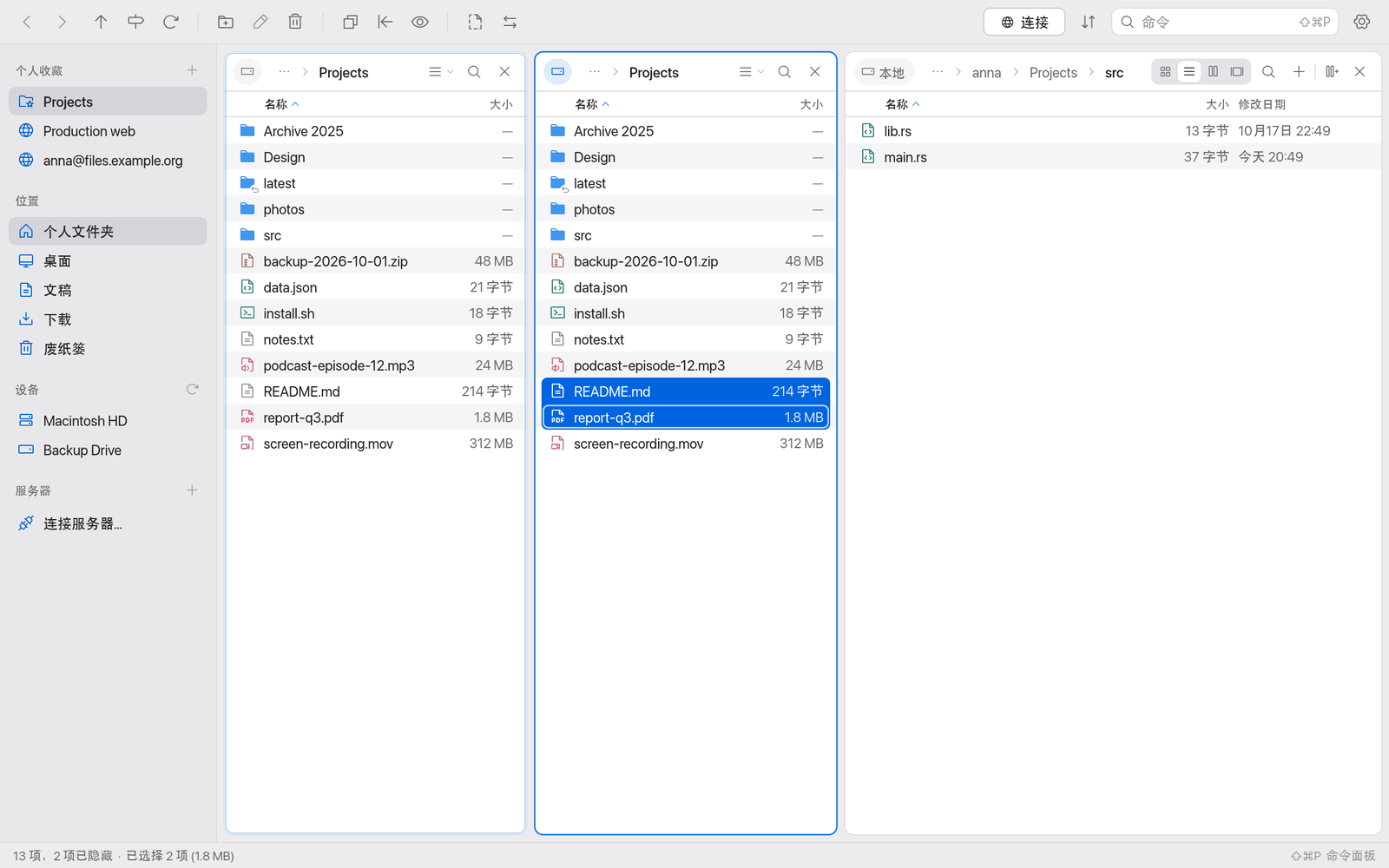
标签页
每个面板可以有多个标签页。一个标签页显示一个文件夹:可以位于你的 Mac、服务器、容器或归档中。
| 操作 | 方法 |
|---|---|
| 新建标签页 | ⌘T 或路径栏中的 + 按钮 |
| 关闭标签页 | ⌘W 或标签页上的 ×(鼠标悬停时出现) |
| 切换标签页 | 点按该标签页 |
新标签页显示与当前标签页相同的文件夹。前往路径…(⇧⌘G)会直接在新标签页中打开一个文件夹(请参阅导航)。
说明
与访达一样,⌘T 会打开新标签页。在此版本之前,这个快捷键是 ⇧⌘T,而 ⌘T 用于显示传输——现在改为 ⌥⌘L。
在非常窄的面板中,+ 按钮会从路径栏中消失;⌘T 依然可用。
会话:一切都会恢复
退出 Manta 并重新启动后,以下内容会恢复:
- 面板的顺序和宽度,
- 显示本地文件夹的标签页,
- 哪个面板是当前面板、哪个是目标面板。
显示服务器、容器或归档文件夹的标签页不会恢复,因为它们需要重新连接。请从个人收藏中重新打开它们。
如果下次启动时某个已存储的文件夹不再存在(例如其所在的驱动器已被推出),该标签页仍会恢复。它会显示一条错误信息和重试按钮:重新连接驱动器后点按它,或者关闭该标签页、打开其他文件夹。