
Capítulo 13
Comparar y sincronizar
Comparar y sincronizar muestra en qué se diferencian dos carpetas y, si quieres, las iguala: en tu Mac, entre tu Mac y un servidor, o entre dos servidores. La ventana compara dos paneles.
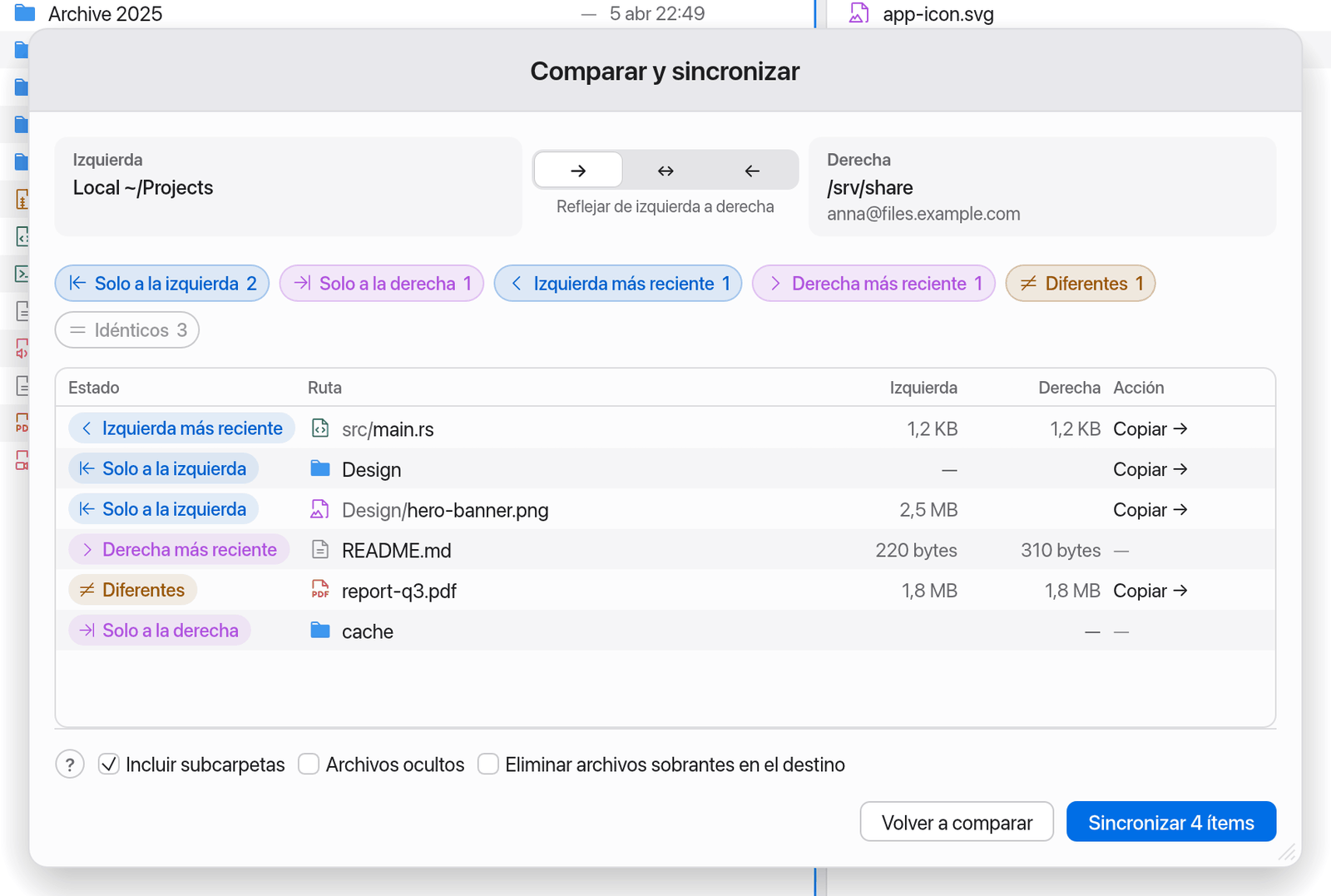
Comparar dos carpetas
- Abre una carpeta en el panel izquierdo y la otra en el panel derecho.
- Pulsa ⇧⌘S (Comparar y sincronizar…) o haz clic en su botón de la barra de herramientas.
- Elige las opciones (consulta más abajo) y haz clic en Volver a comparar.
La lista muestra cada ítem con su estado:
| Estado | Significado |
|---|---|
| Solo a la izquierda / Solo a la derecha | Existe solo en un lado. |
| Izquierda más reciente / Derecha más reciente | En ambos lados, pero uno es más reciente (fecha de modificación). |
| Diferentes | Misma fecha, pero distinto tamaño. |
| Idénticos | Misma fecha y mismo tamaño. |
Manta compara la fecha de modificación y el tamaño, no el contenido byte a byte.
La leyenda de estados que hay sobre la lista también es un filtro: haz clic en un estado para ocultarlo (“Haz clic para ocultar”) y vuelve a hacer clic para mostrarlo.
Con tres o más paneles
Con más de dos paneles, eliges cuáles dos comparar:
- En lugar de “Izquierda” y “Derecha”, los dos lados de la ventana se llaman Panel A y Panel B. En la esquina superior derecha de cada tarjeta, un menú desplegable elige qué panel es (“Elige qué panel comparar”). Los paneles se numeran de izquierda a derecha, por ejemplo “2 · Descargas”; el panel del otro lado está marcado con “(A)” o “(B)”. Si lo eliges, se intercambian A y B.
- El panel activo y su panel de destino vienen preseleccionados.
- Mientras la ventana está abierta, aparecen pequeños botones A/B en la barra de ruta de cada panel (“Comparar este panel como A”). El papel elegido aparece relleno de color.
Los estados se llaman entonces Solo en A, Solo en B, A más reciente y B más reciente, y las columnas de tamaño, Panel A y Panel B.
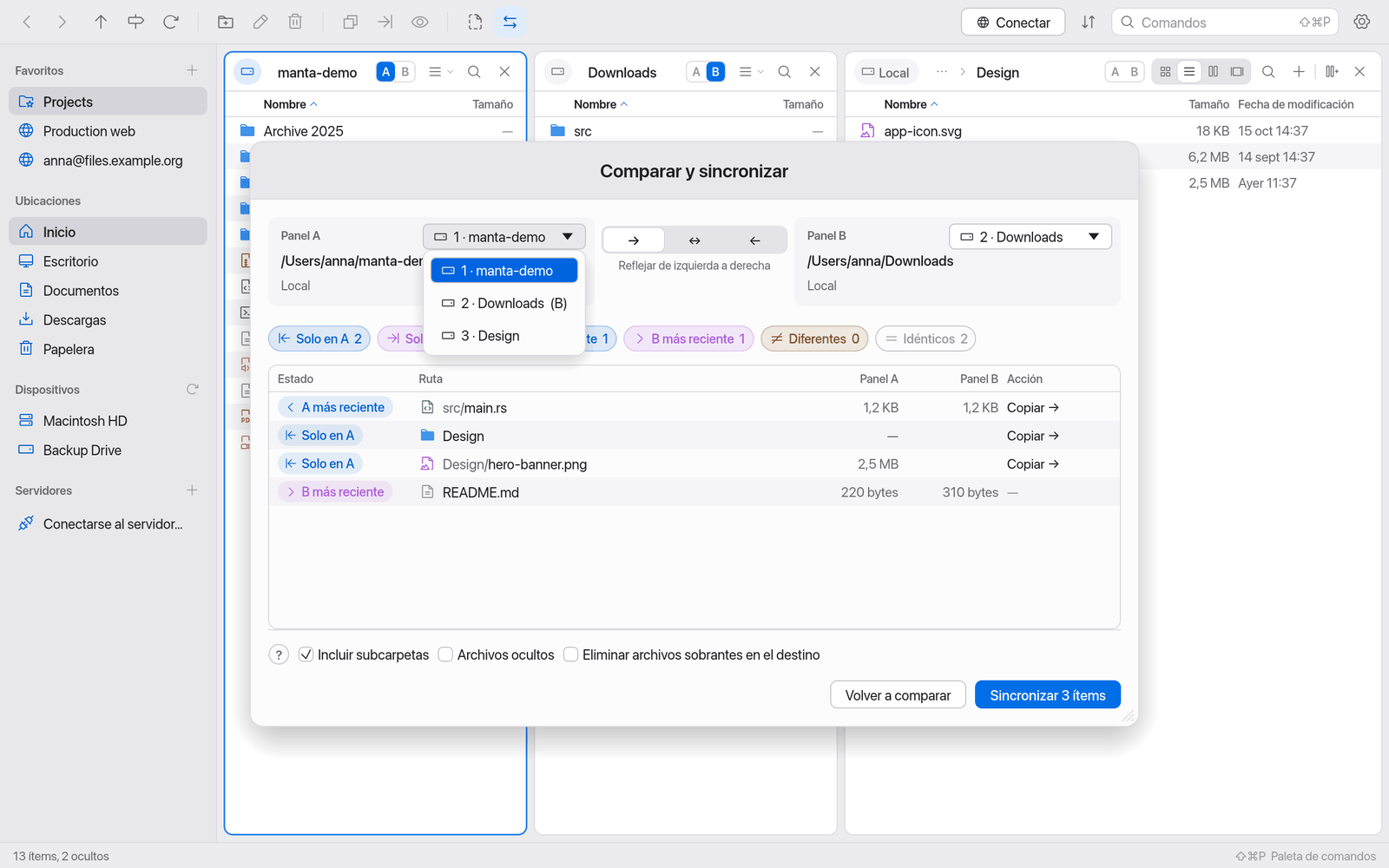
A está siempre a la izquierda de la ventana y B, a la derecha. Así, la dirección y las acciones mantienen su nombre: Reflejar de izquierda a derecha significa “de A a B”, “Copiar →” copia de A a B y “Eliminar a la derecha” elimina en B.
Opciones
- Incluir subcarpetas: compara también el contenido de todas las subcarpetas.
- Archivos ocultos: incluye archivos como
.envo.DS_Store. - Dirección (los tres botones → ↔ ←):
- → Reflejar de izquierda a derecha: el lado derecho queda igual que el izquierdo.
- ↔ Gana el archivo más reciente: en ambos sentidos; se transfiere el archivo más reciente.
- ← Reflejar de derecha a izquierda: el lado izquierdo queda igual que el derecho.
- Eliminar archivos sobrantes en el destino: solo para sincronización en un sentido. Elimina en el destino lo que no existe en el origen.
Antes de empezar, la columna Acción muestra lo que va a ocurrir: “Copiar →”, “← Copiar”, “Eliminar a la derecha” o “Eliminar a la izquierda”.
Sincronizar
- Compara las carpetas como se indica arriba.
- Elige la dirección y revisa la columna Acción.
- Haz clic en Sincronizar N ítems.
Las transferencias se realizan en segundo plano (“Sincronización iniciada: 12 transferencias en cola”). Sigue el progreso en Transferencias (⌥⌘L).
Si las carpetas coinciden, la ventana indica “Ambas carpetas están sincronizadas”.
Advertencia
Sincronizar sobrescribe archivos en el destino sin volver a preguntar, y Eliminar archivos sobrantes en el destino elimina definitivamente (consulta Eliminar). Revisa la columna Acción antes de empezar.
Reglas que te protegen:
- Al reflejar, nunca se sobrescribe un archivo más reciente en el destino.
- Con Gana el archivo más reciente, los archivos con la misma fecha pero distinto tamaño se omiten, porque no está claro cuál es el correcto. Eliminar archivos sobrantes en el destino no se aplica aquí.
- Si un nombre es una carpeta en un lado y un archivo en el otro, se omite.
- Si no se puede leer una carpeta, la comparación se detiene en lugar de eliminar lo que no debe a partir de datos incompletos.
La ventana
Comparar y sincronizar es una ventana de macOS independiente. Ciérrala con el botón rojo de la ventana o con ⌘W (no con esc). Manta recuerda su posición mientras la app está abierta.
Con un solo panel, el comando está desactivado (“Se necesitan dos paneles – ⌘D divide el panel”).