
Capitolo 13
Confronta e sincronizza
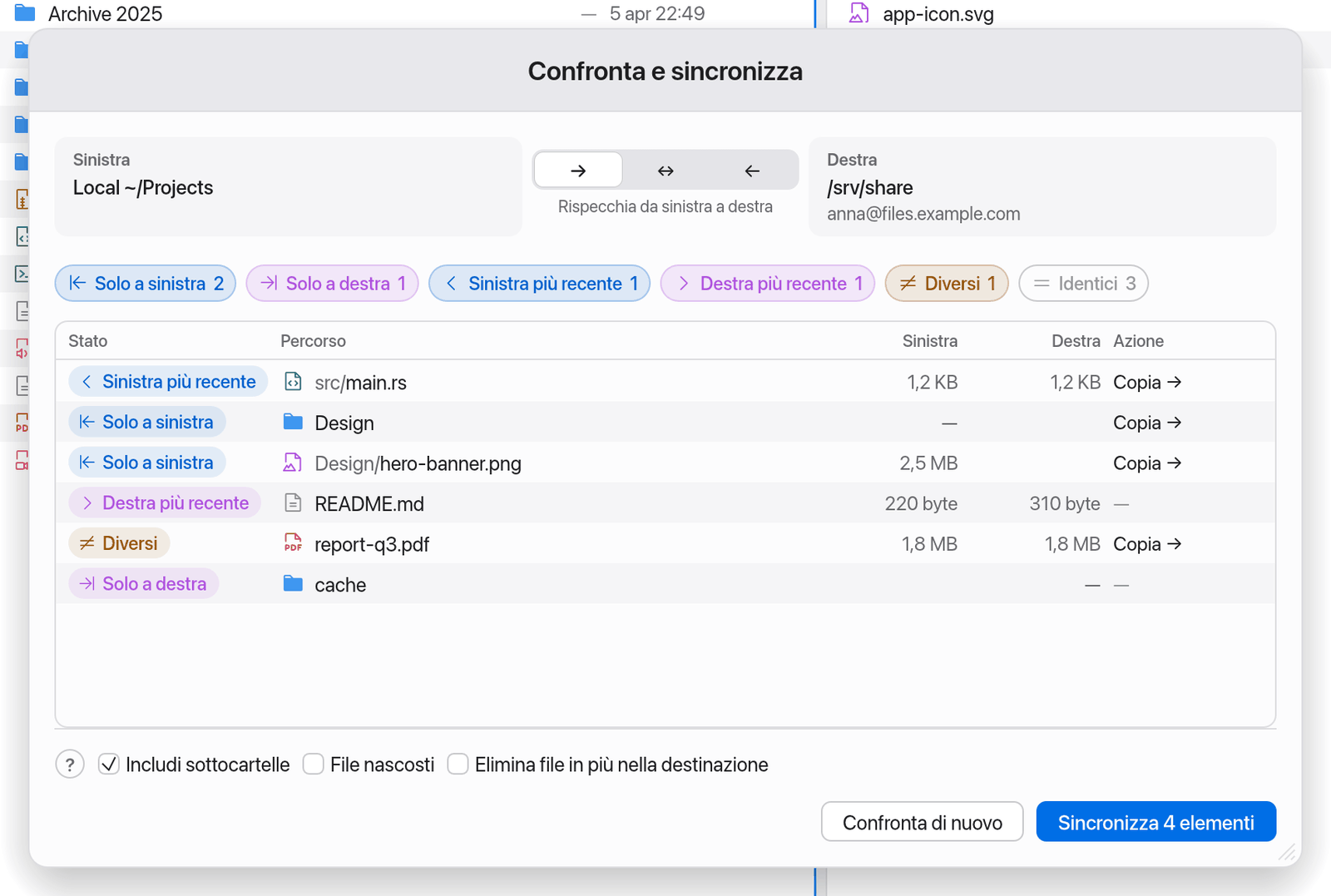
Confronta e sincronizza mostra in cosa differiscono due cartelle e, se vuoi, le rende uguali: sul tuo Mac, tra il tuo Mac e un server, o tra due server. La finestra confronta due pannelli.
Confrontare due cartelle
- Apri una cartella nel pannello sinistro e l’altra nel pannello destro.
- Premi ⇧⌘S (Confronta e sincronizza…) o fai clic sul relativo pulsante nella barra degli strumenti.
- Scegli le opzioni (vedi sotto) e fai clic su Confronta di nuovo.
L’elenco mostra ogni elemento con il suo stato:
| Stato | Significato |
|---|---|
| Solo a sinistra / Solo a destra | Esiste solo da un lato. |
| Sinistra più recente / Destra più recente | Su entrambi i lati, ma uno è più recente (data di modifica). |
| Diversi | Stessa data, ma dimensione diversa. |
| Identici | Stessa data e stessa dimensione. |
Manta confronta data di modifica e dimensione, non il contenuto byte per byte.
La legenda degli stati sopra l’elenco funziona anche da filtro: fai clic su uno stato per nasconderlo (“Fai clic per nascondere”), fai clic di nuovo per mostrarlo.
Con tre o più pannelli
Con più di due pannelli scegli tu quali due confrontare:
- Invece di “Sinistra” e “Destra” i due lati della finestra si chiamano Pannello A e Pannello B. Nell’angolo in alto a destra di ogni riquadro un menu a comparsa sceglie di quale pannello si tratta (“Scegli quale pannello confrontare”). I pannelli sono numerati da sinistra a destra, ad esempio “2 · Download”; il pannello dell’altro lato è contrassegnato con “(A)” o “(B)”. Sceglierlo scambia A e B.
- Sono preselezionati il pannello attivo e il suo pannello di destinazione.
- Mentre la finestra è aperta, nella barra del percorso di ogni pannello compaiono piccoli pulsanti A/B (“Confronta questo pannello come A”). Il ruolo scelto è riempito di colore.
Gli stati si chiamano allora Solo in A, Solo in B, A più recente e B più recente; le colonne delle dimensioni Pannello A e Pannello B.
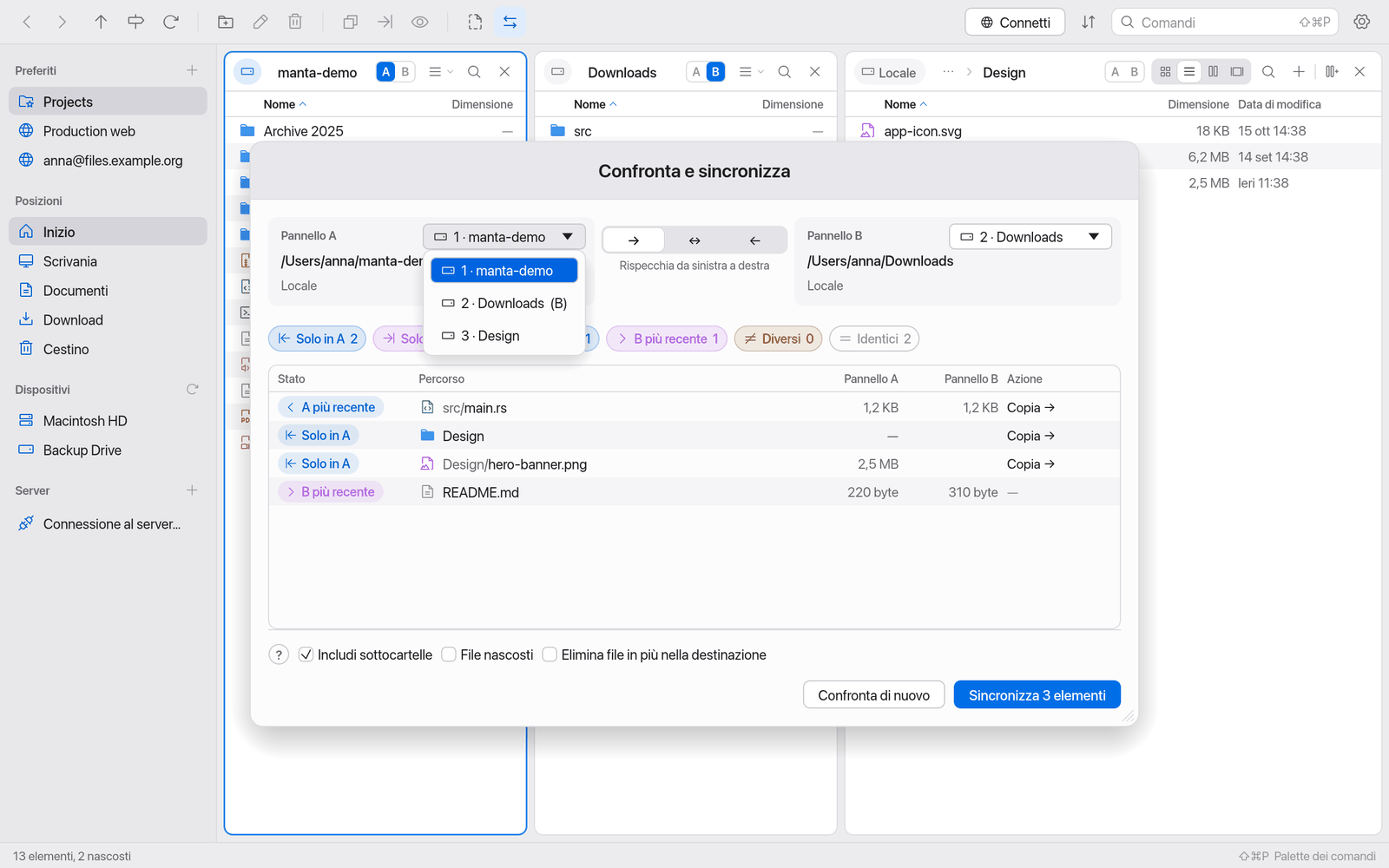
A è sempre a sinistra nella finestra, B a destra. Così direzione e azioni mantengono i loro nomi: Rispecchia da sinistra a destra significa “da A a B”, “Copia →” copia da A a B, “Elimina a destra” elimina in B.
Opzioni
- Includi sottocartelle: confronta anche il contenuto di tutte le sottocartelle.
- File nascosti: include file come
.envo.DS_Store. - Direzione (i tre pulsanti → ↔ ←):
- → Rispecchia da sinistra a destra: il lato destro diventa uguale al sinistro.
- ↔ Prevale il file più recente: in entrambe le direzioni; viene trasferito il file più recente.
- ← Rispecchia da destra a sinistra: il lato sinistro diventa uguale al destro.
- Elimina file in più nella destinazione: solo per la sincronizzazione unidirezionale. Elimina nella destinazione ciò che non esiste nell’origine.
Prima di iniziare, la colonna Azione mostra cosa succederà: “Copia →”, “← Copia”, “Elimina a destra” o “Elimina a sinistra”.
Sincronizzare
- Confronta le cartelle come descritto sopra.
- Scegli la direzione e controlla la colonna Azione.
- Fai clic su Sincronizza N elementi.
I trasferimenti avvengono in background (“Sincronizzazione avviata: 12 trasferimenti in coda”). Segui l’avanzamento in Trasferimenti (⌥⌘L).
Se le cartelle coincidono, la finestra indica “Le due cartelle sono sincronizzate”.
Avviso
La sincronizzazione sovrascrive i file nella destinazione senza chiedere di nuovo, ed Elimina file in più nella destinazione elimina definitivamente (vedi Eliminare). Controlla la colonna Azione prima di iniziare.
Regole che ti proteggono:
- Durante il rispecchiamento, un file più recente nella destinazione non viene mai sovrascritto.
- Con Prevale il file più recente, i file con la stessa data ma dimensione diversa vengono saltati, perché non è chiaro quale sia quello giusto. Elimina file in più nella destinazione qui non si applica.
- Se un nome è una cartella da un lato e un file dall’altro, viene saltato.
- Se una cartella non può essere letta, il confronto si interrompe invece di eliminare le cose sbagliate sulla base di dati incompleti.
La finestra
Confronta e sincronizza è una finestra di macOS a sé. Chiudila con il pulsante rosso della finestra o con ⌘W (non con esc). Manta ricorda la sua posizione finché l’app è in esecuzione.
Con un solo pannello il comando è disattivato (“Servono due pannelli – ⌘D divide il pannello”).