
第 11 章
终端
你可以在每个面板下方显示一个终端,它会跟随面板所在的文件夹,反之亦然。终端在面板所在的位置运行:在你的 Mac 上、在 SFTP 服务器上或在容器中。
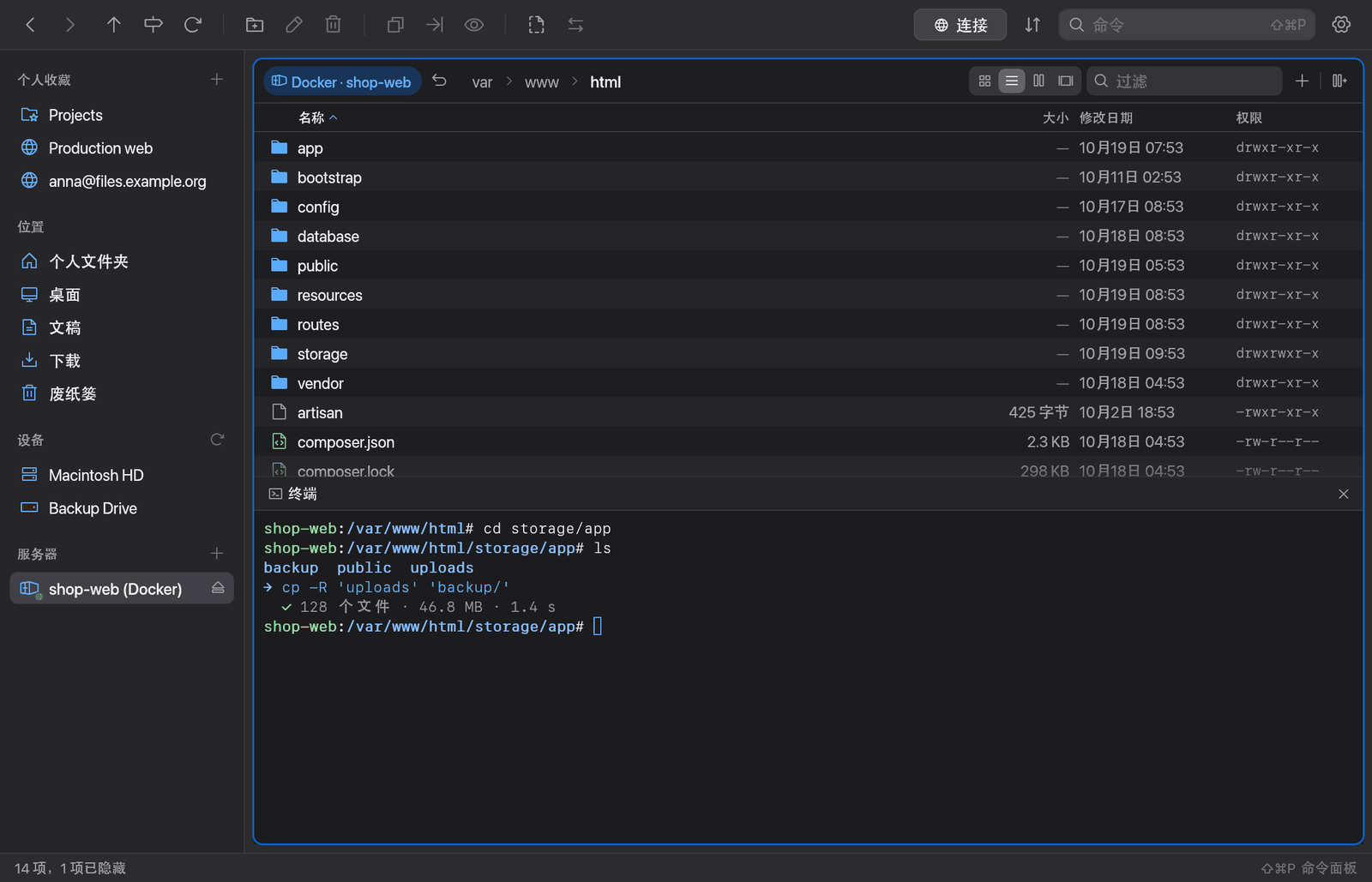
显示终端
- 按下 ⌃`(显示/隐藏终端)。
- 或在命令面板中选择 显示/隐藏终端。
终端会出现在当前面板下方。拖移其顶部边缘可以更改高度。
命令面板中的更多命令:
- 新建终端会话:启动一个新的 Shell。
- 清除终端:清除显示内容。
如果你结束了 Shell(例如使用 exit),终端会显示“[进程已退出——按下 Return 键以重新启动]”。
面板和终端互相跟随
从面板到终端: 当你在面板中切换文件夹时,Shell 会 cd 到那里,但要等它空闲,也就是没有命令正在运行时。在此之前,会显示一条提示“Shell 空闲时将 cd 到‘文件夹’”。你输入了一半的内容会被保留。
从终端到面板: 在终端中输入 cd ~/Projects,上方的面板就会显示该文件夹。你可以使用 面板跟随终端 cd 关闭此功能(请参阅设置)。
你的提示符和 Shell 配置保持不变。
容器和服务器中的终端
终端在面板所在的位置运行:
| 面板显示的是…… | 终端 |
|---|---|
| 本地文件夹(包括云端文件夹) | Mac 上你常用的 Shell |
| Docker 容器 | 容器内的 Shell(docker exec) |
| Kubernetes Pod | Pod 内的 Shell(kubectl exec) |
| SFTP 服务器 | 使用你的 SSH 配置和 ssh-agent 通过 ssh 连接到服务器 |
| S3、FTP、归档 | 没有终端(“此位置没有终端(S3、FTP、归档)”) |
- Manta 不会为此在容器或服务器上安装任何东西。
- 对于使用密码的 SFTP 连接,你需要在终端中输入密码。不在你的 SSH 配置或代理中的密钥文件,也会在终端中询问。
- 每个面板最多保留四个 Shell(本地、容器、服务器)。当你返回时,之前的 Shell 连同其历史记录都会重新出现。
- 如果容器已停止,终端会显示“容器‘名称’已停止”。启动容器后点按该提示即可。
右键点按 → 在容器中打开 Shell 会在你正在查看的容器文件夹中启动一个 Shell。
终端中的文件操作
当你在 Manta 中拷贝、移动、删除或重新命名某些内容时,终端会显示对应的 Shell 命令,例如 cp -R …、scp …、docker cp … 或 aws s3 cp …,随后显示结果(“完成”“失败:…”)。移到废纸篓显示为 mv … ~/.Trash/,永久删除显示为 rm -r …。
说明
这只是显示。实际工作由 Manta 自己完成,不会在 Shell 中运行任何命令。不过你可以拷贝这些命令,例如用于你自己的脚本。
在远程 Shell(容器、SSH)中,Manta 会将这些命令以卡片形式显示在终端上,而不是写入 Shell。
若要关闭此功能:在设置中关闭 在终端中显示文件操作。
设置
打开 设置(⌘,)→ 插件 → 终端 → 设置。
| 设置 | 含义 |
|---|---|
| Shell | 启动哪个 Shell(例如 /bin/zsh)。 |
| 字体大小 | 终端字体的大小。 |
| 回滚 | 可以向回滚动多少行。 |
| 将 Option 键用作 Meta 键 | Option+按键会发送 ESC+按键(用于 Emacs 风格的快捷键),而不是输入特殊字符。 |
| 面板跟随终端 cd | 终端中的 cd 会更改面板的文件夹。 |
| 在终端中显示文件操作 | 将文件操作显示为 Shell 命令(见上文)。 |
提示
在许多非美式键盘上,输入 @、{、[ 和 | 需要用到 Option 键。除非你使用 Emacs 风格的快捷键,否则请保持 将 Option 键用作 Meta 键 为关闭状态。
终端中的键盘操作
当终端获得焦点时,以下快捷键归终端使用,而不是 Manta:⌘C、⌘V、⌘A、⌘K、⌘←、⌘→ 和 ⌘⌫。其他 Manta 快捷键(例如 ⇧⌘P)仍然有效。点按文件列表即可将键盘交还给 Manta。
限制
- 当终端跟随面板时,busybox
sh(Alpine)和 bash 3 无法保留输入了一半的内容(bash 4 或更高版本以及 zsh 可以)。 - 在使用 bash 或 POSIX
sh以外的 Shell 的容器中,终端只能单向跟随。 - S3、FTP 和归档没有终端。