
Chapitre 13
Comparer et synchroniser
Comparer et synchroniser montre en quoi deux dossiers diffèrent et, si vous le souhaitez, les harmonise – sur votre Mac, entre votre Mac et un serveur, ou entre deux serveurs. La fenêtre compare deux sous-fenêtres.
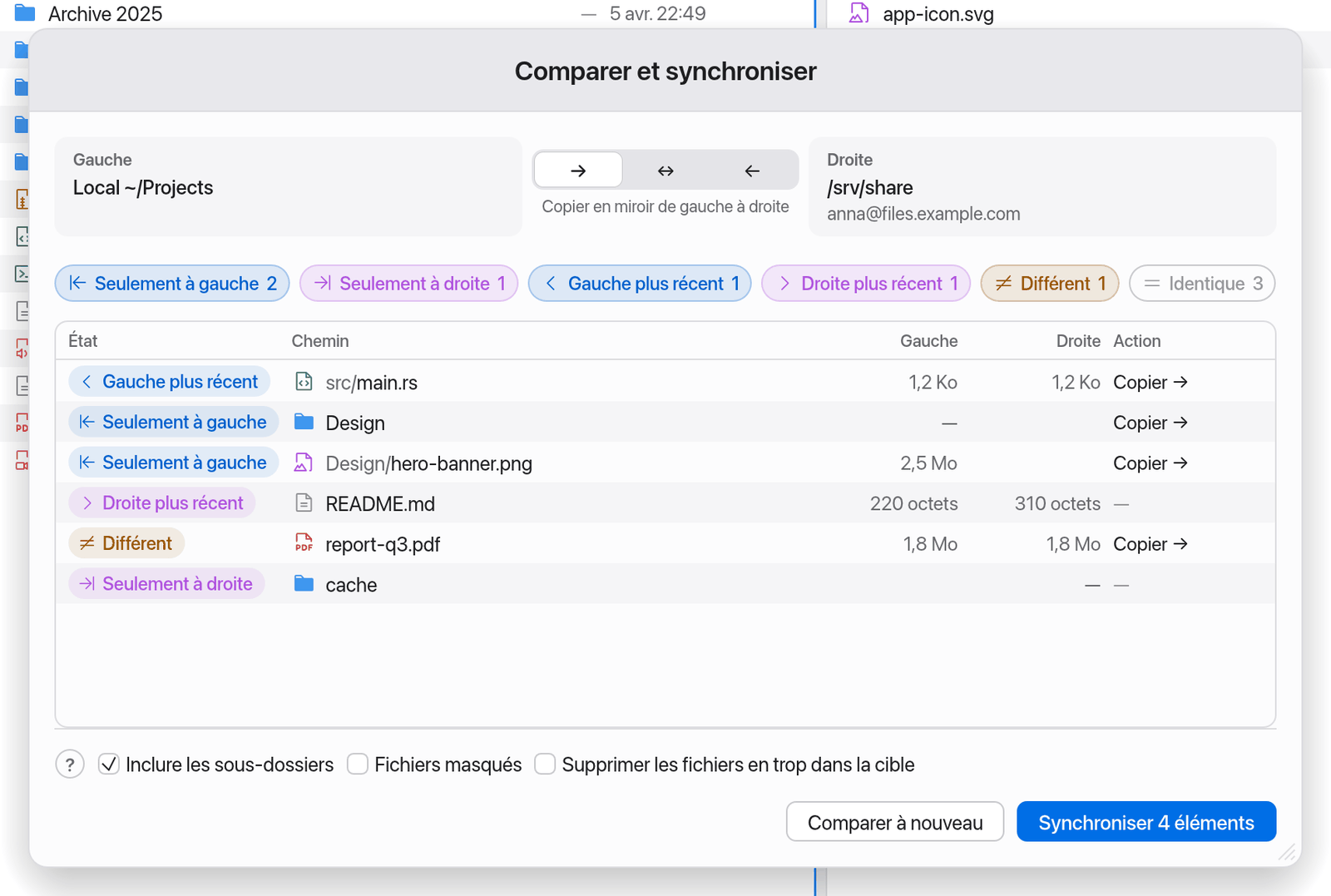
Comparer deux dossiers
- Ouvrez un dossier dans la sous-fenêtre de gauche et l’autre dans la sous-fenêtre de droite.
- Appuyez sur ⇧⌘S (Comparer et synchroniser…) ou cliquez sur le bouton correspondant de la barre d’outils.
- Choisissez les options (voir ci-dessous) et cliquez sur Comparer à nouveau.
La liste affiche chaque élément avec son état :
| État | Signification |
|---|---|
| Seulement à gauche / Seulement à droite | N’existe que d’un côté. |
| Gauche plus récent / Droite plus récent | Des deux côtés, mais l’un est plus récent (date de modification). |
| Différent | Même date, mais taille différente. |
| Identique | Même date et même taille. |
Manta compare la date de modification et la taille, pas le contenu octet par octet.
La légende des états au-dessus de la liste sert aussi de filtre : cliquez sur un état pour le masquer (« Cliquez pour masquer »), cliquez à nouveau pour l’afficher.
Avec trois sous-fenêtres ou plus
Avec plus de deux sous-fenêtres, vous choisissez les deux à comparer :
- Au lieu de « Gauche » et « Droite », les deux côtés de la fenêtre s’appellent Sous-fenêtre A et Sous-fenêtre B. Dans le coin supérieur droit de chaque carte, un menu local permet de choisir de quelle sous-fenêtre il s’agit (« Choisissez la sous-fenêtre à comparer »). Les sous-fenêtres sont numérotées de gauche à droite, par exemple « 2 · Téléchargements » ; la sous-fenêtre de l’autre côté est marquée « (A) » ou « (B) ». La choisir échange A et B.
- La sous-fenêtre active et sa sous-fenêtre cible sont présélectionnées.
- Tant que la fenêtre est ouverte, de petits boutons A/B apparaissent dans la barre du chemin d’accès de chaque sous-fenêtre (« Comparer cette sous-fenêtre comme A »). Le rôle choisi est rempli de couleur.
Les états s’appellent alors Seulement dans A, Seulement dans B, A plus récent et B plus récent ; les colonnes de taille Sous-fenêtre A et Sous-fenêtre B.
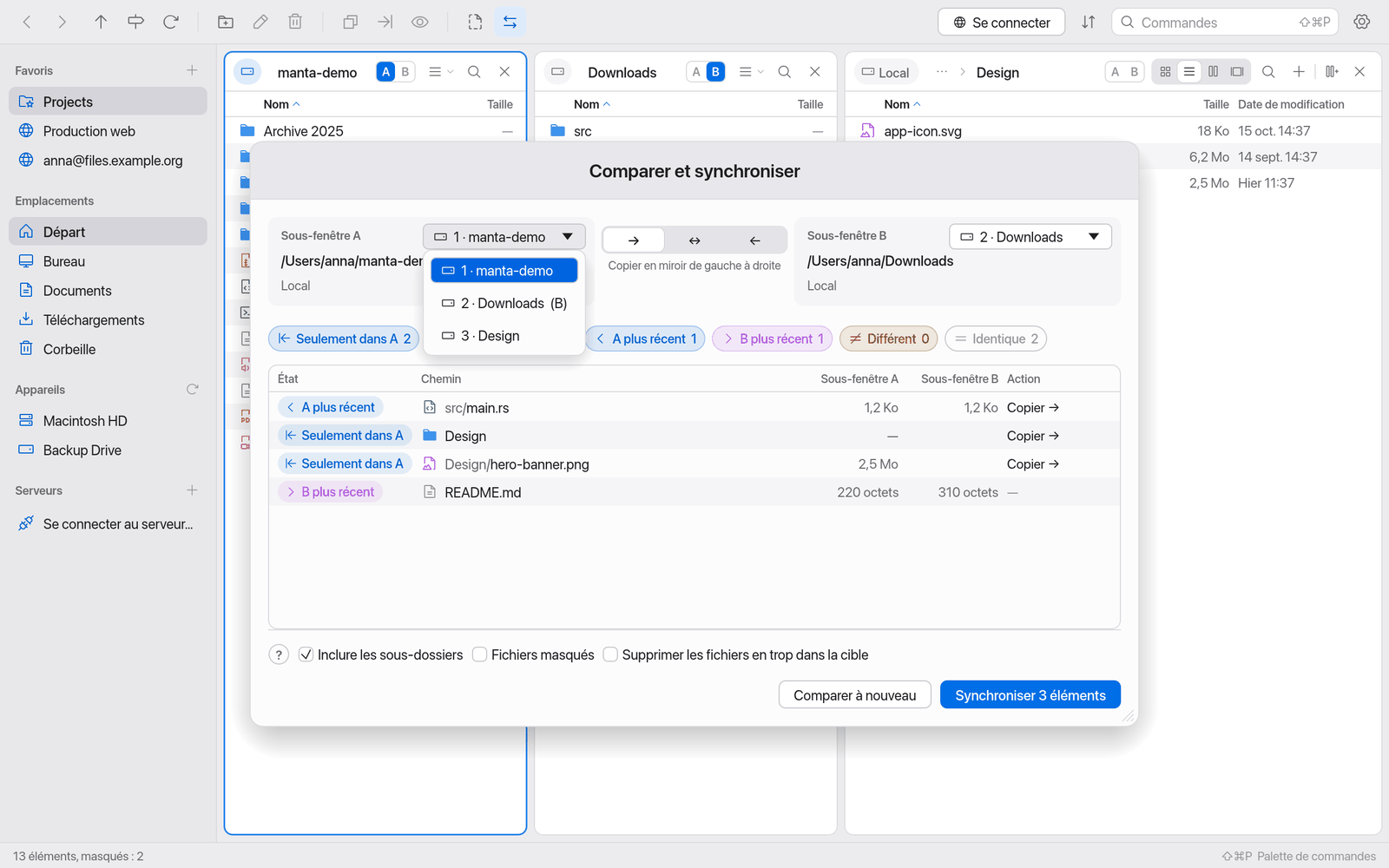
A est toujours à gauche de la fenêtre, B à droite. Le sens et les actions gardent donc leur nom : Copier en miroir de gauche à droite signifie « de A vers B », « Copier → » copie de A vers B, « Supprimer à droite » supprime dans B.
Options
- Inclure les sous-dossiers – compare aussi le contenu de tous les sous-dossiers.
- Fichiers masqués – inclut des fichiers comme
.envou.DS_Store. - Sens (les trois boutons → ↔ ←) :
- → Copier en miroir de gauche à droite : le côté droit devient identique au côté gauche.
- ↔ Le fichier le plus récent l’emporte : dans les deux sens ; le fichier le plus récent est transféré.
- ← Copier en miroir de droite à gauche : le côté gauche devient identique au côté droit.
- Supprimer les fichiers en trop dans la cible – uniquement pour la synchronisation unidirectionnelle. Supprime dans la cible ce qui n’existe pas dans la source.
Avant de lancer l’opération, la colonne Action indique ce qui va se passer : « Copier → », « ← Copier », « Supprimer à droite » ou « Supprimer à gauche ».
Synchroniser
- Comparez les dossiers comme indiqué ci-dessus.
- Choisissez le sens et vérifiez la colonne Action.
- Cliquez sur Synchroniser N éléments.
Les transferts s’exécutent en arrière-plan (« Synchronisation lancée : 12 transferts en attente »). Suivez la progression sous Transferts (⌥⌘L).
Si les dossiers sont identiques, la fenêtre indique « Les deux dossiers sont synchronisés ».
Avertissement
La synchronisation écrase les fichiers de la cible sans redemander confirmation, et Supprimer les fichiers en trop dans la cible supprime définitivement (voir Supprimer). Vérifiez la colonne Action avant de commencer.
Règles qui vous protègent :
- Lors d’une copie en miroir, un fichier plus récent dans la cible n’est jamais écrasé.
- Avec Le fichier le plus récent l’emporte, les fichiers ayant la même date mais une taille différente sont ignorés, car on ne sait pas lequel est le bon. Supprimer les fichiers en trop dans la cible ne s’applique pas dans ce cas.
- Si un nom désigne un dossier d’un côté et un fichier de l’autre, il est ignoré.
- Si un dossier ne peut pas être lu, la comparaison s’arrête plutôt que de supprimer les mauvais éléments sur la base de données incomplètes.
La fenêtre
Comparer et synchroniser est une fenêtre macOS à part entière. Fermez-la avec le bouton rouge de la fenêtre ou ⌘W (pas avec esc). Manta mémorise sa position tant que l’app est ouverte.
Avec une seule sous-fenêtre, la commande est désactivée (« Nécessite deux sous-fenêtres – ⌘D divise la sous-fenêtre »).