
第 12 章
Git
如果文件夹位于 Git 仓库中,Manta 会直接在列表中显示每个文件的状态,在路径栏中显示分支,并提供一个用于暂存和提交的 Git 面板。你的 Mac 上必须安装 git(例如随 Xcode Command Line Tools 一起安装)。
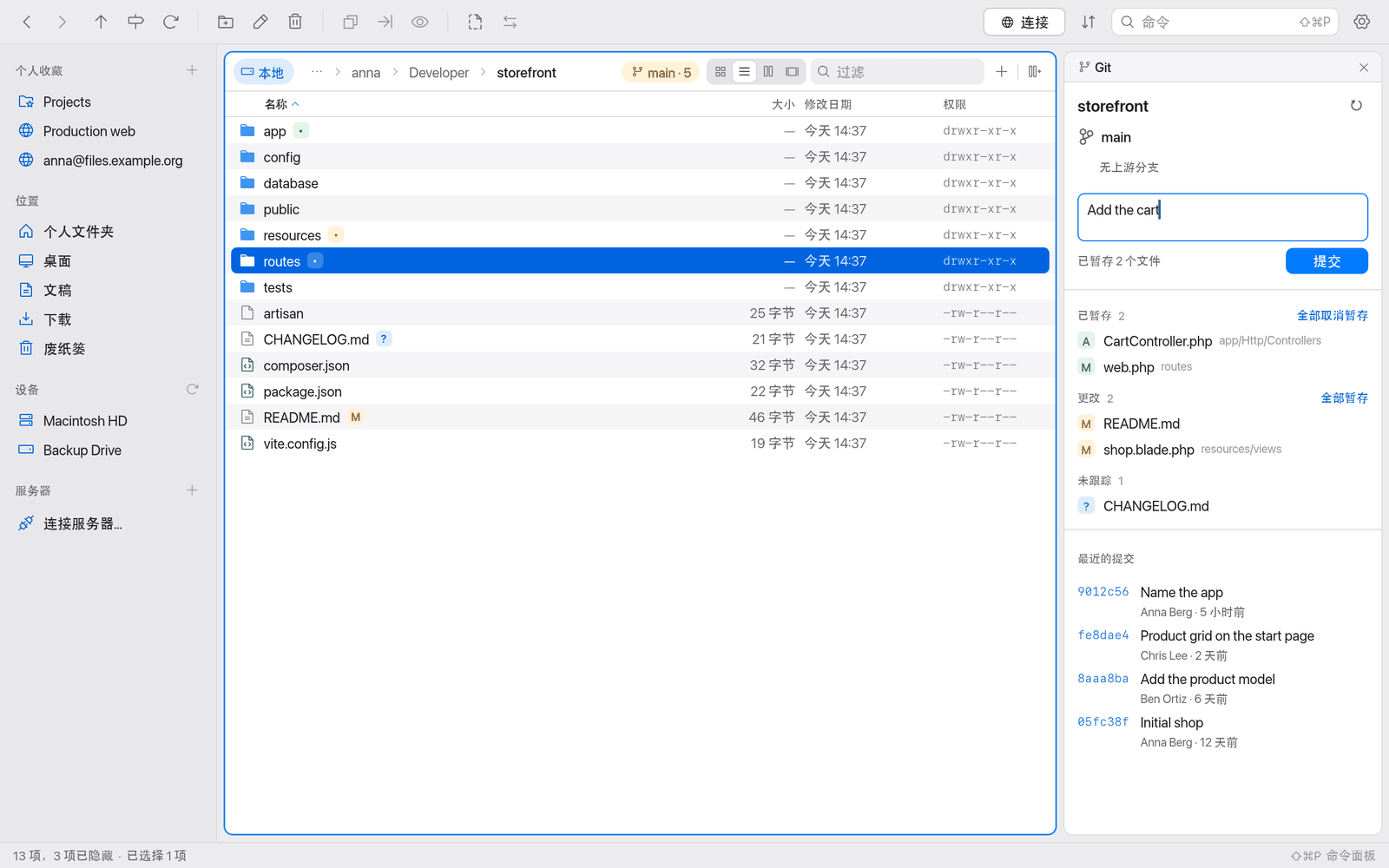
文件列表中的状态
已更改的文件带有标记。将指针悬停在标记上,会有提示说明其状态:
- 已修改,未暂存 / 已暂存待提交 / 已修改,部分已暂存(还有未暂存的更改)
- 已添加,已暂存待提交
- 未跟踪(新文件,Git 还不知道它)
- 已删除,未暂存 / 删除已暂存待提交
- 从 … 重新命名 / 从 … 拷贝
- 合并冲突
- 已被 .gitignore 忽略:这类文件会变暗显示。
文件夹会显示其中包含多少个已更改的文件(“其中有 3 个已更改的文件”)。
路径栏中的分支
路径栏中的一个标签显示当前分支。它的提示会告诉你更多信息:
- 它跟踪哪个上游分支,以及你是领先还是落后(“跟踪 origin/main(领先 2)”),
- 上次提交,
- 未检出任何分支时显示“分离的 HEAD,位于 …”。
如果正在进行合并、变基、拣选、还原或二分查找,该标签也会显示出来。点按该标签可打开 Git 面板。
Git 面板
显示或隐藏面板:按 ⇧⌘B(显示/隐藏 Git 面板),或点按分支标签。
面板显示:
- 顶部是分支、上游分支,以及待推送或待拉取的提交数,
- 冲突、已暂存、更改和未跟踪这几组,
- 一个用于填写提交信息的字段,
- 最近的提交。
提交更改
- 按 ⇧⌘B 打开 Git 面板。
- 暂存文件:点按文件上的暂存,或点按更改组上的全部暂存。
- 点按文件可查看其差异。
- 输入提交信息。
- 点按提交或按 ⌘↩。
Manta 会报告“已提交 abc1234:…”。
要撤销暂存:点按取消暂存或全部取消暂存。
解决冲突
出现合并冲突时,受影响的文件会列在冲突下。在编辑器中解决冲突,然后点按标记为已解决(暂存)。全部解决后,面板会显示“所有冲突均已解决。提交以完成合并。”。对于变基、拣选和还原,面板会显示要在终端中运行的相应 --continue 命令。
刷新
Manta 会自动刷新 Git 状态。如有需要:在命令面板中使用刷新 Git 状态,或点按面板中的刷新按钮。
限制
- Git 仅适用于本地文件夹(“Git 状态适用于此 Mac 上的文件夹,不适用于服务器上的文件夹。”)。
- 推送、拉取、切换分支和合并需要在终端或 Git App 中完成。面板负责显示状态、暂存和提交。