
Глава 13
Сравнение и синхронизация
Сравнение и синхронизация показывает, чем различаются две папки, и при желании выравнивает их — на вашем Mac, между Mac и сервером или между двумя серверами. Окно сравнивает две панели.
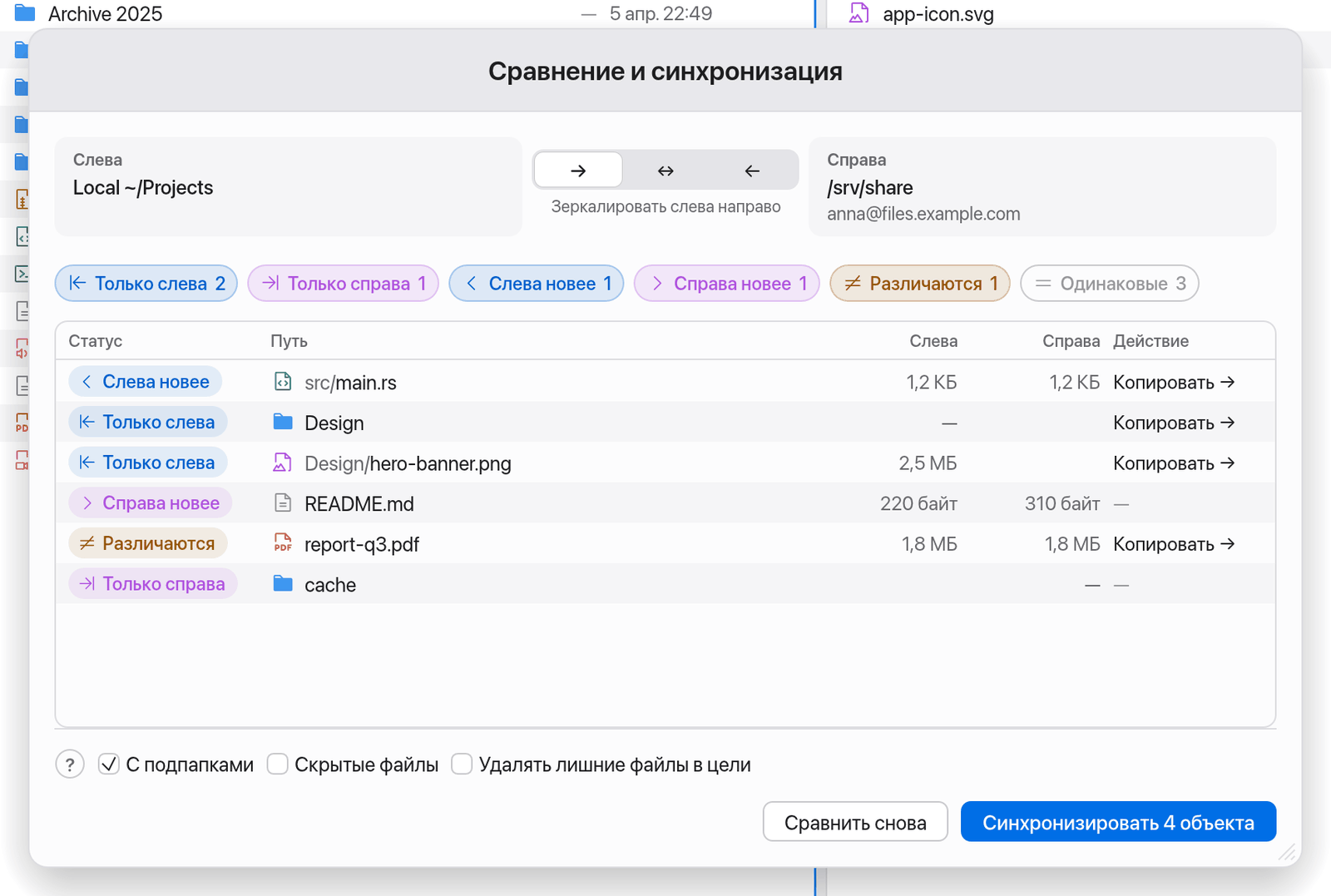
Сравнение двух папок
- Откройте одну папку в левой панели, а другую — в правой.
- Нажмите ⇧⌘S (Сравнить и синхронизировать…) или нажмите соответствующую кнопку на панели инструментов.
- Выберите параметры (см. ниже) и нажмите Сравнить снова.
Список показывает каждый объект с его статусом:
| Статус | Значение |
|---|---|
| Только слева / Только справа | Есть только на одной стороне. |
| Слева новее / Справа новее | Есть на обеих сторонах, но один новее (по дате изменения). |
| Различаются | Дата одинаковая, но размер разный. |
| Одинаковые | Одинаковые дата и размер. |
Manta сравнивает дату изменения и размер, а не содержимое побайтно.
Легенда статусов над списком одновременно служит фильтром: нажмите статус, чтобы скрыть его («Нажмите, чтобы скрыть»), нажмите снова, чтобы показать.
С тремя и более панелями
Если панелей больше двух, вы выбираете, какие две сравнивать:
- Вместо «Слева» и «Справа» стороны окна называются Панель A и Панель B. Во всплывающем меню в правом верхнем углу каждой карточки выбирается, какая это панель («Выберите панель для сравнения»). Панели пронумерованы слева направо, например «2 · Downloads»; панель другой стороны отмечена «(A)» или «(B)». Ее выбор меняет A и B местами.
- Заранее выбраны активная панель и ее целевая панель.
- Пока окно открыто, в строке пути каждой панели появляются маленькие кнопки A/B («Сравнить эту панель как A»). Выбранная роль закрашена цветом.
Статусы тогда называются Только в A, Только в B, A новее и B новее, а столбцы размеров — Панель A и Панель B.
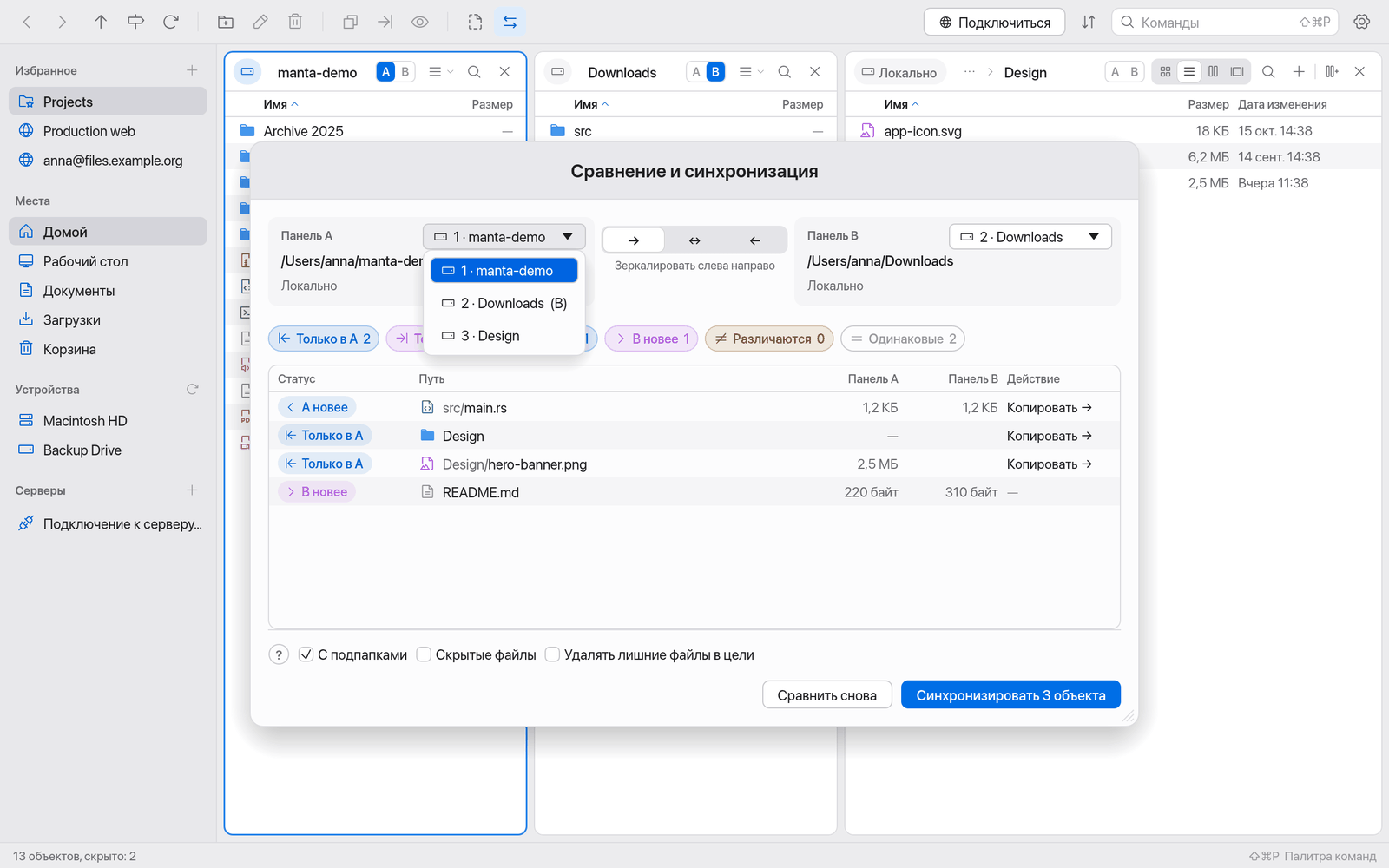
A всегда слева в окне, B — справа. Поэтому направление и действия сохраняют свои названия: Зеркалировать слева направо означает «из A в B», «Копировать →» копирует из A в B, «Удалить справа» удаляет в B.
Параметры
- С подпапками — сравнивает и содержимое всех вложенных папок.
- Скрытые файлы — учитывает файлы вроде
.envили.DS_Store. - Направление (три кнопки → ↔ ←):
- → Зеркалировать слева направо: правая сторона становится как левая.
- ↔ Более новый файл побеждает: в обе стороны; передается более новый файл.
- ← Зеркалировать справа налево: левая сторона становится как правая.
- Удалять лишние файлы в цели — только при односторонней синхронизации. Удаляет в цели то, чего нет в источнике.
Перед запуском столбец Действие показывает, что произойдет: «Копировать →», «← Копировать», «Удалить справа» или «Удалить слева».
Синхронизация
- Сравните папки, как описано выше.
- Выберите направление и проверьте столбец Действие.
- Нажмите Синхронизировать N объектов.
Передачи выполняются в фоне («Синхронизация начата: в очереди 12 передач»). Следите за ходом выполнения в окне Передачи (⌥⌘L).
Если папки совпадают, окно сообщает «Обе папки синхронизированы».
Предупреждение
Синхронизация перезаписывает файлы в цели без повторного вопроса, а Удалять лишние файлы в цели удаляет навсегда (см. Удаление). Проверьте столбец Действие перед запуском.
Правила, которые вас защищают:
- При зеркалировании более новый файл в цели никогда не перезаписывается.
- В режиме Более новый файл побеждает файлы с одинаковой датой, но разным размером пропускаются, потому что неясно, какой из них правильный. Удалять лишние файлы в цели здесь не действует.
- Если имя на одной стороне — папка, а на другой — файл, оно пропускается.
- Если папку не удается прочитать, сравнение останавливается, чтобы не удалить лишнее на основе неполных данных.
Окно
Сравнение и синхронизация — отдельное окно macOS. Закройте его красной кнопкой окна или ⌘W (не esc). Пока программа работает, Manta помнит его положение.
Если панель одна, команда недоступна («Нужны две панели – ⌘D разделяет панель»).