
第 5 章
管理文件
拷贝、移动、重新命名、删除和新建文件夹——无论是在 Mac 上、服务器上、容器中,还是在它们之间。请特别阅读删除一节:在 Mac 上,删除的项目会移到废纸篓;在服务器上,删除是永久性的。
将文件拷贝到另一个面板
- 在目标面板中,打开文件要放入的文件夹。
- 在当前面板中,选择文件和文件夹。
- 按 F5(拷贝到另一个面板…)。
- 在对话框中检查要将什么拷贝到哪里,并选择遇到同名项目时如何处理(请参阅名称冲突)。
- 点按拷贝。
拷贝在后台进行,你可以立即继续工作。
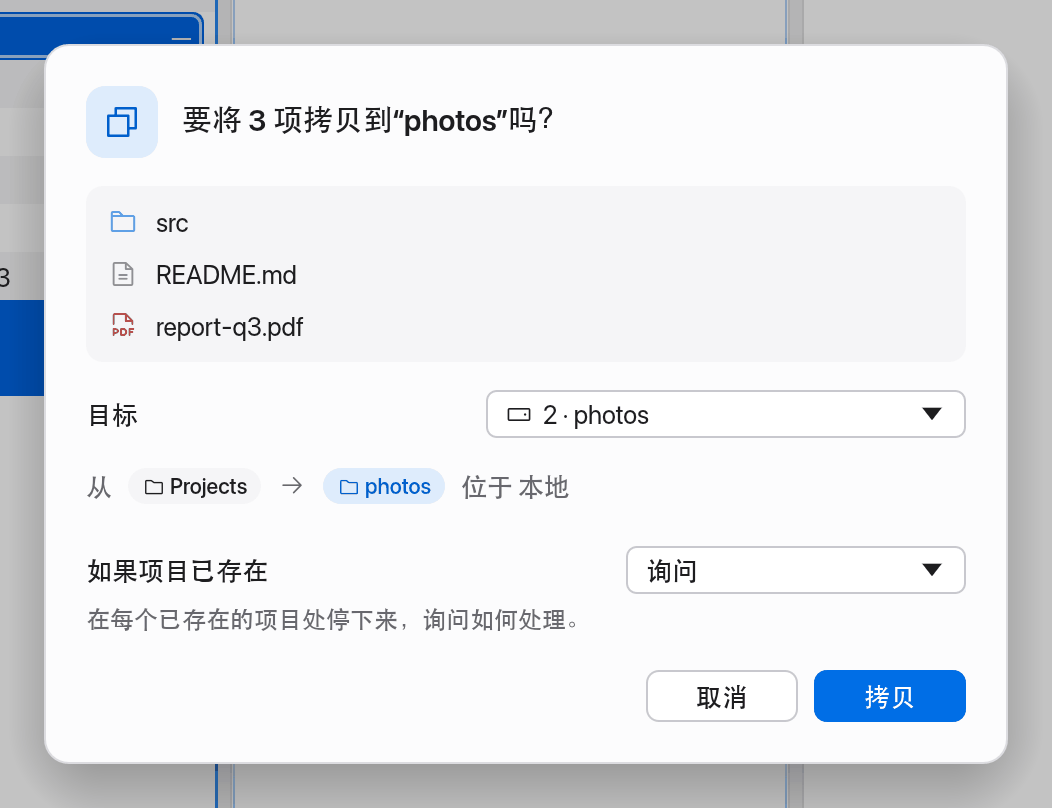
移动的操作方法相同,快捷键为 F6(移到另一个面板…)。移动后,项目会从原位置消失。
这两个命令也位于工具栏(“拷贝到右侧面板”“移到左侧面板”等)和快捷菜单(右键点按)中。
哪个面板是目标?
有两个面板时,目标是另一个面板。有三个或更多面板时,目标是最近使用过的另一个面板(带有 → 标记,请参阅目标面板)。在对话框的目标下,你可以选择任意其他面板。
Manta 会防止常见错误:
- “两个面板显示的是同一文件夹,请在另一个面板中打开其他文件夹”
- “文件夹无法拷贝到其自身中”
在不同位置之间
拷贝和移动可在所有位置之间进行:从 Mac 到 SFTP 服务器、从 S3 Bucket 到 Docker 容器、从归档到桌面。Manta 会自行完成这些操作,你无需额外的工具。
从只读位置(归档、已停止的容器)移动时,只会进行拷贝。Manta 会告诉你,例如:“归档为只读:项目将被解压缩(拷贝),而不是移动”。
名称冲突
如果目标位置已存在同名项目,由对话框中的如果项目已存在设置决定如何处理:
| 选项 | 结果 |
|---|---|
| 询问 | Manta 会在每个已存在的项目处停下来询问你(默认)。 |
| 替换 | 始终覆盖现有项目。 |
| 跳过 | 不改动现有项目。 |
| 较新时替换 | 仅当源项目较新或大小不同时覆盖。 |
| 保留两者 | 拷贝的项目会获得新名称(“名称 2”)。 |
其他选项会应用于整个任务,不再询问。默认设置位于设置 → 通用 → 拷贝和移动。
询问
选择询问时,任务会在目标位置第一个已存在的项目处停下来。Manta 会显示“‘文件夹’中已存在‘名称’”以及两个项目的信息——大小、修改日期,较新的项目上还会带有较新标签——然后由你选择:
| 按钮 | 结果 |
|---|---|
| 保留两者 | 拷贝的项目会获得新名称(“名称 2”)。这是默认选项:按 ↩ 即选择它。 |
| 替换 | 覆盖现有项目。 |
| 较新时替换 | 仅当源项目较新时覆盖,否则保留现有项目。 |
| 跳过 | 保留现有项目,不传输此项目(移动时,它会留在原位)。 |
| 取消(esc) | 停止任务。已传输的内容会保留在目标位置。 |
如果已存在同名文件夹,Manta 会提供合并(与访达相同):内容会放入现有文件夹,对于其中已存在的文件,将逐一询问。此外还有保留两者(“照片 2”)和跳过。子文件夹始终会合并。
勾选应用到此任务后续的所有冲突后,你的回答会应用于任务的其余部分,Manta 不再询问。多个任务同时询问时,它们会依次排队。一个任务等待时,其他传输会继续进行;传输列表会将其显示为“正在等待你的决定”。如果你在问题未回答时退出 Manta,任务继续时会再次询问。
查看传输
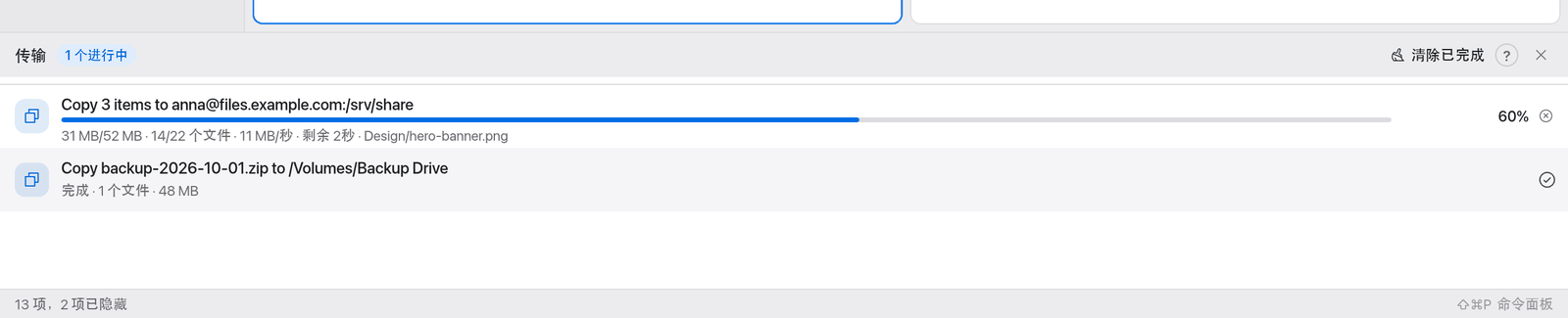
按 ⌥⌘L(显示传输)或点按工具栏中的传输按钮,可以查看所有正在进行的任务:拷贝、移动、删除、解压缩和压缩。
- 每个任务都会显示进度、速度和剩余时间。
- 暂停会暂停任务,继续会让它继续进行(见下文)。
- 停止会取消任务。拷贝了一半的文件会被移除。
- 清除已完成会整理列表。
- 如果出现问题,任务会显示“N 个问题”。“已完成,但有问题”通知也会指向这里。
隐藏面板后,状态栏右下角会显示一个带进度环的小胶囊,让你随时了解任务进度——从其他 App 拖放进来的文件或拷贝到云端文件夹的文件也是如此:
- 一个任务:“正在拷贝 3 项… 42%”“正在移动‘Holiday.mov’… 80%”,
- 多个任务:“2 个传输 · 37%”,
- 已暂停或等待中:“… · 已暂停”“… · 正在等待”“… · 正在等待连接”,
- 完成后会显示完成(或已停止)几秒钟,
- 如果出现问题,红色胶囊(“传输失败”“已完成,但有错误”)会一直显示,直到你点按它。
点按胶囊可打开传输;它的提示会列出每个正在进行的任务及其进度和剩余时间。
拷贝到云端文件夹(Google Drive、iCloud Drive、OneDrive、Dropbox)时,文件一到达 Mac,传输即告完成——之后由提供商的 App 上传。状态栏也会显示这一点,例如“Google Drive 正在上传 2 项”,或以红色显示“Google Drive:1 个上传错误”(请参阅云存储)。
暂停和继续传输
每个拷贝、移动和删除任务都可以暂停,之后从同一位置继续——即使在一个大文件的中途。
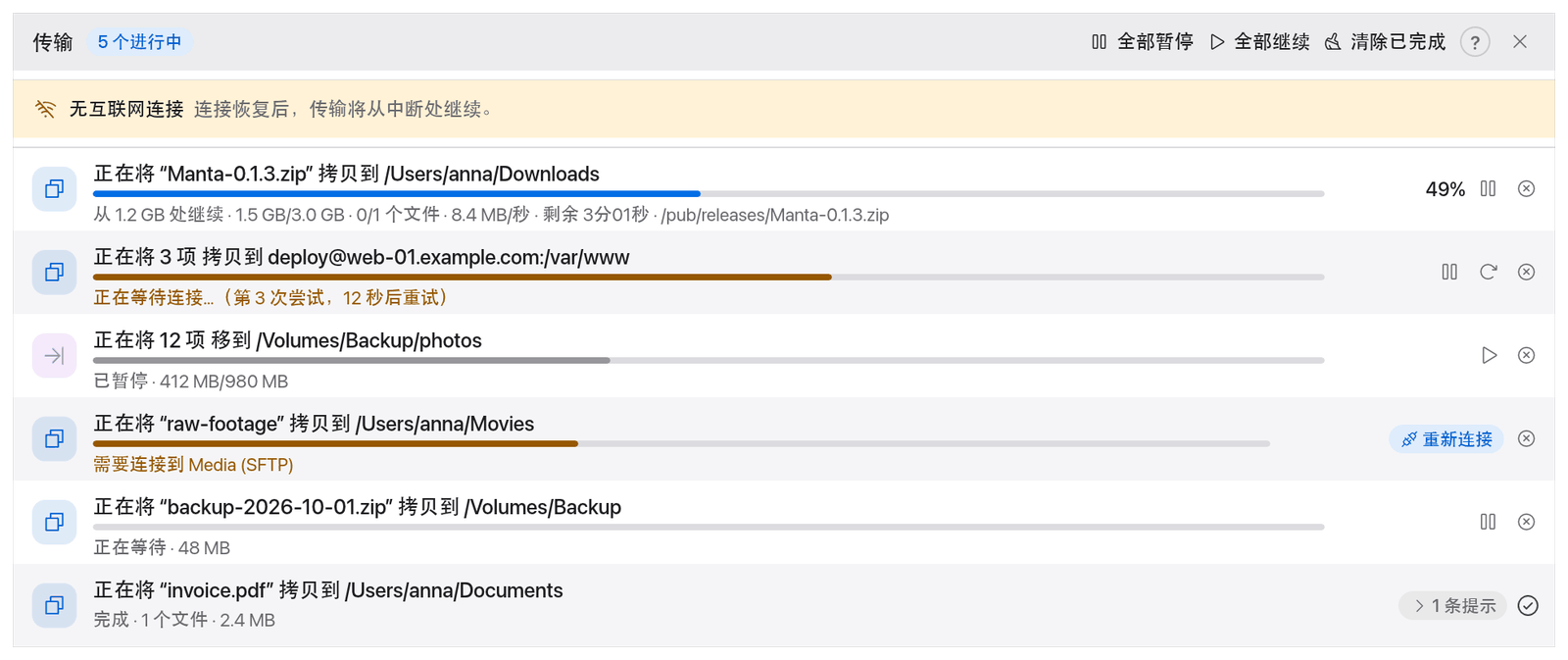
- 单个任务:点按其所在行中的暂停图标(暂停)。该行随后会显示例如“已暂停 · 1.2 GB/3.0 GB”。播放图标(继续)会让它继续进行。
- 全部任务:只要有可暂停或可继续的内容,传输顶部就会显示全部暂停和全部继续。
继续的任务会跳过已完成的文件,并从中断处继续传输未完成的文件(“从 1.2 GB 处继续”)。
压缩无法暂停。
连接中断时
如果网络中断或服务器暂时无法访问,Manta 不会放弃任务。它会等待并自动重试:
- 该行会显示“正在等待连接…(第 3 次尝试,8 秒后重试)”。间隔会越来越长(1、2、4……秒,最长 1 分钟);Manta 会持续重试。
- Mac 一恢复联网,任务就会立即从中断处继续。
- 如果不想等待,请点按立即重试(箭头图标)。
- 如果 Mac 完全没有网络,传输会显示横幅无互联网连接——“连接恢复后,传输将从中断处继续。”
等待中的任务可以像其他任务一样暂停或停止。
部分文件(.manta-part)
拷贝文件时,Manta 会先将其写入目标旁边的一个隐藏的部分文件:film.mov 会变成 .film.mov.manta-part。只有文件完整后,它才会获得真正的名称。因此,目标位置绝不会以真实名称保存半个文件。
- 只有显示隐藏文件时(⇧⌘.),你才能看到部分文件。
- 任务暂停或等待时,请勿删除部分文件——否则该文件会从头开始传输。
- 停止和放弃(见下文)会为你清理这些文件。
- 上传到 S3 和 Google Drive 时不需要部分文件:服务器会在文件完整之前将其隐藏。
退出或崩溃之后
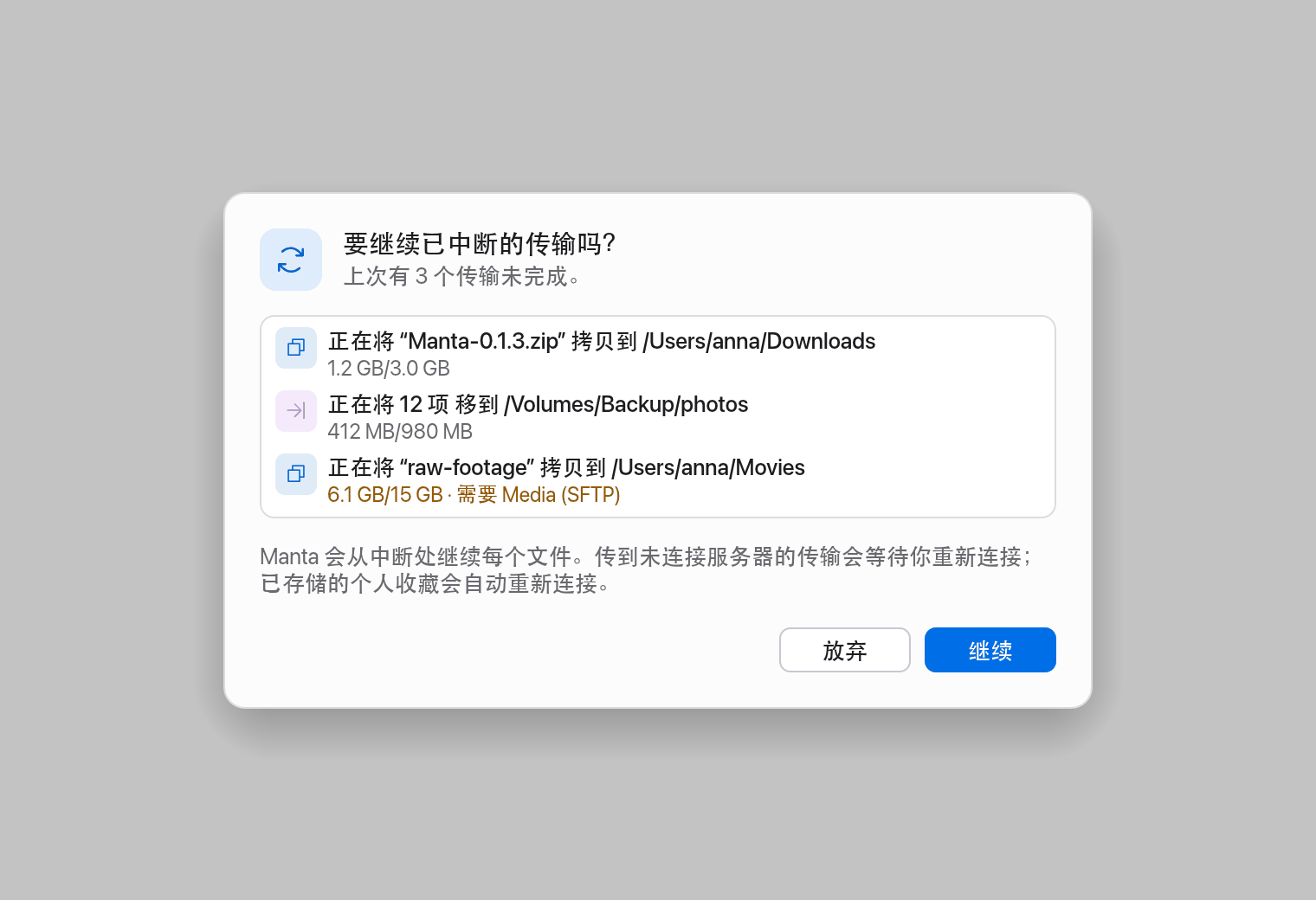
即使你退出 App、App 崩溃或 Mac 重新启动,Manta 也会记住未完成的传输。下次启动时,它会询问:
要继续已中断的传输吗?——例如“上次有 2 个传输未完成。”下方会列出各个任务及其进度,必要时还会注明缺少哪个服务器(“需要 files.example.com (SFTP)”)。
- 继续(或 ↩):任务从中断处继续。
- 放弃:丢弃这些任务,并移除其部分文件——只要 Manta 能访问到它们。在未连接的服务器上,部分文件会保留下来,你可以稍后自行删除。
- esc(关闭窗口):稍后再决定。Manta 会在下次启动时再次询问。
“需要连接”
如果继续的任务需要一个你尚未连接的服务器,其所在行会显示“需要连接到 files.example.com (SFTP)”以及重新连接按钮。
- 记住了密码(或使用 ssh-agent)的服务器个人收藏会在后台自动重新连接,你无需任何操作。
- 否则,请点按重新连接。Manta 会打开填好服务器信息的连接对话框;输入密码即可。连接建立后,任务会继续进行。
Manta 为此绝不会存储密码或密码短语:已中断传输的列表(transfers.json)只包含服务器、用户名和路径。
“已从头重新拷贝”提示
有时 Manta 无法安全地续传某个文件,便会重新拷贝它。任务随后会显示“1 条提示”;点按即可展开提示:
| 提示 | 发生了什么 |
|---|---|
| “源文件在中断后已更改;已从头重新拷贝” | 原始文件的大小或修改日期已变化。继续传输会混合新旧内容。 |
| “此服务器无法续传部分文件;已从头重新拷贝” | 目标不允许向未完成的文件追加内容。 |
| “部分文件大于源文件;已从头重新拷贝” | 部分文件与源文件不匹配。 |
| “上传会话已过期;已从头重新上传” | S3 或 Google Drive 在此期间丢弃了未完成的上传。 |
限制
- 压缩无法暂停,重新启动后也不会恢复。
- 来自归档的任务(解压缩)可以暂停,但退出后不会恢复。
- 如果没有正确的密码,服务器上的任务会一直等待,直到你连接。
拖放
在面板之间
- 选择项目,并将其拖移到另一个面板中。
- 松开。Manta 会询问:在对话框中选择拷贝或移动、目标位置以及名称冲突时如何处理。默认预选拷贝——即使在 Mac 上的同一宗卷内(访达在这种情况下会移动)也是如此。这样就不会有项目意外从文件夹中消失。按 ↩ 确认预选项。
- 松开时按住 ⌘ 可预选移动。按住 ⌥ 会明确预选拷贝(优先于 ⌘)。
指针旁的标记会显示预选的操作(“将 3 项拷贝到此处 · 按住 ⌘ 以移动”,按住 ⌘ 时为“将 3 项移到此处 · 按住 ⌥ 以拷贝”)。从归档中拖出会进行解压缩。在面板之间拖移时,项目会放入该面板显示的文件夹。
如果不想每次都被询问,请在设置的拖放文件时下选择“始终拷贝”或“始终移动”。之后任务会直接开始,不显示对话框;对于单次拖放,⌘ 仍会移动,⌥ 仍会拷贝。拖放到废纸篓和个人收藏不受此设置影响。
从 Manta 拖到其他 App
你可以将文件从 Manta 拖移到其他 App:拖到桌面、访达窗口、“邮件”或浏览器的上传区域。
- 本地文件会被拷贝——即使目标位于同一宗卷。按住 ⌘ 可移动它们。
- 服务器上、容器中或归档中的文件会在你松开时下载到目标位置。大文件可能需要一些时间。
将项目拖过 Manta 窗口的边缘,之后由 macOS 接管。从服务器下载开始时,以及下载完成或失败时,都会有消息提示你。如果其他 App 移动了这些文件,Manta 会更新它们原来所在的文件夹。
从其他 App 拖入 Manta
将文件从访达、桌面或其他 App 拖放到面板上:
- 拖放到面板的空白处:文件会放入该面板显示的文件夹。
- 拖放到某个文件夹上(在任何视图中都可以,在分栏视图中也可以拖放到某一栏上):文件会放入该文件夹。指针悬停时,该文件夹会高亮显示。
- 规则与在面板之间拖放相同:Manta 会询问,并预选拷贝(按住 ⌘ 时预选移动),除非你选择了“始终拷贝”或“始终移动”。
任务会显示在“传输”中,你可以在那里暂停它。目前还无法将“邮件”附件和“照片”中的照片拖放到 Manta。
拖到个人收藏
将文件夹拖移到边栏的个人收藏部分,即可将其保存在那里。请参阅个人收藏与边栏。
拖到废纸篓
将项目拖移到边栏中的废纸篓:本地项目会直接移到废纸篓,不会询问;服务器上的项目会在询问后被永久删除。请参阅废纸篓。
重新命名
- 选择一个项目。
- 按 F2(重新命名…),或在快捷菜单中选择重新命名…。
- 输入新名称,然后按 ↩。
点按以重新命名,与访达相同:再次点按已选中的项目并稍候。在列表视图中,名称会直接在该行中变为可编辑(选中的是不含扩展名的名称);按 ↩ 或点按其他位置即重新命名,按 Esc 取消。在其他视图中会打开重新命名…对话框。连按两次仍会打开该项目。
Manta 会立即检查名称:名称不能为空,不能包含“/”,也不能与文件夹中已有的名称相同。
一次重新命名多个项目:选择多个项目并按 F2,或按 ⇧⌘R(批量重新命名…)。该插件提供规则、实时预览和撤销功能。请参阅批量重新命名。
新建文件夹
- 按 ⇧⌘N(新建文件夹…)。
- 输入名称(默认建议为“未命名文件夹”),然后点按创建。
新建文件
- 按 ⌥⌘N(新建文件…),或者在文件菜单或面板的上下文菜单中选取新建文件…。
- 输入名称(默认建议为“未命名文件.txt”),然后点按创建。Manta 会创建一个空文件并将其选中。
删除
Manta 的删除方式与访达相同:
| 位置 | ⌘⌫(移到废纸篓) | ⌥⌘⌫(立即删除…) |
|---|---|---|
| 你的 Mac(包括外置驱动器和云端文件夹) | 将项目移到废纸篓,不会询问。可使用访达的放回原处将其恢复。 | 询问后永久删除。 |
| 服务器(SFTP、FTP、FTPS)、S3、容器 | 没有废纸篓:询问后永久删除。 | 询问后永久删除。 |
| 归档 | 只读:无法删除任何内容。 | 只读。 |
要将项目移到废纸篓:
- 选择项目。
- 按 ⌘⌫ 或向前删除键 ⌦,或者在快捷菜单或工具栏中选择移到废纸篓——也可以将其拖移到边栏中的废纸篓。
随后会有消息确认(“已将 3 项移到废纸篓”)。要取回项目,请在访达中打开废纸篓,选择项目,然后选择放回原处。Manta 本身没有针对此操作的撤销功能。
要永久删除:
- 选择项目。
- 按 ⌥⌘⌫,或在命令面板中选择立即删除…。
- Manta 会询问:“要删除‘名称’吗?”或“要删除 3 项吗?”,并注明这些项目不会移到废纸篓,且无法撤销。
- 点按删除。
在服务器上、S3 Bucket 中或容器中没有废纸篓。⌘⌫、快捷菜单(那里显示为立即删除…)和工具栏按钮都会先询问,对话框会以红色说明此位置没有废纸篓、在那里删除是永久性的。删除文件夹时,其中的所有内容也会一并删除。
要打开废纸篓本身,请点按边栏中的废纸篓。在废纸篓中,⌘⌫(此处为立即删除…)会在询问后彻底删除,⇧⌘⌫(清倒废纸篓…)会清倒废纸篓。请参阅废纸篓。
注意
在云端文件夹(iCloud Drive、Google Drive、OneDrive、Dropbox)中,移到废纸篓的项目会在 Mac 同步后从云端消失。通常可以使用放回原处将其恢复;有些提供商还会在其网站上保留一个废纸篓。请参阅云存储。
标签
Manta 读取和设定的标签与访达相同(标签随文件一起存储,因此访达、聚焦和其他 App 都能看到)。带有标签的项目在每种视图中都会在名称旁显示彩色圆点——在列表和分栏中位于名称之后,在图标和画廊中位于名称之前。标签适用于这台 Mac 上的项目,包括 iCloud Drive 和其他云端文件夹;服务器和归档没有标签。
添加或移除标签:
- 选择项目,然后打开快捷菜单。
- 选择标签。顶部是七种颜色:点按一种颜色会将该标签添加到所有选中的项目;如果所有项目都已带有该标签,则会将其移除(勾号表示所有项目都带有该标签,短横线表示部分项目带有该标签)。其他标签列在颜色下方。
- 要创建新标签,请在新标签…中输入名称,然后按 ↩。
标准标签使用访达在你的 Mac 上所用的名称(例如中文 Mac 上为“红色”,英文 Mac 上为“Red”)。
查找带有标签的项目:边栏的标签部分会按访达中的显示方式列出你的标签(如果 Manta 无法读取访达的列表,则列出它在文件上见过的标签)。点按一个标签,会在当前面板中显示聚焦找到的所有带有该标签的项目。在过滤栏中输入 tag:红色,会显示当前文件夹中带有该标签的项目(请参阅过滤文件)。
显示简介
⌘I(显示简介,也可在快捷菜单和“文件”菜单中找到)会为所选内容打开简介窗口,与访达一样:每个项目一个窗口(再次请求会将其移到最前面),多个项目则显示一个摘要窗口。最多可同时打开六个简介窗口;打开新窗口时,最早的窗口会关闭。它们都是普通窗口:你可以继续在主窗口中工作。
简介窗口显示:
- 名称——编辑后按 ↩ 即可重新命名项目,
- 种类、大小(文件夹和多个项目会在后台计算)、位置、创建时间、修改时间和上次打开时间(聚焦记录的日期),
- 标签——点按标签上的 × 可将其移除,点按添加标签可添加标签,
- 已锁定(项目无法被更改、重新命名或移到废纸篓)和隐藏,
- 注释——在访达中设定的聚焦注释(Manta 会显示它,但无法更改:除了通过脚本控制访达外,macOS 没有提供其他方式),
- 打开方式——默认 App,以及用于以其他 App 打开文件一次的打开方式。macOS 没有供其他 App 更改单个文件打开方式的公开途径,因此没有“全部更改…”;如需此操作,请使用访达,
- 共享与权限——所有者、群组和所有人的读、写和执行权限,以及八进制值(例如
644)。在这台 Mac 上和 SFTP 服务器上,你可以直接在此处更改(chmod);在其他位置则以只读方式显示。
服务器上、容器中和归档中的项目显示的是服务器报告的信息(大小、日期、权限)。
只读位置
在归档、已停止的容器以及没有 Shell 的容器中,你无法进行任何更改。路径栏中的只读(或已停止)标记会显示这一点。使用 F5 或拖移的方式将内容拷贝出来始终可行。