
第 14 章
内建插件
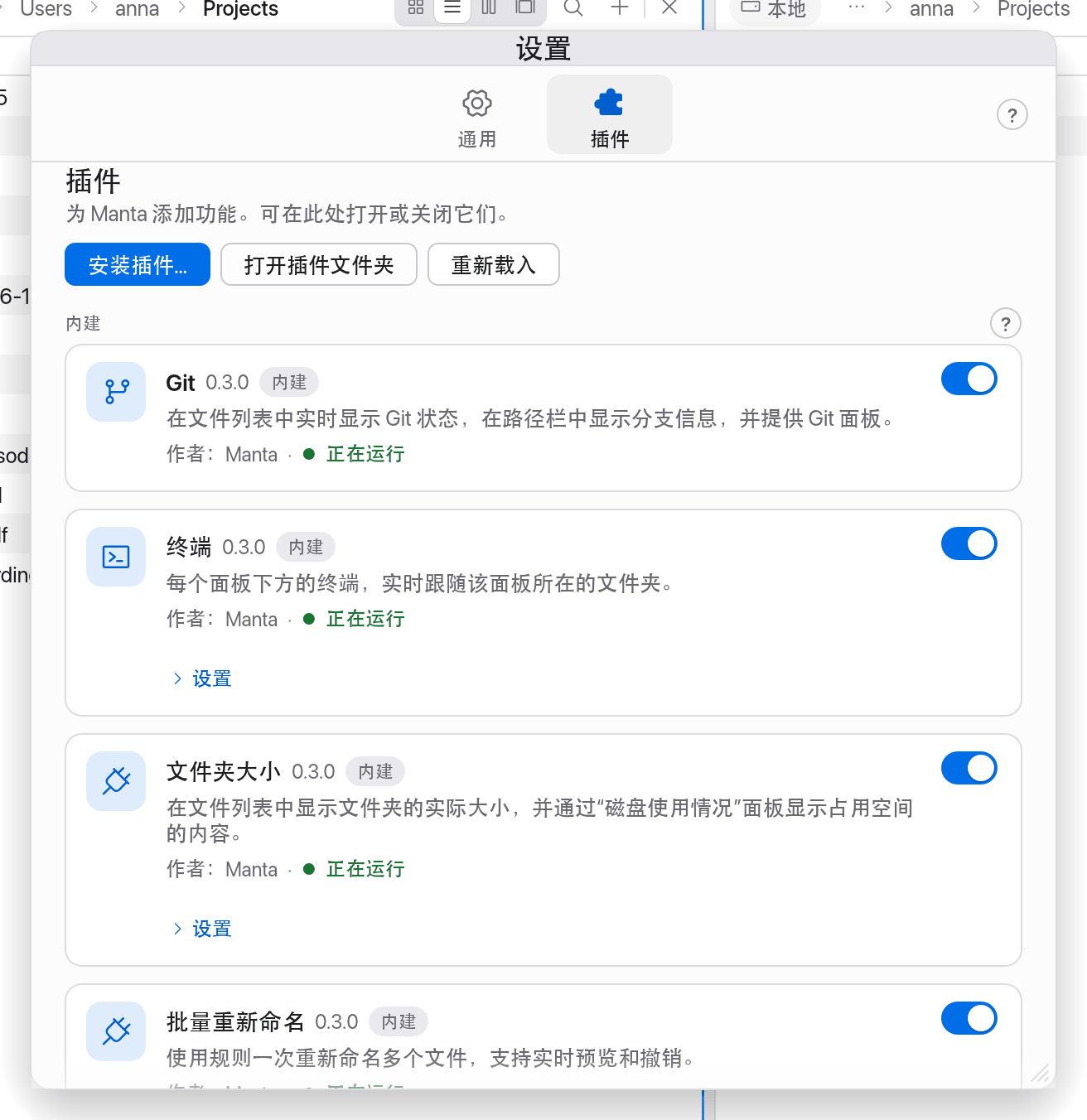
Manta 的许多功能都由内建插件提供。它们默认处于打开状态,你可以在设置 → 插件中逐个关闭。Git 和终端各有单独的章节:Git、终端。
打开和关闭插件
- 按 ⌘, 打开设置,然后选择插件。
- 内建插件位于内建下。点按关闭或打开。
- 如果插件有选项,请点按其卡片上的设置打开选项。
要添加其他人编写的插件,可以打开“插件”页面顶部的发现,连按 .mantaplugin 文件,将它拖放到“插件”页面上,或使用安装插件…——从 .mantaplugin 文件或文件夹安装。其他人编写的插件在 macOS 沙盒中运行,只能执行其权限允许的操作;内建插件是 Manta 的一部分,不在沙盒中运行。更多信息:自定插件和安全性。
许多插件会在右侧边栏或面板下方的区域中显示内容。你可以通过键盘快捷键、路径栏中的标签或命令面板(“显示‘…’面板”)打开它们。
文件夹大小
文件夹大小会在大小列中也显示文件夹的实际大小:在后台测量并缓存。 重启后大小仍会保留:Manta 会立即显示它们,并在后台重新测量,以防内容有变化。 子文件夹中的内容发生变化时(包括其他 App 所做的更改),Manta 会在稍后自动重新测量。
- Manta 仍在计数时,会显示例如“≥ 1.2 GB”以及一个小小的旋转指示器。
- 将指针悬停在大小上,可查看文件数量和磁盘占用大小。
- 你可以按文件夹大小排序,而且文件夹大小会计入所选内容的大小。
大小是各文件大小之和(与文件的计算方式相同)。Manta 不会跟随符号链接,硬链接只计算一次,并且不会跨出文件夹所在的宗卷。
仅在需要时:如果你将设置 → 插件 → 文件夹大小切换为仅在需要时,文件夹会显示“—”,直到你右键点按它并选择计算大小。
磁盘使用情况
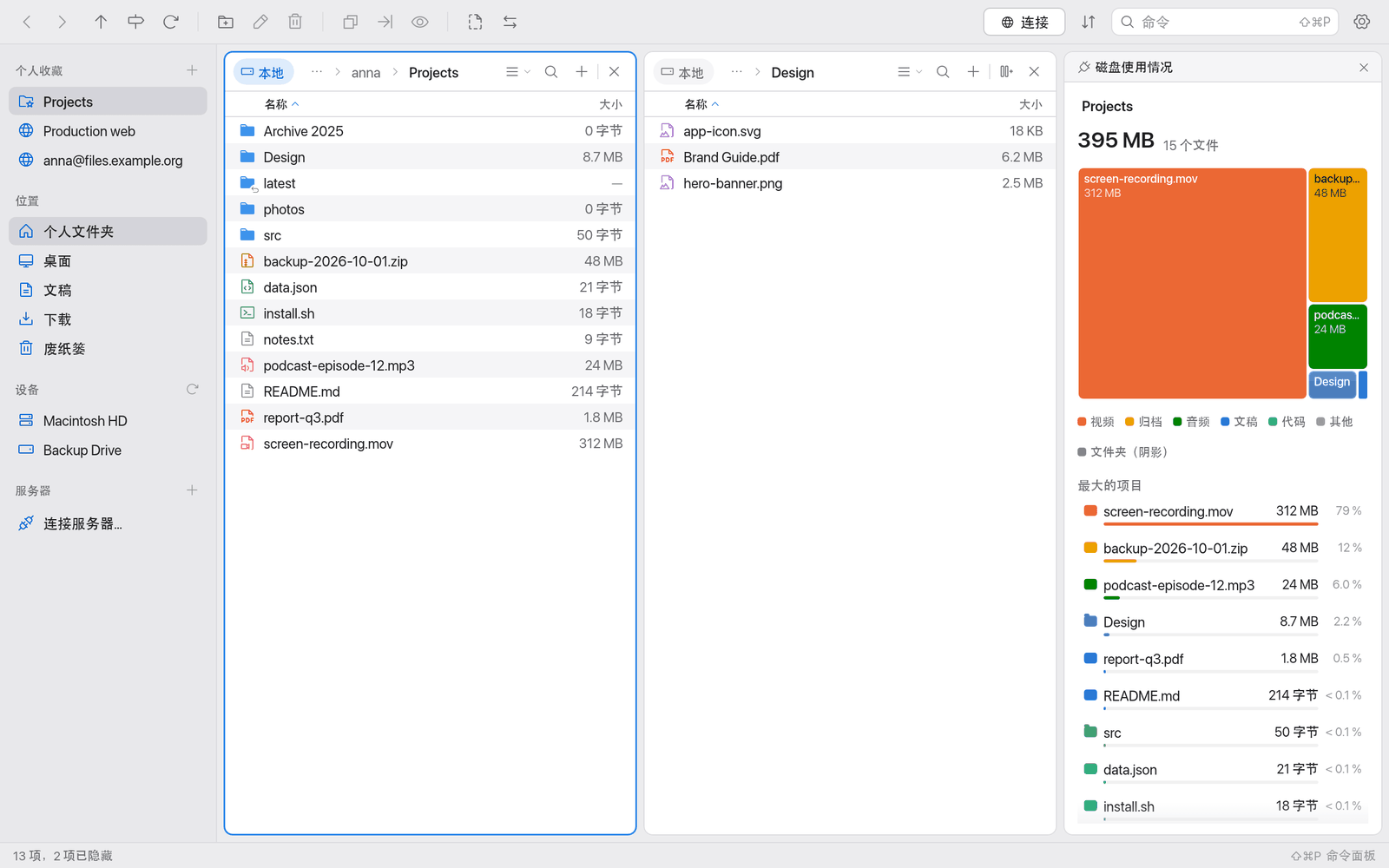
⌥⌘U(显示磁盘使用情况)会显示当前文件夹中哪些内容占用了空间:
- 一个树状图:点按可放大,连按可打开,
- 一个最大的项目列表。
文件夹大小和磁盘使用情况仅适用于本地文件夹。
批量重新命名
一次重新命名多个文件:支持规则、实时预览和撤销。
- 选择文件。如果未选择任何内容,则应用于文件夹中的所有文件。
- 按 ⇧⌘R(批量重新命名…),或在选择了多个项目时按 F2。
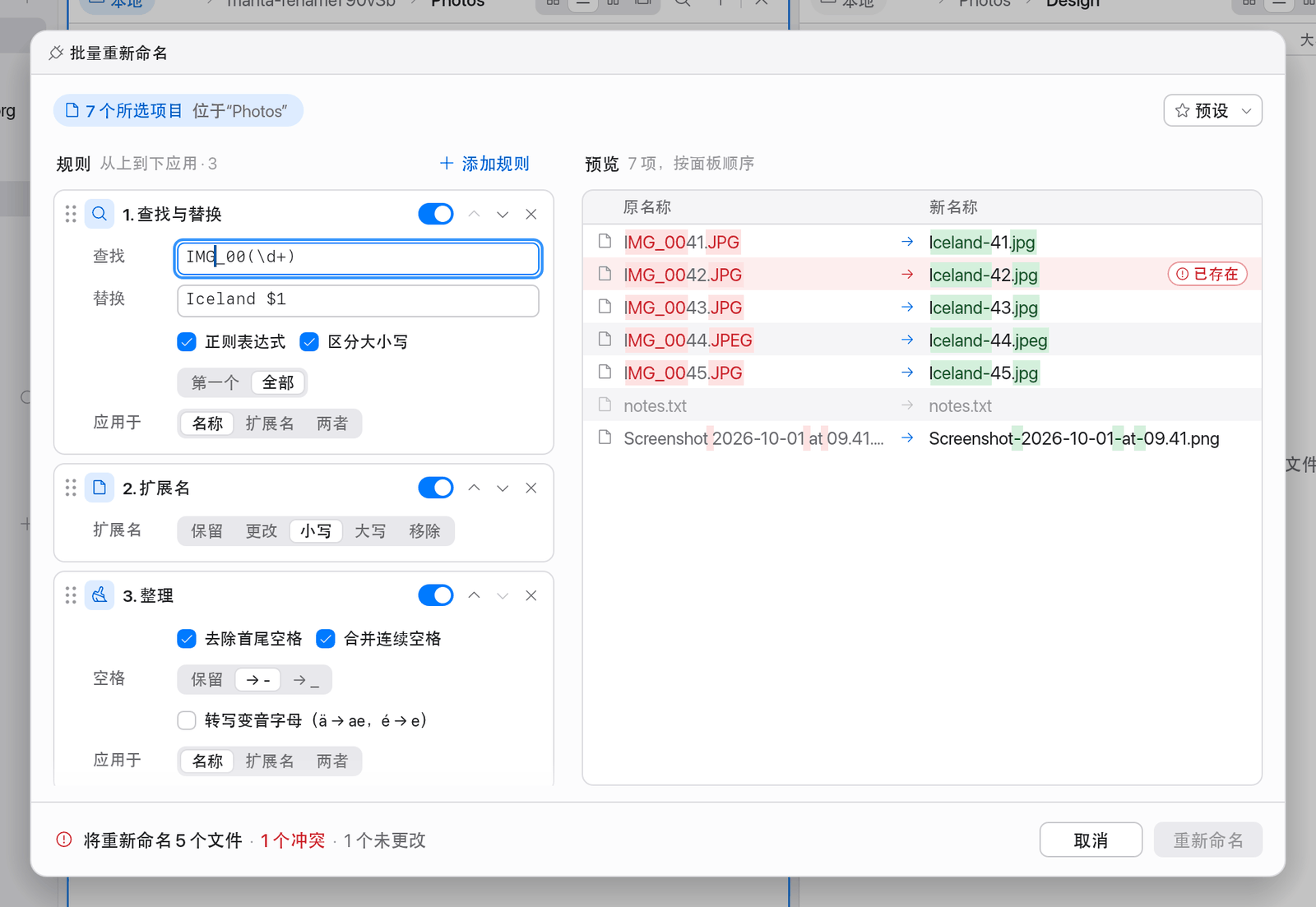
- 使用添加规则添加规则。规则从上到下依次应用。
- 检查预览:原名称 → 新名称,更改之处会逐字符高亮显示。
- 点按重新命名(或按 ↩)。
规则:
| 规则 | 作用 |
|---|---|
| 查找与替换 | 文本或正则表达式,支持 $1 分组;可区分大小写;替换第一个或全部匹配项。 |
| 插入文本 | 插入到开头、结尾或指定位置。 |
| 移除字符 | 移除开头、末尾或某个范围内的字符。 |
| 更改大小写 | 小写、大写、标题、句子。 |
| 编号 | 1、2、3……可设置起始值、步长、位数(补零),用作前缀、后缀或名称。 |
| 日期 | 修改日期或今天,格式可自选。 |
| 扩展名 | 更改文件扩展名、转换为小写/大写或将其移除。 |
| 整理 | 去除首尾空格、合并连续空格、转写变音字母(ä → ae,é → e)。 |
每条规则都可以应用于名称、扩展名或两者,可以关闭和打开,也可以移动位置。
安全性:
- 预览会立即显示冲突(名称重复、名称已存在、名称为空或无效)。只有全部解决后才能重新命名。
- 绝不会覆盖任何内容。交换名称(a ↔ b)和仅更改大小写都可以正常进行。
- 完成后会出现一条带有撤销的通知。命令面板中也有此命令:撤销批量重新命名。
预设:在预设下,你可以用一个名称存储规则集,以后再次载入。
批量重新命名在你的 Mac 和服务器上都可以使用。
快速操作
快速操作是你为所选文件定义的自有命令:调整图像大小、压缩为 ZIP、在 VS Code 中打开、计算校验和,以及 Shell 命令能做的任何事情。
运行快速操作
- 右键点按文件 → 快速操作子菜单。其中只列出适用于所选内容的操作(例如“将图像缩小到 50%”只针对图像)。
- 命令面板(⇧⌘P):输入操作的名称。
- 面板:在命令面板中选择显示快速操作面板,会显示适用的操作,并在最近运行下显示状态、耗时和输出。
最多同时在后台运行两个操作。如果某个操作耗时较长,会出现一条带有取消的通知;结束时你会收到一条结果通知。终端操作会在面板下方的终端中可见地运行。
Manta 自带的操作
将图像缩小到 50% · 转换为 JPEG · 转换为 PNG · 压缩为 ZIP · 解压缩归档 · 在 VS Code 中打开 · 在 Terminal.app 中打开 · 拷贝路径 · 在访达中显示 · 设为可执行 · 统计行数 · 计算 SHA-256 · 拷贝到另一个面板(rsync)
在 actions.json 中定义自己的操作
这些操作保存在插件数据文件夹中的 actions.json 里(~/Library/Application Support/Manta/plugin-data/manta.quickactions/)。
- 在命令面板中选择编辑快速操作…。文件会在你的文本编辑器中打开。
- 更改或添加操作,然后存储文件。
- Manta 会在一秒内重新载入它,并报告问题(“快速操作:…”)。手动重新载入:重新载入快速操作。
示例:
{
  "actions": [
    {
      "id": "optimize",
      "title": "Optimize PNG",
      "title_de": "PNG optimieren",
      "applies_to": ["png"],
      "command": "optipng {file}",
      "message": "Optimized {count} image{s}",
      "message_de": "{count} Bild(er) optimiert",
      "refresh": true
    }
  ]
}
最重要的字段:
| 字段 | 含义 |
|---|---|
id | 唯一 ID(字母、数字、.、-、_)。 |
title、title_de | 菜单中的名称;Manta 以德语运行时使用 title_de。 |
command | Shell 命令,在所选内容所在的文件夹中通过 /bin/sh -c 运行。 |
applies_to | "any"、"files"、"folders" 和/或 "jpg" 等扩展名。 |
min、max | 必须选择多少个项目。 |
mode | "background"(默认)、"terminal"(在终端中可见)或 "silent"。 |
output | "none"、"toast"(以通知形式输出)或 "panel"。 |
confirm | 运行前的确认问题,例如 "Delete {count} file{s}?"。 |
refresh | 运行后重新读取面板。 |
shortcut | 该操作专属的键盘快捷键,例如 "⌃⌥Z"。 |
命令中的占位符:{file}(命令会对每个项目分别运行一次)、{files}(一次性传入全部项目)、{name}、{stem}、{ext}、{dir}、{dest}(另一个面板中的文件夹)和 {count}。引号由 Manta 负责添加:请写 {file},而不是 '{file}'。
完整参考请参阅 docs/quick-actions.md。
提示
更新后若要获取当前的默认操作,请重新命名 actions.json。Manta 会重新创建该文件。
快速操作仅适用于本地文件夹。
项目信息
项目信息会识别你所在的项目,让你点按一下即可运行其脚本。
它能识别:Laravel(artisan)、Composer、Node(npm、pnpm、yarn、bun)、Docker Compose、Rust(Cargo)、Python、Make、just 和 Task。
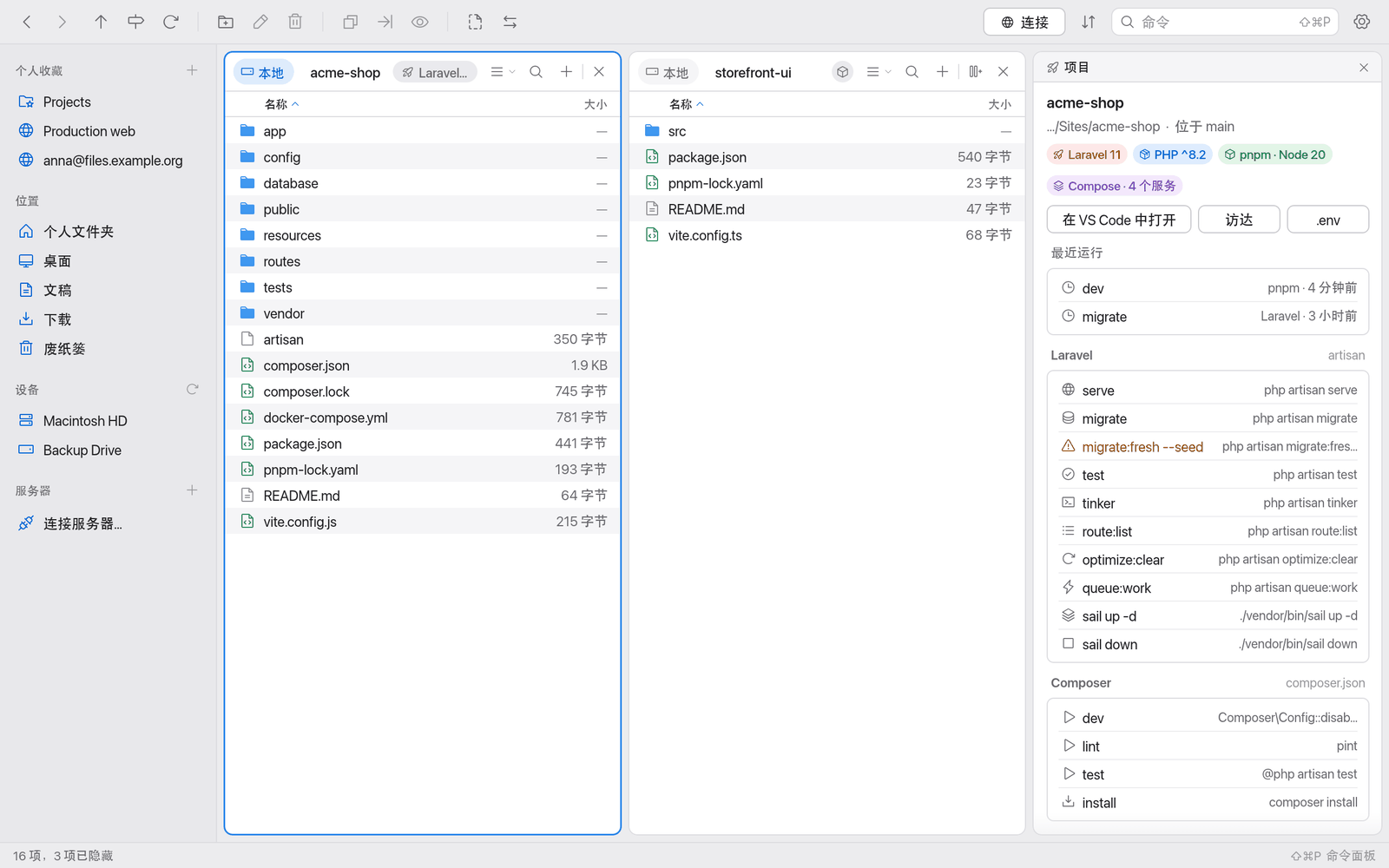
- 路径栏标签:例如“Laravel · 28 个脚本”。点按可显示或隐藏项目面板。
- 项目面板:名称、根目录、Git 分支和版本(例如“PHP ^8.2”),在 VS Code 中打开、访达、.env 和前往根目录按钮,你最近运行的脚本,以及按工具分组的所有脚本。
- 点按脚本会在面板下方的终端中、在项目根目录下运行它,就像你亲自输入的一样。
- 命令面板:运行项目脚本…、显示项目面板、重新运行上一个脚本(⌥⌘R)。
- 右键点按
package.json、composer.json、Makefile等文件:显示脚本。
说明
可能删除数据的脚本(例如 migrate:fresh、docker compose down -v、rm -rf,或名称中包含“clean”“reset”“deploy”“publish”的脚本)在运行前会先询问。它们带有警告标志。
项目信息需要终端插件,并且仅适用于本地文件夹。详细信息:docs/project-info.md。
Markdown 预览
Markdown 预览会在右侧边栏中以精美的排版显示所选的 .md、.markdown 或 .mdx 文件。未选择任何内容时,它会显示文件夹的 README。
- 显示和隐藏:⌥⌘M(显示/隐藏 Markdown 预览)。
- 支持 GitHub 风格的 Markdown:表格、任务列表、提示框、脚注、带拷贝按钮的代码高亮,以及本地图像。
- 目录显示内容目录;指向其他
.md文件的链接会打开这些文件,返回可返回上一页。 - 在编辑器中打开和在面板中显示。
- 实时更新:你更改文件时,预览会随之更新,并保持滚动位置。
为了保护你的隐私,预览不会从网络载入图像(否则图像所在的服务器会得知你打开了该文件)。要打开此功能:设置 → 插件 → Markdown 预览 → 从网络载入图像(http/https)。
超过 2 MB 的文件只会在你请求时显示部分内容(显示前 2 MB)。不支持 HTML(图像和换行除外)、SVG 图像和数学公式。
图像工具
图像工具会显示图像的详细信息,并可一次编辑多个图像。
列表中的标记:
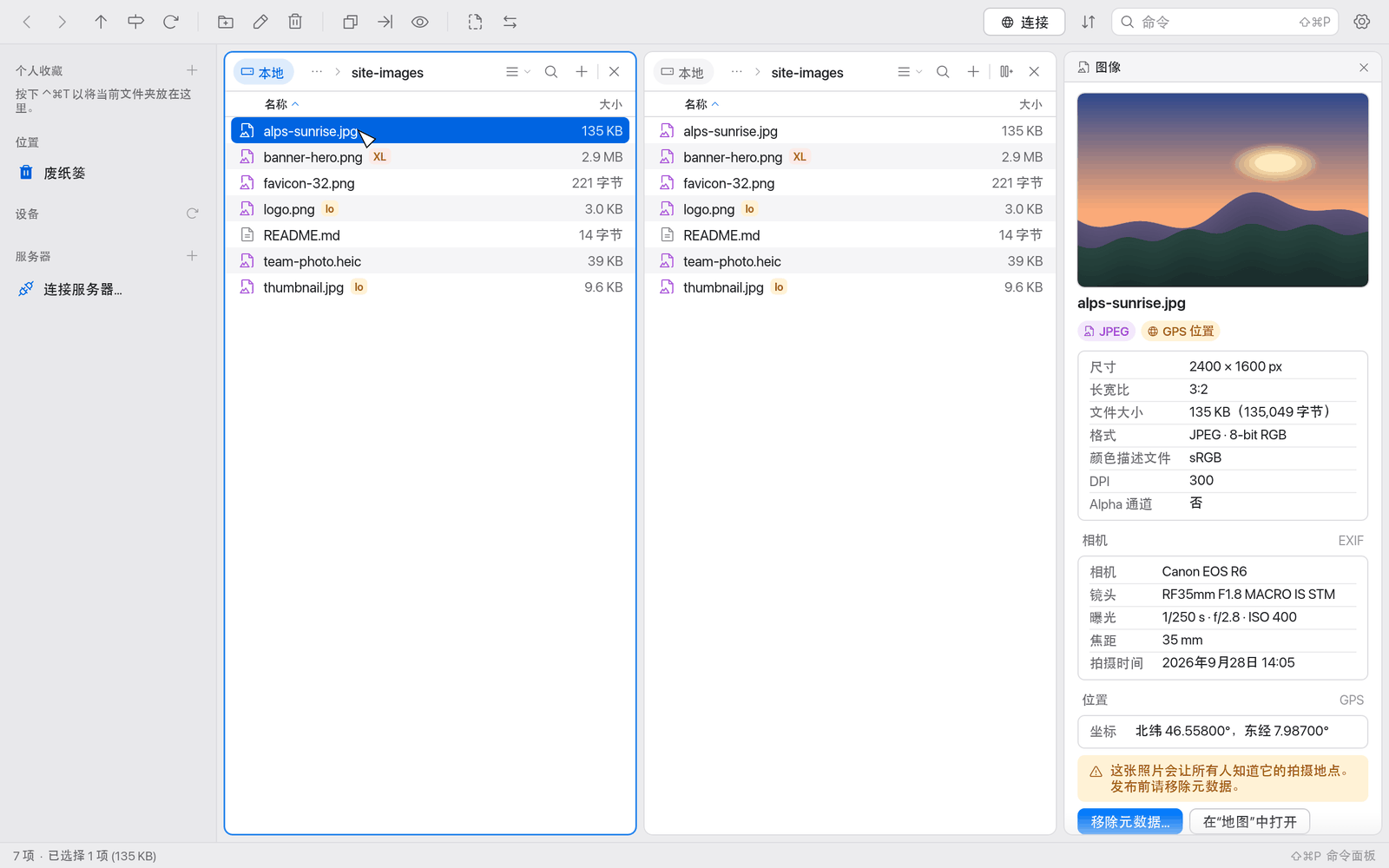
- lo:低分辨率,最长边小于 800 像素。
- XL:对网页来说过大,超过 2 MB。
- 提示中会显示例如“1920×1080 · sRGB · 340 KB”。
图像面板(在命令面板中选择显示图像面板):预览、尺寸、长宽比、文件大小、颜色描述文件、DPI、Alpha 通道、动画和 EXIF 数据(相机、镜头、曝光、拍摄时间)。如果照片包含 GPS 位置,面板会发出警告并提供在“地图”中打开。
右键点按 → 图像工具:
| 命令 | 作用 |
|---|---|
| 调整大小… | 50%、1920/1280/800/400 像素或自定大小;保持长宽比。 |
| 转换为… | JPEG、PNG、HEIC、TIFF;WebP 需要 cwebp。 |
| 向左旋转 90°/向右旋转 90°、旋转 180°、水平翻转/垂直翻转 | |
| 移除元数据… | 移除 EXIF(包括 GPS)、XMP、IPTC 和注释;JPEG、PNG 和 WebP 为无损处理。HEIC 和 TIFF 需要 exiftool。 |
| 针对网页优化… | 最长边不超过 2560 像素,sRGB,JPEG 品质 82(为保留透明度,PNG 保持不变)。 |
| 生成 @2x/@1x 图像集… | 将原件作为 @2x,并生成一半大小的 @1x 版本。 |
| 拷贝为 Data URI | 适用于单个图像,可嵌入 HTML/CSS。 |
在存储为下,你可以选择原件旁边、子文件夹中或替换原件(原件会移到废纸篓)。Manta 绝不会在未询问的情况下覆盖现有文件;已被占用的名称会加上 -2、-3……
图像工具使用 macOS 的 sips。若要支持 WebP,请安装 cwebp(brew install webp);若要处理 HEIC/TIFF 元数据,请安装 exiftool(brew install exiftool)。图像工具仅适用于本地文件夹。
重复项
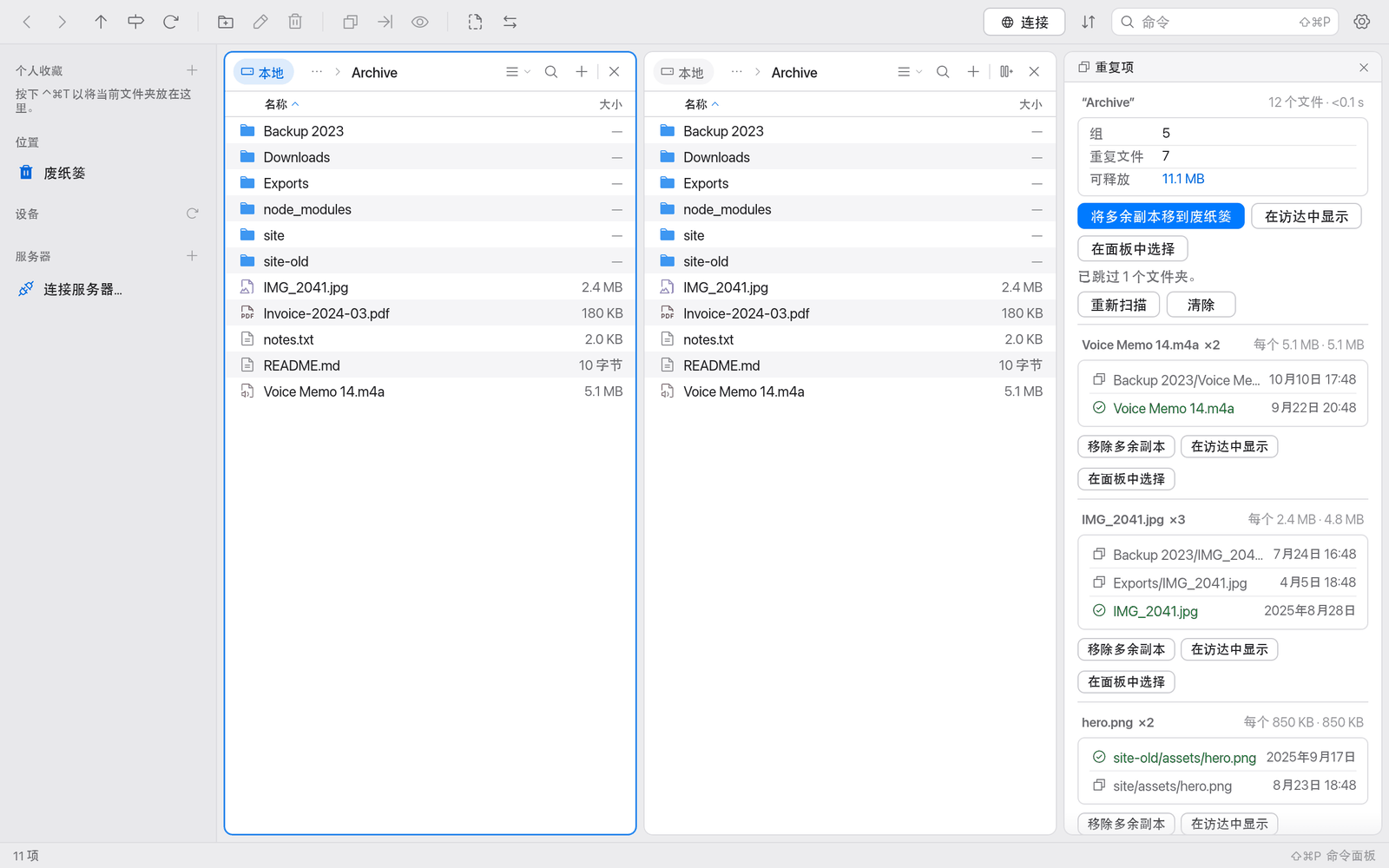
重复项会在一个文件夹及其子文件夹中查找完全相同的文件,并将多余的副本移到废纸篓。
- 打开文件夹,然后在命令面板中选择在此文件夹中查找重复项,或者右键点按文件夹 → 在此处查找重复项。
- Manta 会在后台扫描文件夹(你可以取消),先比较大小,再比较快速哈希值,最后比较 SHA-256。
- 重复项面板会显示各组、重复文件的数量以及可释放的空间。可节省空间最多的组排在最前面。
- 每组中会保留一个副本(“保留”)。保留哪一个由保留规则决定:最旧、最新、最短路径或位于文件夹…。点按另一个副本可改为保留该副本。
- 移除多余副本(按组)或将多余副本移到废纸篓(全部):确认数量和大小后执行。
注意事项:
- 重复项始终使用 macOS 的废纸篓,绝不会永久删除。你可以将所有内容放回原处。
- 扫描后发生更改的文件不会被处理。
node_modules、vendor、.git、包(例如.app)、符号链接和第二个及之后的硬链接会被跳过。- 在访达中显示和在面板中选择可帮助你进行检查。
- 选项:位于面板中、设置 → 插件 → 重复项中(跳过包、包括隐藏文件)以及
settings.json中(排除项、最小大小、自定废纸篓命令)。
重复项仅适用于本地文件夹。
系统负载
系统负载在状态栏右侧显示 Mac 当前的繁忙程度:“CPU 12% GPU 3% 内存 12.4 / 16 GB”,每项都带有一个小进度条。数值每 2 秒在后台读取一次,无需管理员权限,也无需辅助程序。窗口最小化或被遮挡时,测量会暂停。
- 负载超过 85% 或内存压力偏高时,数值和进度条变为琥珀色;内存压力严重时变为红色。
- 工具提示使用“活动监视器”的术语显示详细信息:核心(性能核心和能效核心)、负载最高的核心、GPU 核心、App 内存、联动内存、已压缩、已使用的交换以及内存压力。
- 内存即“活动监视器”中的“已使用内存”(App 内存 + 联动内存 + 已压缩),不含缓存。
- 点按会打开活动监视器。
- 窗口较窄时,先隐藏命令面板提示,然后隐藏 GPU;之后 CPU 和内存只显示图标和进度条。
可在设置 → 插件 → 系统负载中关闭此显示,也可在那里取消勾选显示 GPU 负载。在没有 GPU 统计数据的 Mac 上,GPU 会自动省略。
随附插件
设置 → 插件 → 可用中列出了 Manta 随附但尚未安装的插件(例如“Hello Python”示例)。安装会将它们拷贝到你的插件文件夹中;安装后它们处于关闭状态。请参阅自定插件。