
第 16 章
设置
本章按区域逐一介绍 Manta 的所有设置。所有更改都会立即生效,无需重新启动。
打开设置
- ⌘,
- 菜单栏中的 Manta → 设置…
- 工具栏中的齿轮图标
- 命令面板中的 设置…
“设置”是一个独立的窗口,包含 通用 和 插件 两个区域。点按红色窗口按钮或按 ⌘W 即可关闭。按 ⌘, 可将它重新移到最前面。
设置窗口打开时,主窗口会暂停使用:它会略微变暗,在其中点按或使用快捷键都不起作用——点按会伴随提示音将设置窗口移到最前面。关闭设置后即可继续操作。帮助窗口则不同,你可以一边工作一边开着它。
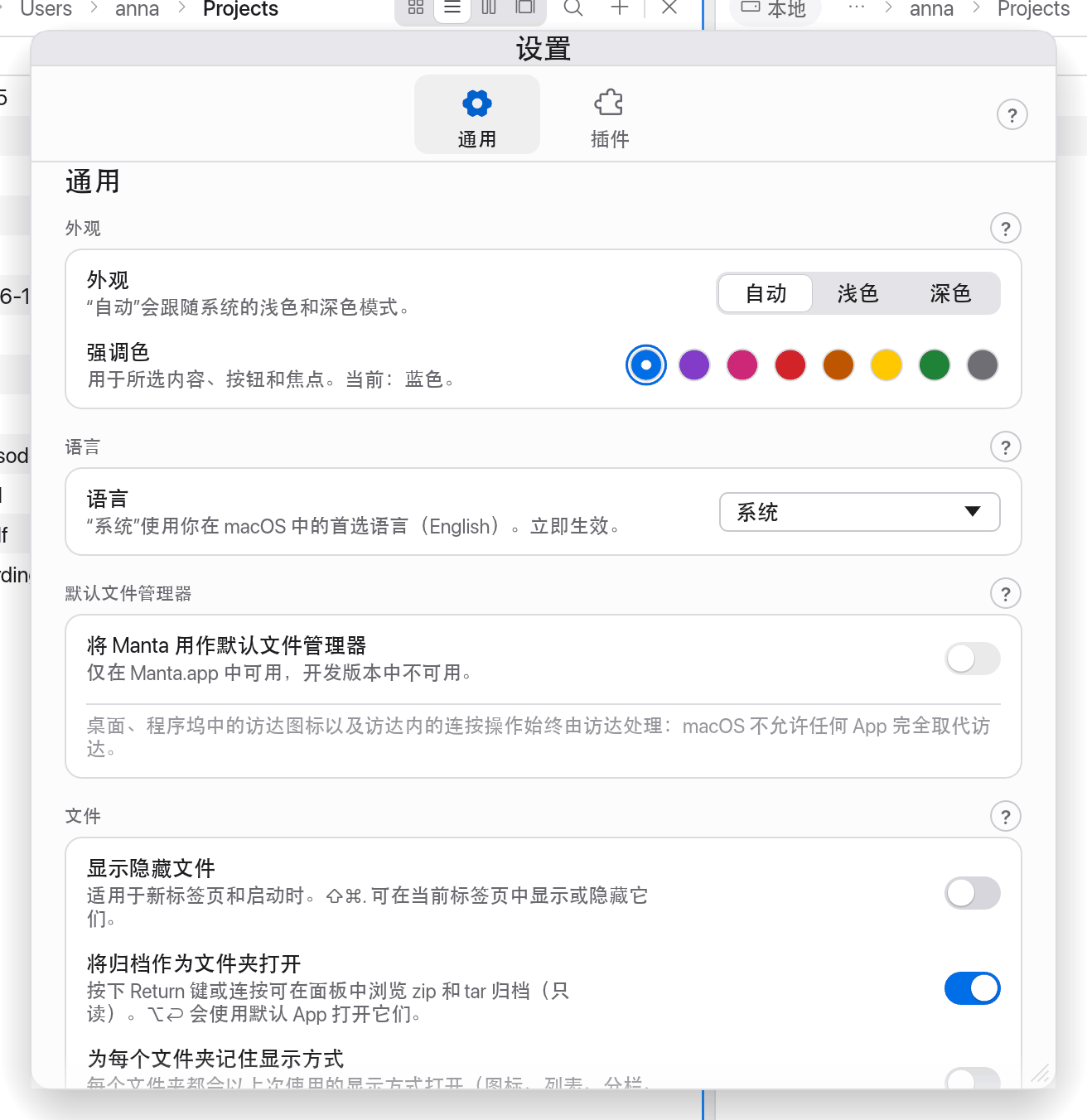
通用
外观
| 设置 | 选项 |
|---|---|
| 外观 | 自动(跟随系统的浅色和深色模式)、浅色、深色。命令面板中也有:“外观:浅色/深色/自动(系统)”。 |
| 强调色 | 蓝色、紫色、粉色、红色、橙色、黄色、绿色、石墨色:用于所选内容、按钮和焦点。每种颜色在浅色和深色模式下都清晰易读。 |
语言
语言:系统(默认)或 App 的某一种语言(Deutsch、English、简体中文、Español、Français、Italiano、Русский),每种语言都以其自身名称显示。切换会立即生效。“系统”会跟随你在 macOS 中的首选语言(如果 Manta 都不支持,则使用英语)。日期(“今天 14:02”)、大小(“1.2 MB”)和数字都会跟随语言设置。内建插件也会一同切换;文件名、Shell 输出和你自己的快速操作则保持不变。
默认文件管理器
将 Manta 用作默认文件管理器:打开后,“在访达中显示”以及来自其他 App 的文件夹都会在 Manta 中打开。下方会显示当前承担此角色的 App(“当前:……”),以及关闭后该角色将交还给哪个 App。macOS 允许哪些操作,请参阅入门。
Manta 菜单中也有同样的开关(将 Manta 用作默认文件管理器,打开时带有勾号),命令面板中也有(将 Manta 用作默认文件管理器…;如果 Manta 已是默认文件管理器,则为 将默认文件管理器交还给 …)。在那里打开时,会弹出与首次启动时相同的询问,并带有 取消 按钮;关闭时则会立即交还该角色。
仅当 Manta 从“应用程序”文件夹运行时可用(“请先将 Manta 移到‘应用程序’文件夹。”)。
文件
| 设置 | 含义 |
|---|---|
| 显示隐藏文件 | 适用于新标签页和启动时。按 ⇧⌘. 可在当前标签页中显示或隐藏它们。 |
| 将归档作为文件夹打开 | 按 Return 键或连按,可在面板中浏览 ZIP 和 TAR 归档(只读)。按 ⌥↩ 则使用默认 App 打开。请参阅归档。 |
| 为每个文件夹记住显示方式 | 每个文件夹都会以上次显示时的视图打开(图标、列表、分栏、画廊)。关闭(默认):视图跟随面板。请参阅视图。 |
| 为服务器文件载入缩略图 | 在后台下载较小的图像(小于 5 MB)。关闭(默认):服务器文件显示其类型图标。请参阅缩略图。 |
预览
空格键打开:快速查看(macOS) 或 内建预览。服务器上和归档中的文件始终使用内建预览。请参阅快速查看与预览。
拷贝和移动
拖放文件时:询问(预选“拷贝”)(默认)、始终拷贝 或 始终移动。适用于在面板之间拖移以及从其他 App 拖入。“询问”会显示带有“拷贝”/“移动”的对话框;两个“始终”选项则会立即开始。无论如何设置,拖放时按住 ⌘ 都会移动,按住 ⌥ 都会拷贝。拖放到废纸篓和个人收藏不受影响。请参阅拖放。
如果项目已存在:询问(默认)、跳过、较新时替换、替换 或 保留两者。拷贝或移动时(包括拖放时)会预选此项;你每次仍可更改。如果拖放不经对话框直接开始(“始终拷贝”/“始终移动”),则使用此设置。选择 询问 时,任务会在每个已存在的项目处停下来询问你。新安装默认为询问;如果你以前用过 Manta,则会保留你已存储的设置(包括以前的默认值 跳过),可在此处更改。请参阅名称冲突。
云端
Google Drive:显示是否已设置 Google Drive 桌面版,若未设置则显示下载链接。边栏中的提示 用于打开或关闭“连接 Google Drive…”这一行。专家:你自己的 Google OAuth 客户端 仅供高级用户使用,请参阅面向专家的 Google Drive。
更新
| 设置 | 含义 |
|---|---|
| 启动时检查更新 | 在后台静默进行。未经你同意,不会安装任何内容。默认:打开。 |
| 通道 | 稳定版 或 Beta。Beta 版能更早带来新功能,但可能包含错误。 |
| 立即检查 | 立即检查。旁边显示“上次检查:……”。 |
| 已跳过:Manta … / 还原 | 当你跳过某个版本后出现。在你点按 还原 之前,不会再提供此版本及更早的版本。 |
如果你的版本缺少更新签名密钥,此区域会显示“此版本未设置更新”。请参阅更新。
关于 Manta
Manta 是免费的开源软件。网站与支持 → manta-filemanager.com 会打开网站,其中有新闻、帮助和联系方式。第三方许可 → 显示 会打开 Manta 所使用的开源组件的许可声明。源代码 → GitHub 会打开代码仓库,欢迎参与贡献。MIT 许可证 → 阅读 会显示许可证:你可以自由使用、修改和分享 Manta。网站、源代码和第三方许可在 帮助 菜单中也有。反馈 → 报告问题 会打开 GitHub 上的错误报告表单,并填好 Manta 和 macOS 版本,参见报告错误。
插件
顶部是 安装插件…、打开插件文件夹 和 重新载入。下方分为三个区域:
- 内建:内建插件(Git、终端、文件夹大小、批量重新命名、Markdown 预览、快速操作、项目信息、图像工具、重复项、系统负载)。
- 已安装:你安装的外部插件。
- 可用:Manta 附带、可直接安装的插件。
每张卡片显示名称、描述、状态(正在运行、正在启动…、关闭、错误)以及 打开/关闭、设置(如有)和 显示日志 按钮。更多信息请参阅自定插件。
插件设置
| 插件 | 设置 |
|---|---|
| 终端 | Shell、字体大小、回滚、将 Option 键用作 Meta 键、面板跟随终端 cd、在终端中显示文件操作,请参阅终端。 |
| 文件夹大小 | 自动计算文件夹大小 或 仅在需要时,请参阅文件夹大小。 |
| Markdown 预览 | 从网络载入图像(http/https):默认关闭。 |
| 重复项 | 跳过包(.app、.photoslibrary 等)、包括隐藏文件、编辑 settings.json…(用于设置排除项和自定废纸篓命令)。 |
| 系统负载 | 显示 GPU 负载,请参阅系统负载。 |
辅助功能
Manta 遵循系统设置 › 辅助功能中的设置,不需要单独的开关:
- 旁白(VoiceOver):每个按钮、字段、列表和对话框都有使用你所选语言的名称。文件行会完整朗读,例如“README.md,文本,214 字节,修改于 今天 09:41,已选择”,包括云端和 Git 状态。用方向键移动时,旁白会朗读当前行。“已拷贝 3 项”之类的消息和错误会被播报。
- 减弱动态效果(显示):不播放动画——个人收藏的闪烁、上传标记的脉动和淡入淡出都会关闭。
- 增强对比度(显示):更明显的边框和分隔线、更深(深色模式下更浅)的次要文字、更醒目的焦点环。
- 降低透明度(显示):对话框后面不再有半透明的变暗层。
更改会立即生效,无需重新启动。即使不启用这些设置,文字对比度也至少为 4.5:1。仅用键盘操作请参阅键盘快捷键。
Manta 将设置存储在哪里
所有内容都位于 ~/Library/Application Support/Manta/:
| 文件 | 内容 |
|---|---|
settings.json | 通用设置 |
favorites.json | 个人收藏和已存储的连接(不含密码,密码存储在钥匙串中) |
session.json | 上次退出时的面板、标签页和宽度 |
plugins.json | 哪些插件已打开、面板状态 |
plugin-data/ | 插件数据,例如 actions.json |
update-state.json | 更新通道、上次检查时间、已跳过的版本 |
default-viewer.json | 默认文件管理器及之前的 App |
folder-views.json | 为每个文件夹记住的视图(需打开 为每个文件夹记住显示方式) |
transfers.json | 待继续的中断传输(不含密码),请参阅传输 |
缩略图单独存储在 ~/Library/Caches/Manta/thumbs 中,可以随时删除。
提示
要将 Manta 迁移到另一台 Mac,请在 Manta 未运行时拷贝此文件夹。