
第 3 章
视图
与访达一样,每个面板都可以按图标、列表、分栏或画廊来显示项目。使用 ⌘1 到 ⌘4 或路径栏中的切换器来切换视图。
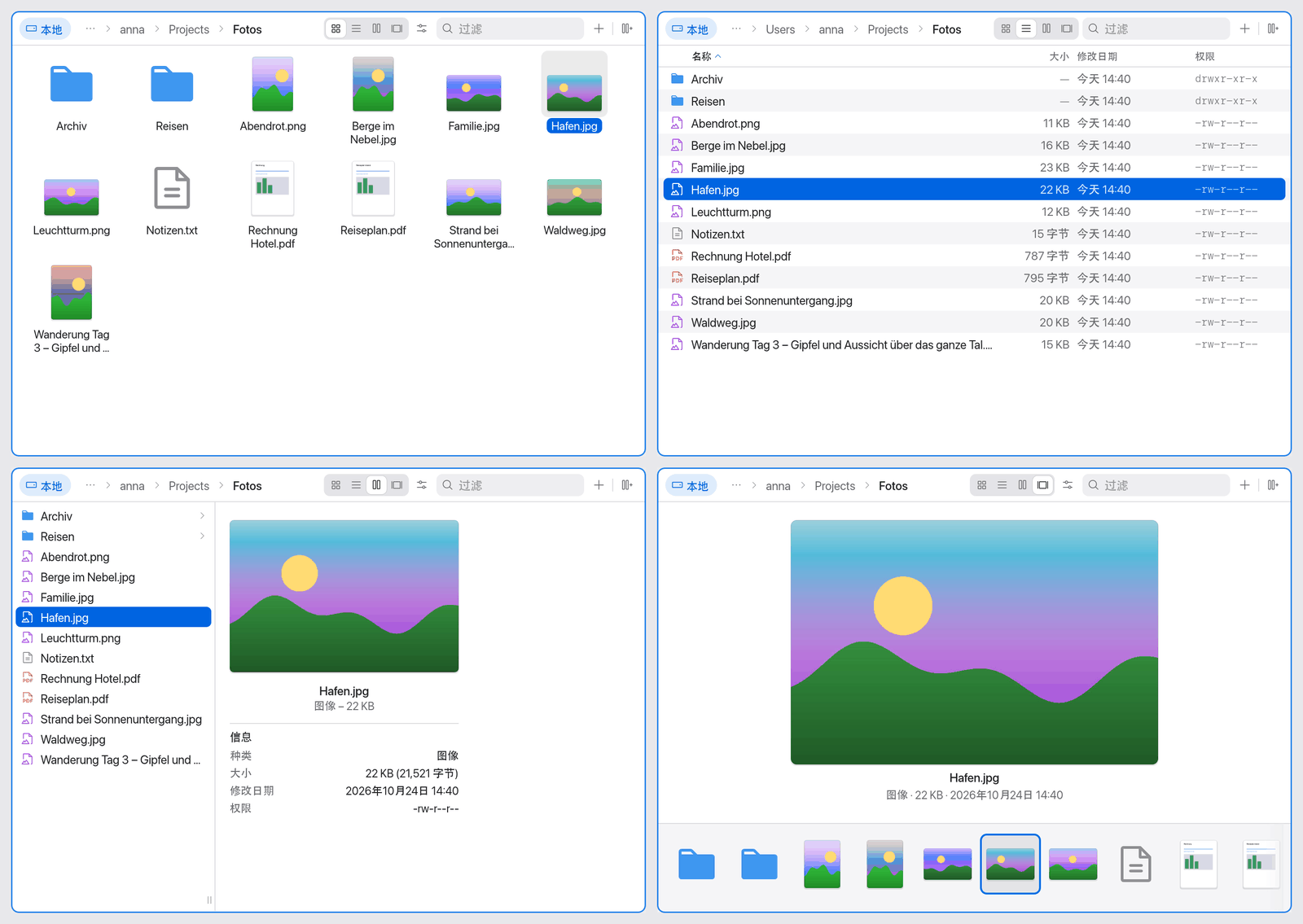
切换视图
| 视图 | 快捷键 | 命令 | 适用于…… |
|---|---|---|---|
| 图标 | ⌘1 | 为图标 | 一览图像和项目较少的文件夹 |
| 列表 | ⌘2 | 为列表 | 按大小、日期、权限排序 |
| 分栏 | ⌘3 | 为分栏 | 在很深的文件夹层级中逐级点按,同时看到路径 |
| 画廊 | ⌘4 | 为画廊 | 以大预览查看图像、视频和文稿 |
切换方式有三种:
- 键盘:⌘1 到 ⌘4 作用于当前面板。
- 路径栏:每个面板路径栏的右侧有带四个图标的显示切换器。面板较窄时,它会变成一个带菜单的按钮。
- 命令面板(⇧⌘P):例如输入“分栏”或“画廊”。这些命令位于显示分组中。
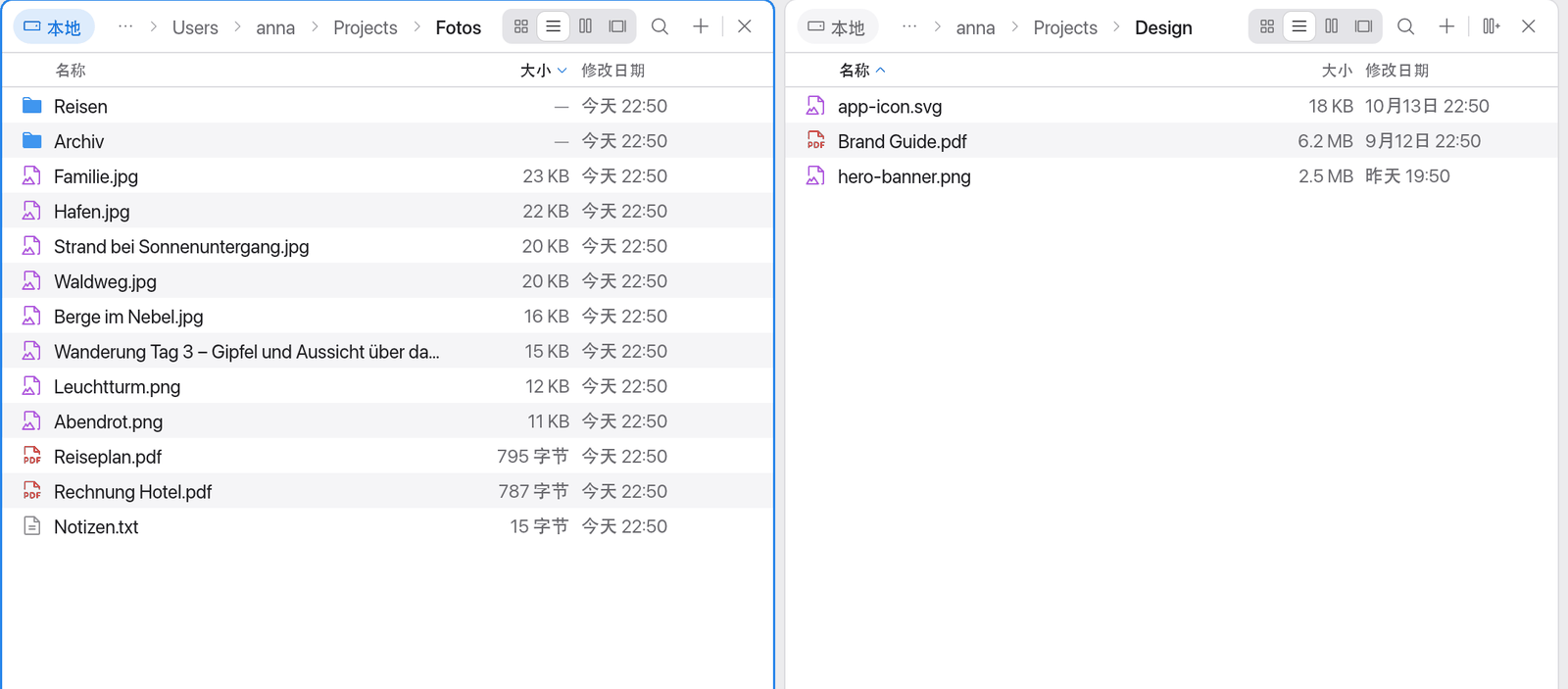
视图属于面板:同一面板的所有标签页共用一种视图,Manta 会记住它直到下次启动。两个面板可以显示不同的视图,例如左侧为分栏、右侧为列表。
选择(点按、⌘-点按、⇧-点按、⌘A)、键入以选择、快速查看、重新命名、快捷菜单、拖放以及插件标记在每种视图中的用法都相同。
显示选项
在图标视图、分栏视图和画廊视图中,切换器旁边有显示选项按钮(滑块图标)。它会打开一个小菜单:
- 排序方式:名称、大小、修改日期或权限,以及升序或降序。
- 图标大小(仅限图标视图):一个从 48 到 256 点的滑块。
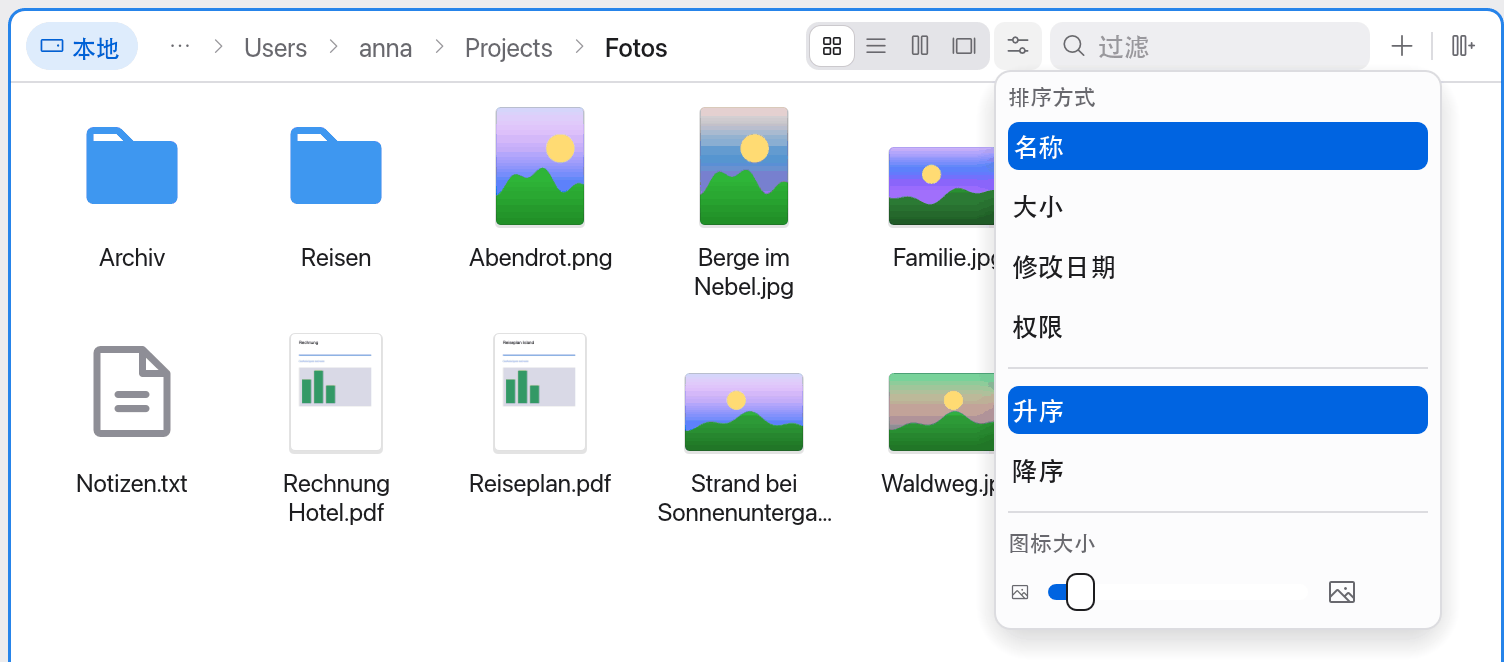
列表视图没有这个按钮——在那里你可以通过列标题排序。在较窄的面板中,这些选项位于切换器的菜单中。
列表视图
列表显示名称、大小、修改日期和权限这几列。
- 排序:点按列标题。再次点按会反转顺序。
- 列宽:拖移列的左边缘。
- 文件夹大小:安装文件夹大小插件后,大小列也会显示文件夹的实际大小。
图标视图
图标视图以网格形式显示大图标和缩略图,名称位于下方。
- 更改大小:使用显示选项中的滑块,或按住 ⌘ 并滚动,或在触控板上捏合。每个面板都有自己的图标大小。
- 选择多个项目:从空白处开始拖移出一个选择框。按住 ⌘ 或 ⇧ 时,之前的所选内容会保留。
- 键盘:← → ↑ ↓ 在网格中移动,Page Up/Page Down 按页移动。
分栏视图
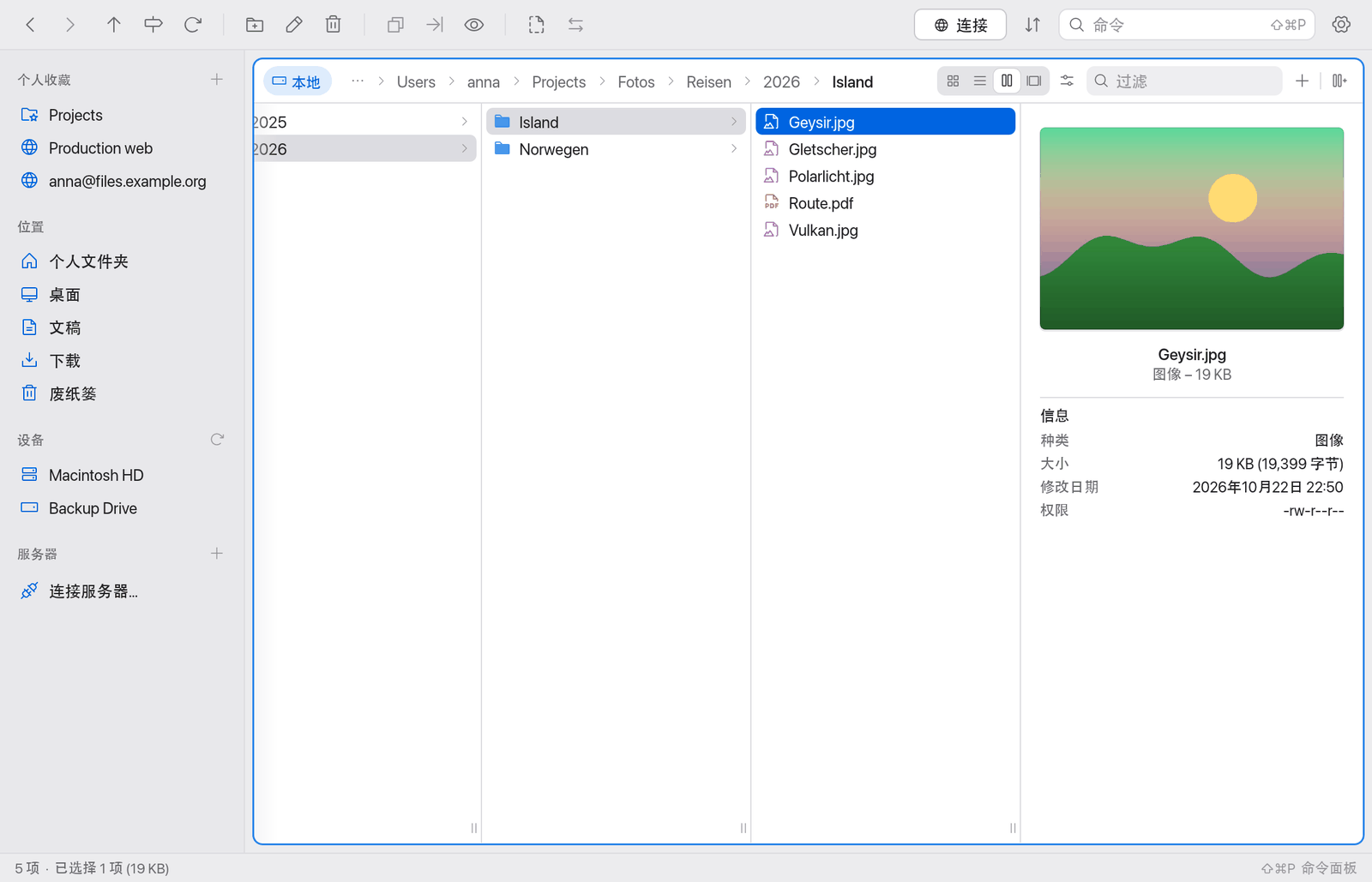
在分栏视图中,路径中的每个文件夹各占一栏。选择一个文件夹后,其右侧的栏会显示它的内容。
- 键盘:↑ ↓ 在当前栏中选择,→ 将所选文件夹作为下一栏打开,← 返回左侧的栏。
- 预览栏:选择一个文件后,最后一栏会显示带缩略图或图标的预览以及信息:种类、大小、修改日期、权限,对于替身还会显示原身。选择多个项目时,会显示例如“已选择 3 项”。
- 栏宽:拖移栏的右边缘(底部的拖移手柄处)。连按边缘可恢复默认宽度。
- 空文件夹显示“无项目”。当各栏的总宽度超过面板时,视图会横向滚动,并始终让当前栏可见。
如果你用 ⌘↑ 越过第一栏,或通过边栏或路径栏跳转到当前所示各栏之外的文件夹,分栏会从该文件夹重新开始。
画廊视图
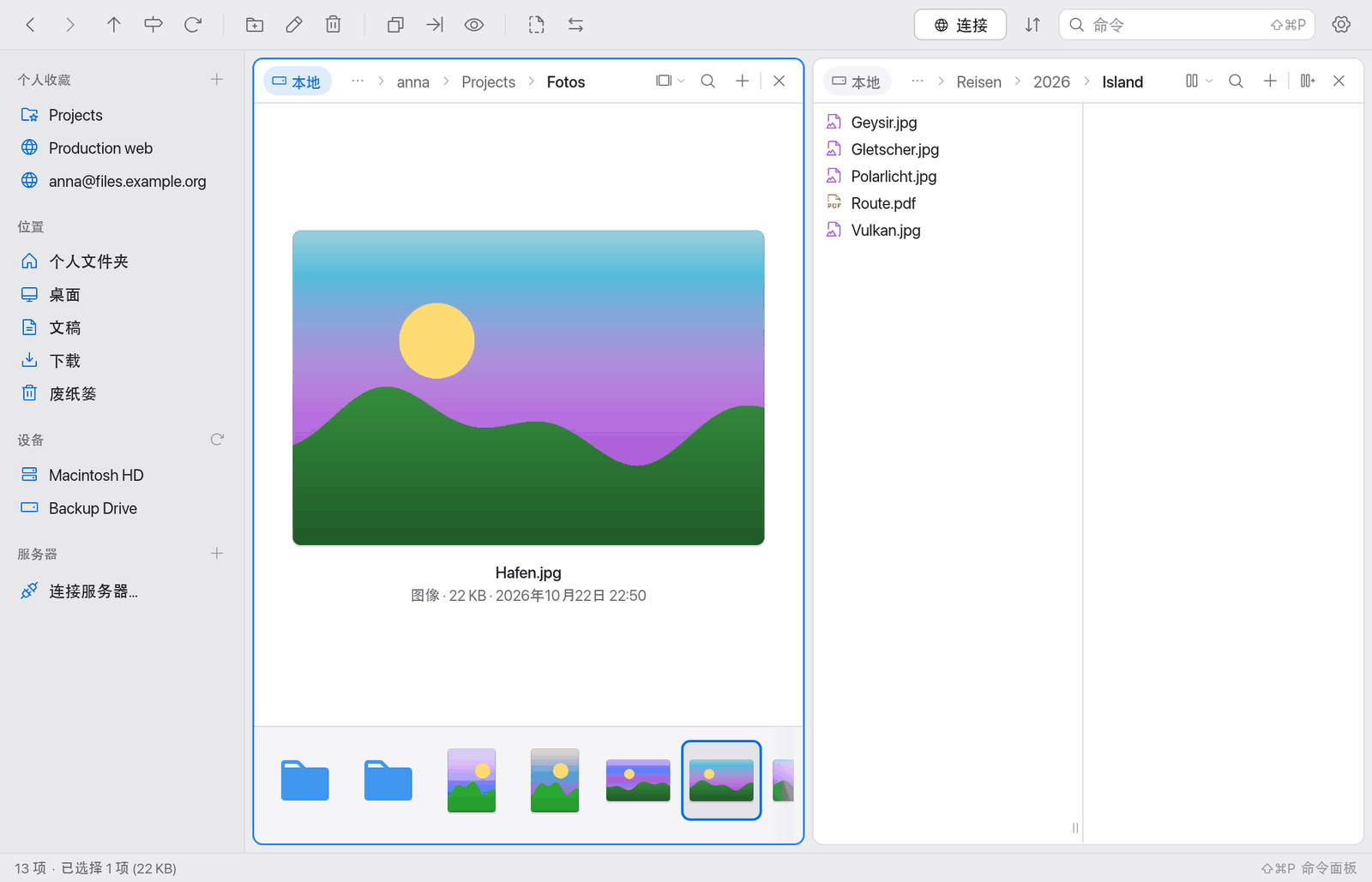
画廊以大图显示所选项目,下方显示其名称,以及一行种类、大小和修改日期信息。底部是一条包含该文件夹所有项目的胶片栏。
- 点按胶片栏中的项目,或用 ← → 逐个浏览,即可大图查看。Page Up/Page Down 按一个胶片栏宽度跳转。
- 未选择任何内容时,画廊显示第一个项目。
- 小图像最多放大到原尺寸的两倍,以免出现明显的像素块。
缩略图
在图标视图、分栏视图和画廊视图中,Manta 会显示缩略图。缩略图在后台生成,因此视图始终保持流畅;缩略图生成之前,你会看到文件类型图标。
- 图像(PNG、JPEG、GIF、BMP、WebP)由 Manta 自己读取,并根据相机方向(EXIF)旋转。
- PDF、视频、HEIC、文稿等的缩略图来自 macOS(与快速查看相同)。没有预览的文件保持其类型图标。
- 生成好的缩略图存储在
~/Library/Caches/Manta/thumbs中。文件更改后会生成新的缩略图。你可以随时删除该文件夹。
服务器文件的缩略图
对于服务器上的文件(SFTP、FTP、S3、容器),Manta 默认只显示文件类型图标。如果你也想在那里看到缩略图,请在设置 → 通用 → 文件中打开为服务器文件载入缩略图。之后 Manta 会在后台下载较小的图像(5 MB 以下)。较大的文件保持其图标。
说明
服务器缩略图会消耗流量,也需要一点时间。在慢速或按流量计费的连接上,请关闭此选项。
为每个文件夹记住视图
默认情况下,视图属于面板:切换文件夹时,视图保持不变。
如果你在设置 → 通用 → 文件中打开为每个文件夹记住显示方式(默认:关闭),每个文件夹都会以上次显示时的视图打开——你的照片始终以画廊显示,你的项目以列表显示。这也适用于服务器上和归档中的文件夹。尚未选择过视图的文件夹沿用面板当前的视图。
Manta 会在 ~/Library/Application Support/Manta/folder-views.json 中记住最近的 2000 个文件夹。