
第 9 章
云存储
Manta 会显示你的 Mac 已经在同步的 iCloud Drive、Google Drive、OneDrive、Dropbox 和其他云存储。你可以看到哪些文件仅在云端,可以下载它们,也可以再次移除本地下载。
本页内容
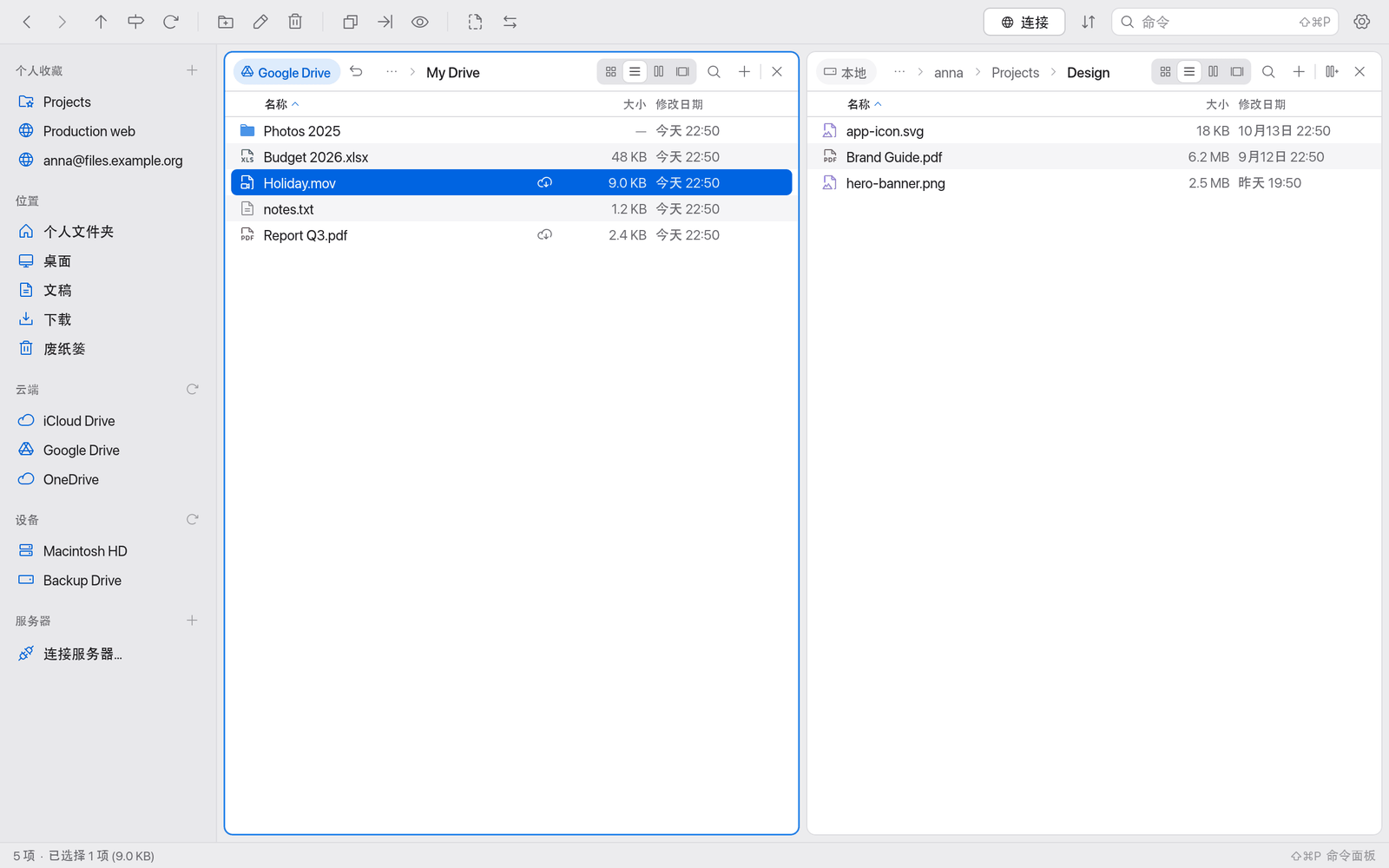
Manta 如何访问云存储
Manta 本身 不会 登录 Google、Microsoft 或 Dropbox。它使用的是各提供商的官方 App 在你的 Mac 上创建的文件夹:
- iCloud Drive 内建于 macOS。
- Google Drive、OneDrive、Dropbox、Box 等服务,在你安装其 App 并登录后,会在
~/Library/CloudStorage中创建各自的文件夹。
对 Manta 来说,这些都是 Mac 上的普通文件夹。你在 Manta 中所做的任何操作(拷贝、重新命名、删除),之后都会由提供商的 App 与云端同步。
设置 Google Drive
- 从 Google 下载并安装 桌面版 Google Drive。
- 使用你的 Google 账户登录 Google Drive App。
- Google Drive 会自动出现在边栏的 云端 下方:Manta 会注意到
~/Library/CloudStorage中的新文件夹。如果没有出现,请点按 云端 旁边的圆形箭头。
OneDrive 和 Dropbox 的设置方式相同:安装提供商的 App,登录,完成。
说明
Manta 没有自己的 Google 登录。没有桌面版 Google Drive,你就无法在 Manta 中看到 Google Drive。
只要还没有 Google Drive 文件夹,云端 下方就会显示一行 连接 Google Drive…。点按它可以查看设置步骤以及链接 获取桌面版 Google Drive(https://www.google.com/drive/download/)。不再显示 会隐藏此提示;在 设置 › 通用 › 云端 中可以重新显示。
边栏中的“云端”部分
云端 部分位于 位置 和 设备 之间。找到的每个云存储都有自己的一行,并带有提供商的图标。如果某个提供商出现不止一次(两个 Google 账户、你公司的 OneDrive 和共享资源库),账户会以灰色显示在后面;否则,工具提示会连同路径一起显示账户:
- iCloud Drive(打开时始终排在第一位)
- Google Drive(有多个账户时:Google Drive name@gmail.com)
- OneDrive 个人 或 OneDrive 你公司的名称、OneDrive 共享资源库
- Dropbox、Box 等(例如 Nextcloud、Proton Drive、Synology Drive)
点按即可在当前面板中打开该存储。
标记的含义
在云端文件夹中,Manta 会显示同步状态:在列表中显示为“名称”列右端的图标,在图标视图中显示为图标右上角的圆形标记。工具提示会用文字说明状态(例如“仅在云端,未下载”)。
| 标记 | 含义 | 可执行的操作 |
|---|---|---|
| (无) | 已下载且为最新 | 移除下载 |
| 带向下箭头的云 | 仅在云端,不在这台 Mac 上 | 立即下载 |
| 带感叹号的云 | 已下载,但云端有更新的版本 | 立即下载、移除下载 |
| 带向下箭头的圆圈 | 正在下载 | – |
| 带向上箭头的云(蓝色,闪烁) | 正在上传或正在等待上传,例如刚拷贝到 Google Drive 之后 | – |
| 圆圈中的红色感叹号 | 上传错误:提供商无法上传该项目;工具提示会给出原因(例如“上传错误:存储空间已满”) | – |
拷贝到云端文件夹后,提供商的 App 会在后台上传。上传期间,状态栏也会显示“Google Drive 正在上传 2 项”(出错时为红色)。iCloud Drive 还可能报告进度(工具提示中显示“正在上传… 42%”);Google Drive、OneDrive 和 Dropbox 只报告“正在上传”。提供商从不上传的文件(.DS_Store、Office 锁定文件 ~$…)没有标记。
读取状态不会下载任何内容,因此你可以浏览大型云端文件夹,而不会让 Mac 把所有内容都取回来。
Manta 从文件属性中读取状态(SF_DATALESS 标志以及 macOS 的 NSURLUbiquitousItem… 值,由 iCloud Drive 和 File Provider App 报告),并在文件夹可见时每隔几秒刷新一次。
从云端下载文件
- 选择仅在云端的文件或文件夹。
- 右键点按 → 立即下载。
文件夹会连同其中的所有内容一起下载。标记会变为“正在下载”,所有内容下载完成后标记会消失。
如果你打开或拷贝一个仅在云端的文件,macOS 也会自动下载它。
释放空间
- 选择已下载的文件或文件夹。
- 右键点按 → 移除下载。
这些文件仍保留在云端,并在 Manta 中可见,但不再占用 Mac 上的空间。
重要
移除下载 对 iCloud Drive 可靠有效。对于 Google Drive、OneDrive、Dropbox 等,由提供商的 App 决定是否允许。如果它拒绝,Manta 会告诉你。这时请使用 访达:右键点按 → 移除下载项。访达可以执行此操作,其他 App 则不行。
面向专家的 Google Drive:你自己的 OAuth 客户端
Manta 还包含一个自己的 Google Drive 连接(Drive API),但它是 隐藏 的:Manta 没有为它附带 OAuth 客户端。仅当你无法使用桌面版 Google Drive 并且拥有自己的客户端时:
- 在 Google Cloud Console 中,创建一个类型为 桌面应用 的 OAuth 客户端,并启用 Google Drive API。
- 打开 设置 › 通用 › 云端 › 专家:你自己的 Google OAuth 客户端,输入客户端 ID 和客户端密钥,然后点按 存储。
- 现在“连接服务器”对话框中会有 Google Drive 类型。如果你将 账户 留空,Manta 会在连接时打开浏览器让你登录。
移除 会将 Google Drive 从“连接服务器”对话框中再次移除。客户端信息保存在 ~/Library/Application Support/Manta/gdrive-client.json 中。
在云端文件夹中删除
重要
云端文件夹是你 Mac 上的文件夹。⌘⌫ 会像在其他位置一样,将其中的项目移到 废纸篓(请参阅删除和废纸篓);⌥⌘⌫ 会在确认后永久删除。随后,提供商的 App 会将删除操作同步 到云端和你的所有设备。视提供商而定,该文件还会在其网站的废纸篓中保留一段时间。
如果你只是想节省空间,请使用 移除下载,而不是删除。
限制
- Manta 只显示你的 Mac 已经在同步的云存储。没有提供商的 App 就无法使用。
- 对于第三方提供商,移除下载 只在其 App 允许时可用(否则请在访达中操作)。
- 更改多快到达云端由提供商的 App 决定,而不是 Manta。