
第 6 章
快速查看与预览
按空格键即可查看文件而无需打开它。对于 Mac 上的文件,Manta 与访达一样使用 Apple 的快速查看;对于服务器上和归档中的文件,则使用内建预览。
快速查看文件
- 选择一个文件。
- 按空格键(或与访达一样按 ⌘Y)。
- 用 ↑ 和 ↓ 切换到上一个或下一个文件,预览面板会随之更新。
- 按空格键或 esc 关闭预览。
选择多个文件时,可用快速查看中的 ‹ 和 › 箭头在所选文件之间翻页。
键盘操作仍归 Manta:快速查看面板打开时,你可以继续用箭头键在列表中移动。
快速查看(macOS)
快速查看是 Apple 的预览面板。它能显示访达可以显示的所有内容:PDF、图像、视频、Office 文稿、文本文件等。它适用于本地文件和文件夹。
内建预览
服务器上(SFTP、FTP、S3、容器)和归档中的文件会在 Manta 自己的预览窗口中打开,因为 Apple 的快速查看只支持本地文件。
- 内建预览显示文本文件和图像。
- 对于较大的文本文件,只显示开头部分(“正在显示文件的前……。”)。
- 对于其他文件类型(例如 PDF 或视频),它会说明文件的类型,并建议你按 ↩ 打开。Manta 随后会下载该文件并用默认 App 打开。
- 它不显示文件夹;按 ↩ 打开文件夹。(Apple 的快速查看可以显示本地文件夹。)
- 关闭方法:按空格键或 ⌘W(它是一个独立窗口,带有常规的窗口按钮)。
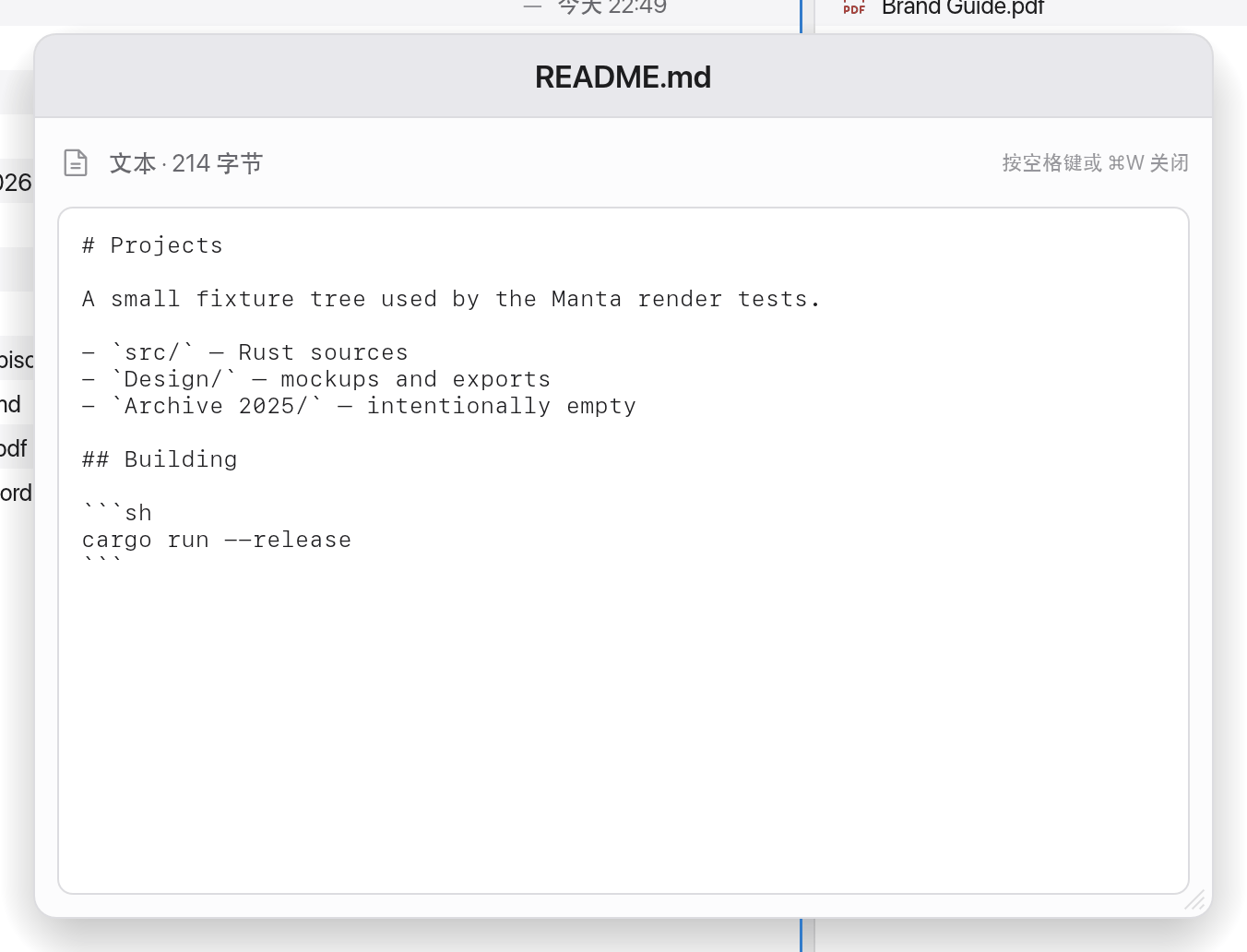
更改空格键的作用
在设置 → 通用 → 预览 → 空格键打开中选择:
- 快速查看(macOS):默认选项。
- 内建预览:本地文件也使用内建预览。
服务器上和归档中的文件始终使用内建预览。
来自插件的更多预览
- Markdown 预览(⌥⌘M):在边栏中以美观的排版显示
.md文件——请参阅 Markdown 预览。 - 图像工具:显示图像的尺寸、颜色描述文件和 EXIF 数据——请参阅图像工具。
限制
- 快速查看仅适用于本地文件。Manta(目前)不会下载服务器文件以在快速查看中显示。
- 内建预览只显示文本和图像。