
第 4 章
导航
本章介绍如何在文件夹之间移动:使用路径栏、前往路径…、浏览历史和键盘。最后还会介绍过滤、键入以选择以及隐藏文件。
打开文件夹和文件
- 连按或按 ↩ 会在面板中打开文件夹,或用默认 App 打开文件。
- ⌘↓ 与 ↩ 作用相同。
- ⌥↩(使用默认 App 打开)始终用默认 App 打开,归档也不例外(否则 Manta 会将归档作为文件夹打开,请参阅归档)。
- ⌘↑ 或 ⌫(Delete/Backspace 键)前往上层文件夹。
要打开服务器上的文件,Manta 会将它下载到一个临时文件夹,然后打开该副本(“正在下载‘名称’以将其打开…”)。
警告
以这种方式打开的服务器文件,所做的更改只会保存在临时副本中,而不会保存到服务器上。要编辑文件,请先将其拷贝到本地文件夹,在那里编辑,然后再拷贝回去。
路径栏
每个面板顶部的路径栏显示你所在的位置,例如 个人文件夹 › Projects › manta。

- 点按文件夹名称即可前往该文件夹。
- 路径被缩短时,点按开头的“…”可查看上层文件夹(“显示上层文件夹”)。
- 连按路径栏中的空白处(或按 ⌘L,即编辑路径),路径栏会变为文本框。输入路径后按 ↩。按 esc 取消。
- 位置标签:最左侧的标签显示你所在的位置:在你的 Mac 上为本地,其他情况例如 Docker · shop-web、Kubernetes · pod、SFTP · deploy@web-01、S3 · bucket、FTP · host、归档 · backup.zip;在云端文件夹中则显示提供商(Google Drive、iCloud Drive、OneDrive、Dropbox;账户显示在工具提示中)。过长的名称会以“…”截断,窄面板中只显示图标;完整文本显示在工具提示中。点按该标签会前往此位置的顶层文件夹。
- 显示:在右侧、过滤栏之前,你可以在图标、列表、分栏和画廊之间切换;旁边是显示选项。请参阅视图。
- 右侧的插件标签会显示例如 Git 分支或检测到的项目。面板变窄时,它们会缩短,最终只显示一个图标;完整文本显示在工具提示中。
返回本地
当你不在 Mac 上的普通文件夹中时(例如服务器、容器、Bucket、归档或云端文件夹),位置标签旁边会出现一个箭头 返回本地。它会带你回到该标签页历史记录中最后一个 Mac 上的文件夹(跳过云端文件夹和归档),如果没有,则回到你的个人文件夹。连接保持打开。
前往路径
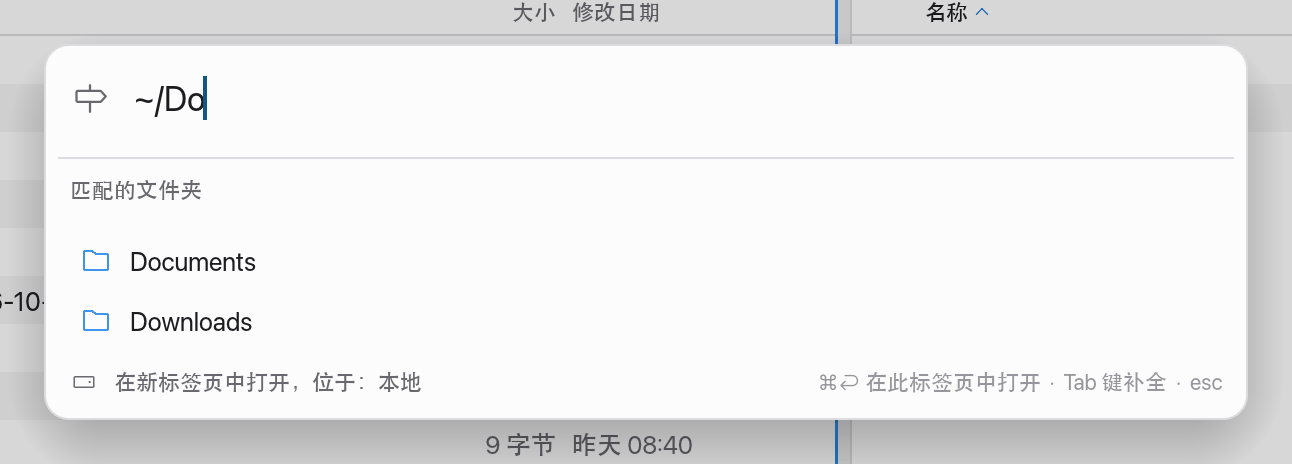
前往路径…(⇧⌘G)用于打开你知道路径、或路径已在剪贴板中的文件夹。
- 按 ⇧⌘G。
- 输入或粘贴路径。Manta 能识别
~/Downloads、相对路径、带引号的路径以及file://URL。 - 按 ⇥ 补全文件夹名称。输入框下方会显示匹配的文件夹和最近使用。
- 按 ↩ 在新标签页中打开文件夹,或按 ⌘↩ 在当前标签页中打开。
Manta 会在后台检查路径,并给出提示,例如“未找到文件夹”或“权限被拒绝”。如果路径指向一个文件,Manta 会打开其所在文件夹并选中该文件。
如果当前面板显示的是服务器,路径将以该服务器为准(“在新标签页中打开,位于:…”)。
⇧⌘G 在任何地方都可用,即使你正在文本框中输入。
返回与前进
每个标签页都有自己的浏览历史。
- ⌘[ 或 ⌘←:返回
- ⌘] 或 ⌘→:前进
浏览历史可以进入归档,也可以再退出来。
用键盘选择
| 按键 | 作用 |
|---|---|
| ↑ / ↓ | 上一个 / 下一个项目 |
| ⇧↑ / ⇧↓ | 扩展所选内容 |
| Page Up / Page Down | 跳过 20 行 |
| Home / End | 第一个 / 最后一个项目 |
| ⌘A | 全选 |
| esc | 取消选择 |
使用鼠标:点按选择一个项目,⌘-点按添加或移除一个项目,⇧-点按选择一个范围。点按空白处会取消选择。
键入以选择
与访达一样:键入名称的前几个字母,Manta 就会跳到第一个匹配的项目。不区分大小写。如果没有名称以这些字母开头,Manta 会跳到排序顺序中的下一个名称。
停止输入大约一秒后,搜索会重新开始。输入期间,空格属于名称的一部分(如“my fo”),不会打开快速查看。
过滤文件
过滤功能只显示名称中包含特定文本的项目。
- 按 ⌘F(过滤文件),或点按路径栏中的过滤栏。
- 输入名称的一部分,例如
.pdf或invoice。
过滤仅作用于当前文件夹和当前标签页。状态栏会显示“匹配‘…’”。如果没有匹配项,你会看到“没有与‘…’匹配的项目”以及清除过滤条件按钮。在输入框中按 esc 可清除过滤条件。在较窄的面板中(例如小窗口中的两个面板),过滤栏显示为一个放大镜:点按它或按 ⌘F 将其展开;只要其中有文本,它就保持展开;为空时,点按其他位置或按 esc 会再次收起。这样可以为位置标签和路径留出空间;过滤栏展开时,视图按钮会收拢为一个菜单按钮。
要按标签过滤,请输入 tag: 加标签名称,例如 tag:红色 或 tag:"非常重要";也可以使用颜色名称(tag:红色 也会找到名为“紧急”的红色标签)。它还可以与名称组合使用:tag:红色 invoice。
跨文件夹搜索
过滤只作用于你看到的文件夹。要在其下层或整台 Mac 中搜索,请使用输入框处于使用状态时出现在路径栏下方的范围栏:
- 此文件夹——即上文所述的过滤。
- 子文件夹——该文件夹及其中的所有内容。在这台 Mac 上会同时读取多个文件夹;只有在显示隐藏文件时才会搜索隐藏项目,且会跳过包(App、照片图库)的内容。在服务器上、容器中和归档中,Manta 会逐个列出文件夹,最多 12 层深、5,000 个文件夹。
- 此 Mac——聚焦:搜索名称*和*文件内容,范围为聚焦编入索引的所有位置(仅限本地文件夹)。
- 按 ⌘F,然后输入要查找的内容。
- 点按子文件夹或此 Mac。停止输入片刻后搜索即开始(按 ↩ 则立即开始)。
名称中包含该文本即视为匹配(不区分大小写)。如果使用 * 或 ?,文本将作为整个名称的匹配模式:*.pdf、report-202?.xlsx。tag: 条件在这里同样适用。
搜索进行期间,结果会以列表形式填满面板:路径栏显示搜索:“…”以及搜索位置,范围栏显示已找到的项目数量,路径列显示每个项目所在的文件夹。你可以像平常一样打开、快速查看、拷贝、移动、重新命名、添加标签和删除结果。快捷菜单中的在所在文件夹中显示(或 ⌘↑)会打开项目所在的文件夹并选中该项目。范围栏中的停止按钮可停止耗时较长的搜索(已找到的结果会保留);⌘R 会重新运行搜索。最多显示 10,000 个结果。
在搜索栏中按 esc、按 ⌘[ 或清除文本,都会关闭搜索并重新显示文件夹;打开其他文件夹也会如此。
如果子文件夹没有找到任何内容,空白面板会提供搜索此 Mac。
隐藏文件
名称以点开头的文件(例如 .git、.env)以及被标记为隐藏的文件通常不显示。
- ⇧⌘.(显示隐藏文件)在当前标签页中显示或隐藏它们。工具栏中带虚线文件图标的按钮作用相同(显示隐藏文件时该按钮高亮)。它旁边的眼睛图标是快速查看。
- 设置 → 通用 → 显示隐藏文件决定新标签页以及 Manta 启动时是否显示它们。
如果某个文件夹看起来是空的,但其中有隐藏项目,Manta 会提示你:“3 个隐藏项目,按下 ⇧⌘. 以显示。”
刷新
本地文件夹会自动保持最新——就像在访达中一样:当其他 App 创建、删除、重新命名或更改文件时,片刻之后面板中就会显示这一变化。所选内容、光标、滚动位置和键入以选择都保持不变。Manta 会监视所有打开的标签页中的文件夹(在分栏视图中还包括左侧的各栏)。后台标签页会在你切换过去时立即重新读取,无需按 ⌘R。大量同时发生的更改(例如拷贝数千个文件)会被合并处理;文件夹最多大约每秒重新读取一次。当你正在输入名称时(重新命名、新建文件夹),刷新会等到你输入完毕。
服务器上、容器中、S3 中和归档中的文件夹不会被监视。如果有其他人在那里做了更改,请按 ⌘R(刷新)重新读取文件夹。当然,⌘R 在本地也可用。