
Capitolo 1
Primi passi
Manta è un gestore file per Mac con più pannelli affiancati. Questo capitolo spiega come installare Manta, cosa succede al primo avvio e perché macOS ti chiede delle autorizzazioni.
In questa pagina
Requisiti di sistema
- macOS 11 (Big Sur) o versioni successive.
- Un Mac con chip Apple (M1 o successivo).
Installare Manta
Fai doppio clic su
Manta-<version>.dmg.Nella finestra che si apre, trascina Manta sulla cartella Applications (è la cartella “Applicazioni”).
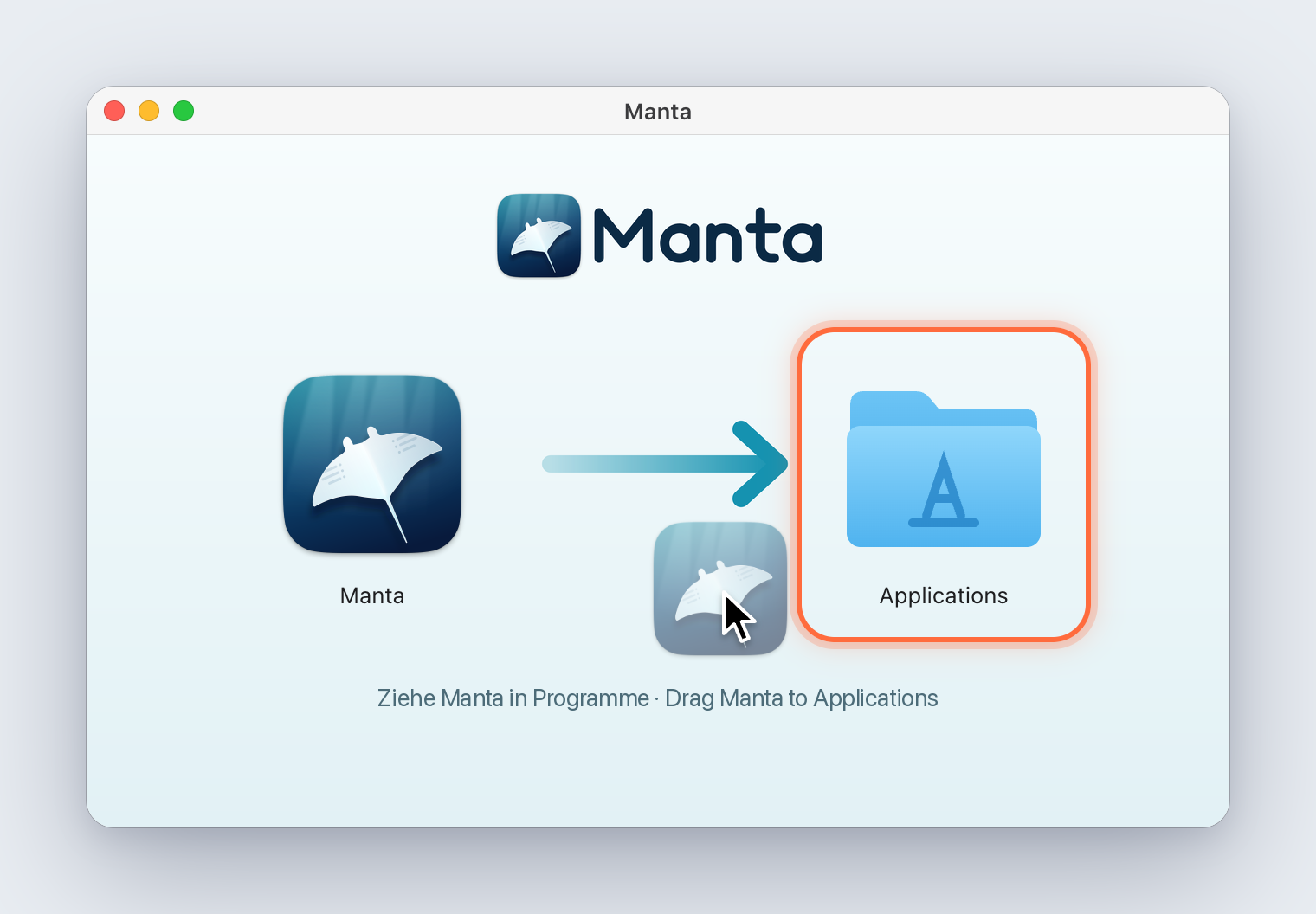
La finestra dell’immagine disco: Manta viene trascinato sulla cartella Applications, evidenziata Espelli l’immagine disco (fai clic sull’icona di espulsione nel Finder).
Avvia Manta dalla cartella Applicazioni, ad esempio con Launchpad o Spotlight.
Importante
Avvia sempre Manta dalla cartella Applicazioni, non direttamente dall’immagine disco. Solo così Manta può aggiornarsi da solo (Aggiornamenti) e diventare il tuo gestore file predefinito.
Il primo avvio: Gatekeeper
Manta non è autenticato da Apple, quindi macOS blocca il primo avvio con il messaggio Manta non è stata aperta. È una funzione di sicurezza di macOS (Gatekeeper), non un errore di Manta. Per aprire comunque Manta (basta farlo una volta):
Avvia Manta. macOS mostra Manta non è stata aperta. Fai clic su Fine, non su Sposta nel Cestino, altrimenti dovrai scaricare di nuovo Manta.
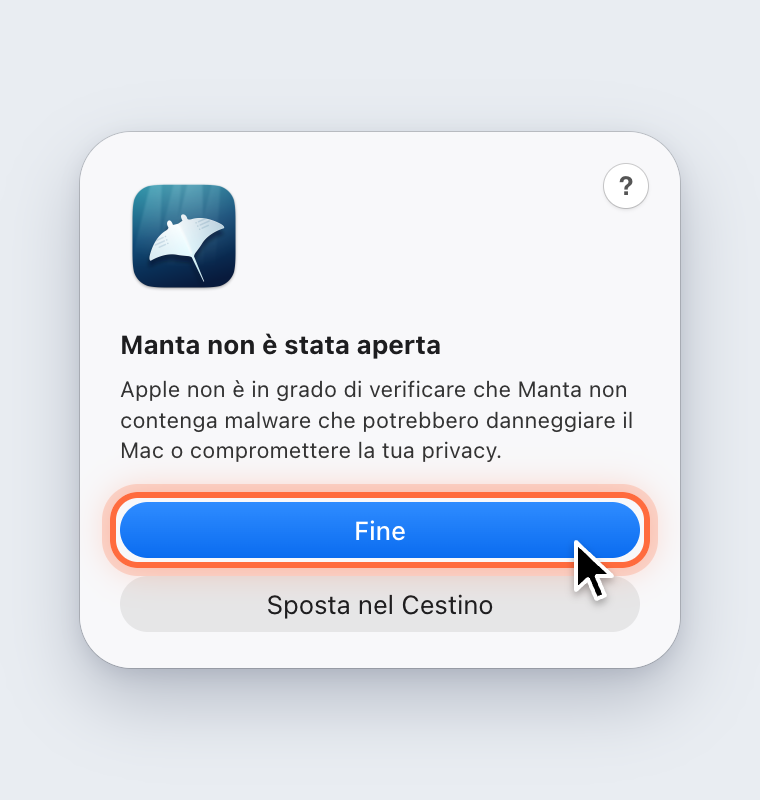
Il messaggio Manta non è stata aperta con i pulsanti Fine e Sposta nel Cestino; Fine è evidenziato Apri Impostazioni di Sistema → Privacy e sicurezza e scorri fino alla sezione Sicurezza. Lì c’è scritto Il Mac ha bloccato Manta per garantire la sicurezza. Fai clic su Apri comunque, lì accanto.
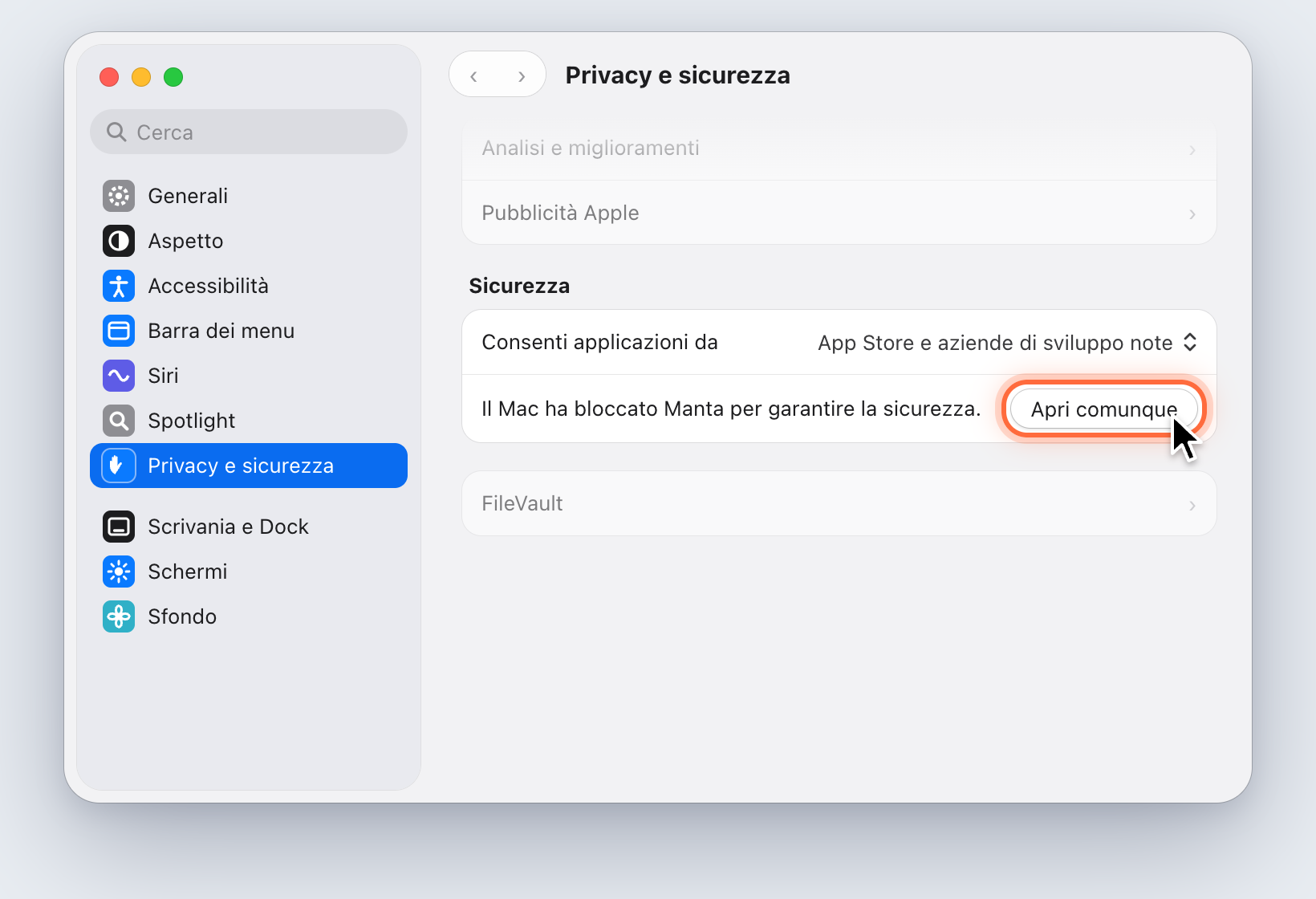
Impostazioni di Sistema, Privacy e sicurezza, sezione Sicurezza: il pulsante Apri comunque accanto all’avviso su Manta è evidenziato macOS chiede ancora una volta: Vuoi aprire Manta? Fai clic su Apri comunque e conferma con la password o con Touch ID. Manta si avvia.
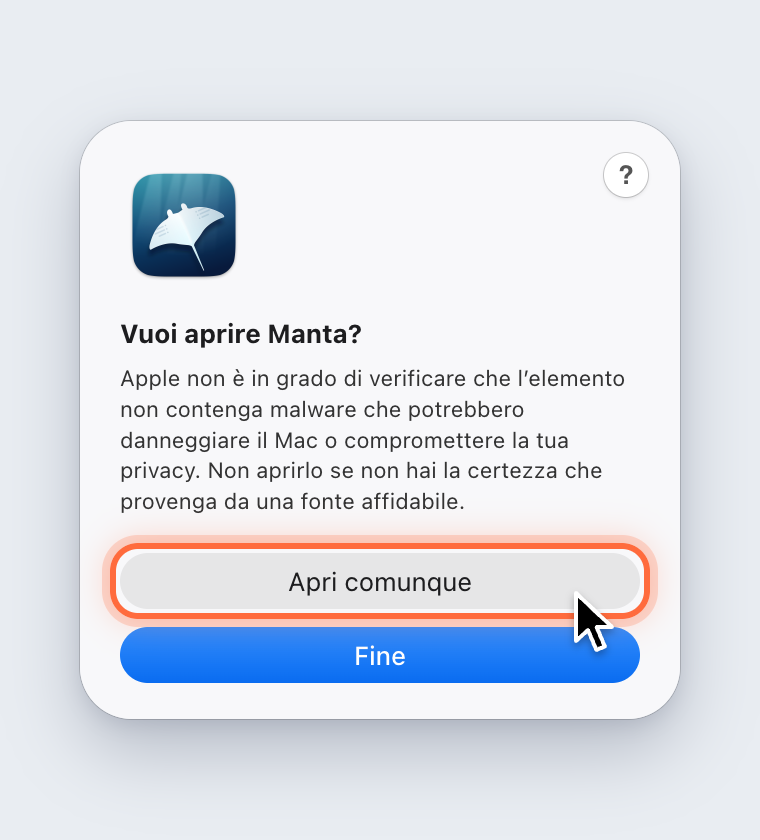
La domanda Vuoi aprire Manta? con i pulsanti Apri comunque e Fine; Apri comunque è evidenziato
D’ora in poi Manta si avvia come qualsiasi altra app. Gli aggiornamenti che Manta installa da solo (Aggiornamenti) non richiedono di ripetere questi passaggi.
Non vedi Apri comunque? Il pulsante compare solo dopo un tentativo di avvio e resta disponibile per circa un’ora. Avvia di nuovo Manta, fai clic su Fine e guarda subito in Privacy e sicurezza.
Nelle versioni precedenti a macOS 15 basta fare clic su Manta nel Finder tenendo premuto Ctrl e scegliere Apri.
Suggerimento
Per utenti esperti: invece di usare Impostazioni di Sistema puoi togliere il blocco nel Terminale: xattr -dr com.apple.quarantine /Applications/Manta.app. Il comando rimuove da Manta il contrassegno di download (quarantena); dopo Manta si avvia senza chiedere. Fallo solo con una copia di Manta che hai scaricato tu da manta-filemanager.com o da GitHub.
Vedi anche Risoluzione dei problemi.
Perché macOS chiede le autorizzazioni
macOS protegge determinate cartelle e funzioni. Ogni app deve chiedere il permesso una volta prima di usarle, anche un gestore file. Le richieste non arrivano tutte all’avvio: ognuna compare la prima volta che apri quella cartella o usi quella funzione.
| macOS chiede di … | Quando | Perché serve a Manta |
|---|---|---|
| Le cartelle Scrivania, Documenti e Download | La prima volta che apri la cartella | Per mostrare e gestire i file che contiene. |
| Volumi rimovibili, volumi di rete | La prima volta che apri un’unità USB o una condivisione di rete | Lo stesso, per unità esterne e condivisioni su server. |
| Rete locale | La prima volta che ti connetti a un server nella tua rete | Per server SFTP, FTP e S3 nella rete locale (ad esempio un NAS). |
| Automazione (Finder, Terminale) | Quando una funzione controlla il Finder o il Terminale | Ad esempio per spostare elementi nel Cestino (Duplicati), mostrare file nel Finder o eseguire azioni rapide come “Apri in Terminal.app”. |
Se fai clic su “Non consentire”, Manta mostra un avviso quando apri la cartella. Puoi concedere l’accesso in seguito: Impostazioni di Sistema → Privacy e sicurezza → File e cartelle (oppure Automazione, Rete locale).
Suggerimento
Alcune cartelle (come ~/Library/Mail o i dati di Time Machine) si aprono solo con l’Accesso completo al disco. Puoi concederlo in Impostazioni di Sistema → Privacy e sicurezza → Accesso completo al disco. È facoltativo: alla maggior parte delle persone non serve.
Nota
Manta non raccoglie dati di utilizzo. Si collega a Internet solo per le connessioni che apri tu e per verificare la disponibilità di aggiornamenti (vedi Aggiornamenti e privacy).
Gestore file predefinito
Ai primi avvii Manta chiede: Vuoi usare Manta come gestore file predefinito?
- Imposta come predefinito: “Mostra nel Finder” nelle altre app apre Manta, e lo stesso vale per le cartelle aperte da altre app o dal Terminale (ad esempio
open ~/Downloads). - Non ora: Manta te lo chiede di nuovo a un avvio successivo (al massimo tre volte).
- Non chiedere più: Manta non te lo chiede più.
Puoi cambiare idea in qualsiasi momento in Impostazioni → Generali → Gestore file predefinito, oppure con Gestore file predefinito… nella palette dei comandi.
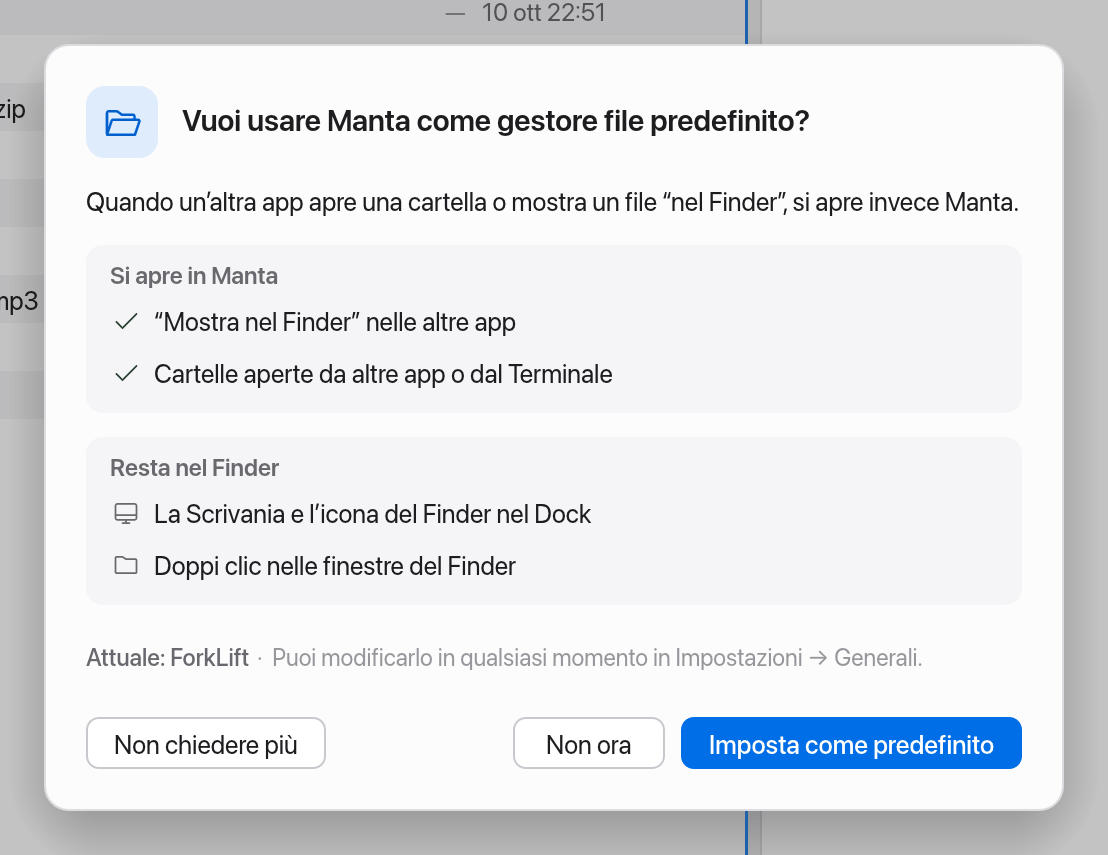
Cosa permette macOS, e cosa no:
- La Scrivania, l’icona del Finder nel Dock e i doppi clic nelle finestre del Finder restano sempre al Finder. macOS non permette a nessuna app di sostituire completamente il Finder.
- Da macOS 26 in poi, macOS affida le cartelle aperte da altre app solo al Finder. In quel caso Manta prende in carico solo “Mostra nel Finder”; le Impostazioni te lo indicano.
- Se disattivi l’opzione, il ruolo torna all’app precedente (ad esempio un altro gestore file) o al Finder.
- L’opzione è disponibile solo se Manta viene eseguito da Applicazioni (o da
~/Applications).
La finestra in breve
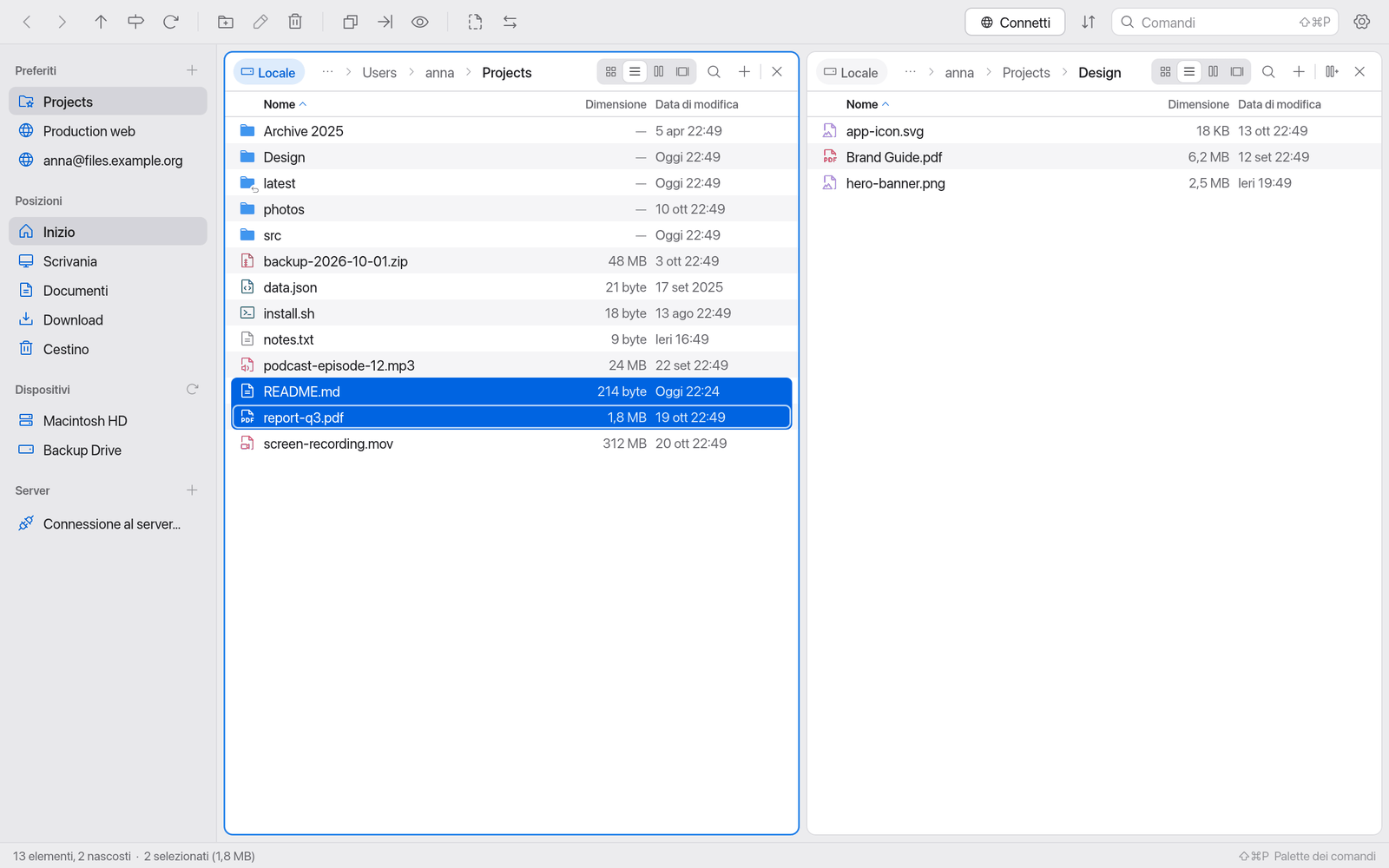
- Barra degli strumenti in alto: Nuova cartella, Rinomina, Elimina, Copia/Sposta nell’altro pannello, file nascosti, Confronta e sincronizza, Trasferimenti, Connetti, Comandi e Impostazioni.
- Barra laterale a sinistra: Preferiti, Posizioni, Dispositivi, Server e Container (vedi Preferiti e barra laterale).
- Pannelli: uno o più elenchi di file affiancati, ognuno con schede e barra del percorso (vedi Pannelli e schede).
- Barra di stato in basso: il numero di elementi, la selezione, i trasferimenti in corso, il carico di sistema (CPU, GPU, RAM; vedi Carico di sistema) e un suggerimento per la palette dei comandi.
La palette dei comandi
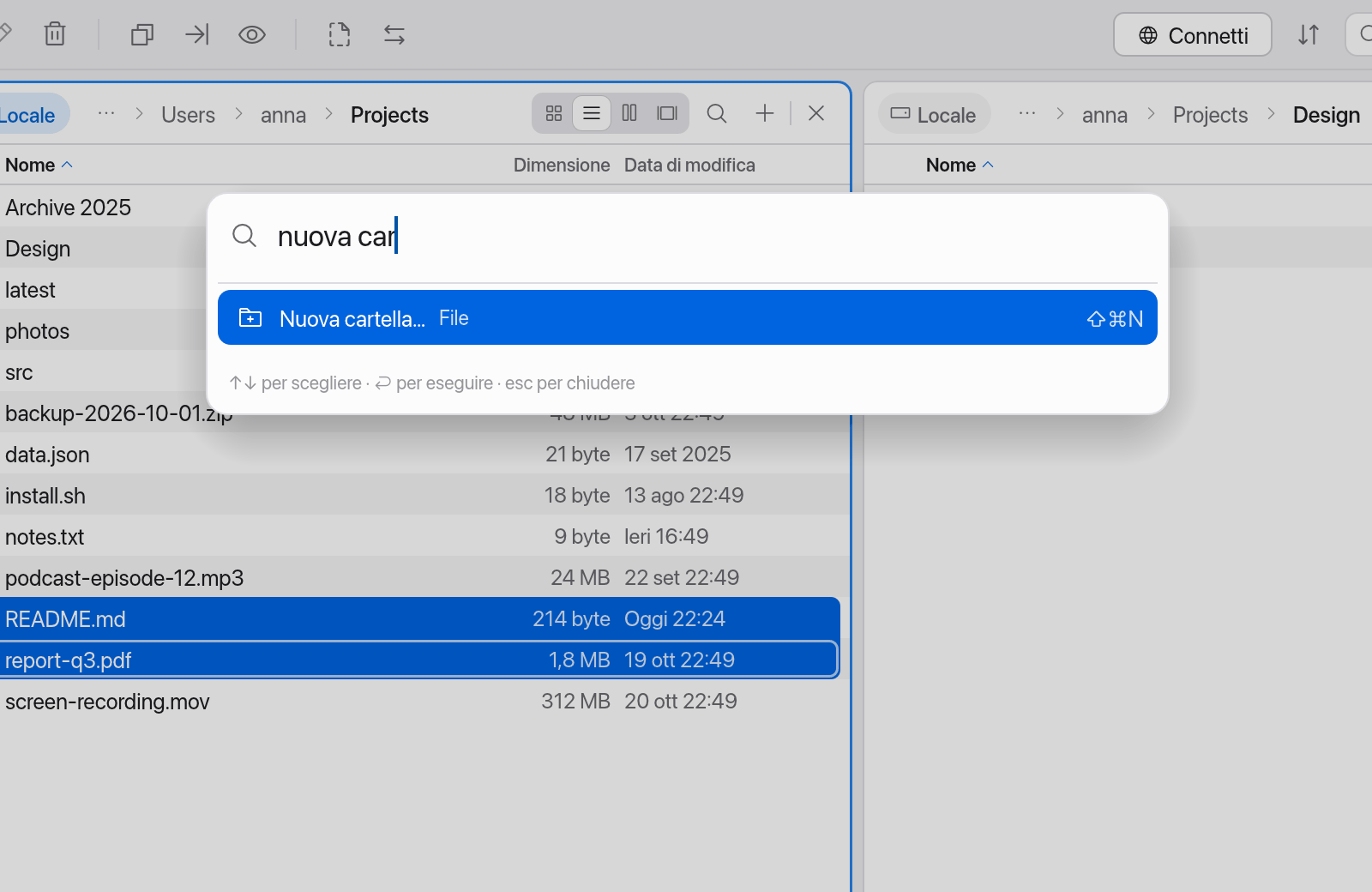
Ogni comando di Manta si trova nella palette dei comandi, anche quelli dei plug-in.
- Premi ⇧⌘P (oppure ⌘P).
- Digita qualche lettera, ad esempio
nuova cartosftp. - Scegli con ↑ e ↓ e premi ↩.
Accanto a ogni comando la palette mostra la sua scorciatoia da tastiera, così le impari strada facendo.
Nota
Nella barra dei menu Manta ha solo il menu Manta (Informazioni su Manta, Verifica aggiornamenti…, Impostazioni…, Esci). Tutti gli altri comandi si trovano nella barra degli strumenti, nel menu contestuale (clic destro) e nella palette dei comandi.
Prossimi passi
- Pannelli e schede: lavorare con più pannelli.
- Gestire i file: copiare, spostare, rinominare, eliminare.
- Scorciatoie da tastiera: tutte le scorciatoie in un colpo d’occhio.