
Kapitel 1
Erste Schritte
Manta ist ein Dateimanager für den Mac mit mehreren Bereichen nebeneinander. Dieses Kapitel zeigt, wie du Manta installierst, was beim ersten Start passiert und warum macOS dich um Erlaubnis fragt.
Auf dieser Seite
Systemvoraussetzungen
- macOS 11 (Big Sur) oder neuer.
- Ein Mac mit Apple-Chip (M1 oder neuer).
So installierst du Manta
Öffne die Datei
Manta-<Version>.dmgper Doppelklick.Im Fenster, das sich öffnet, ziehst du Manta auf den Ordner Applications (das ist der Ordner „Programme“).
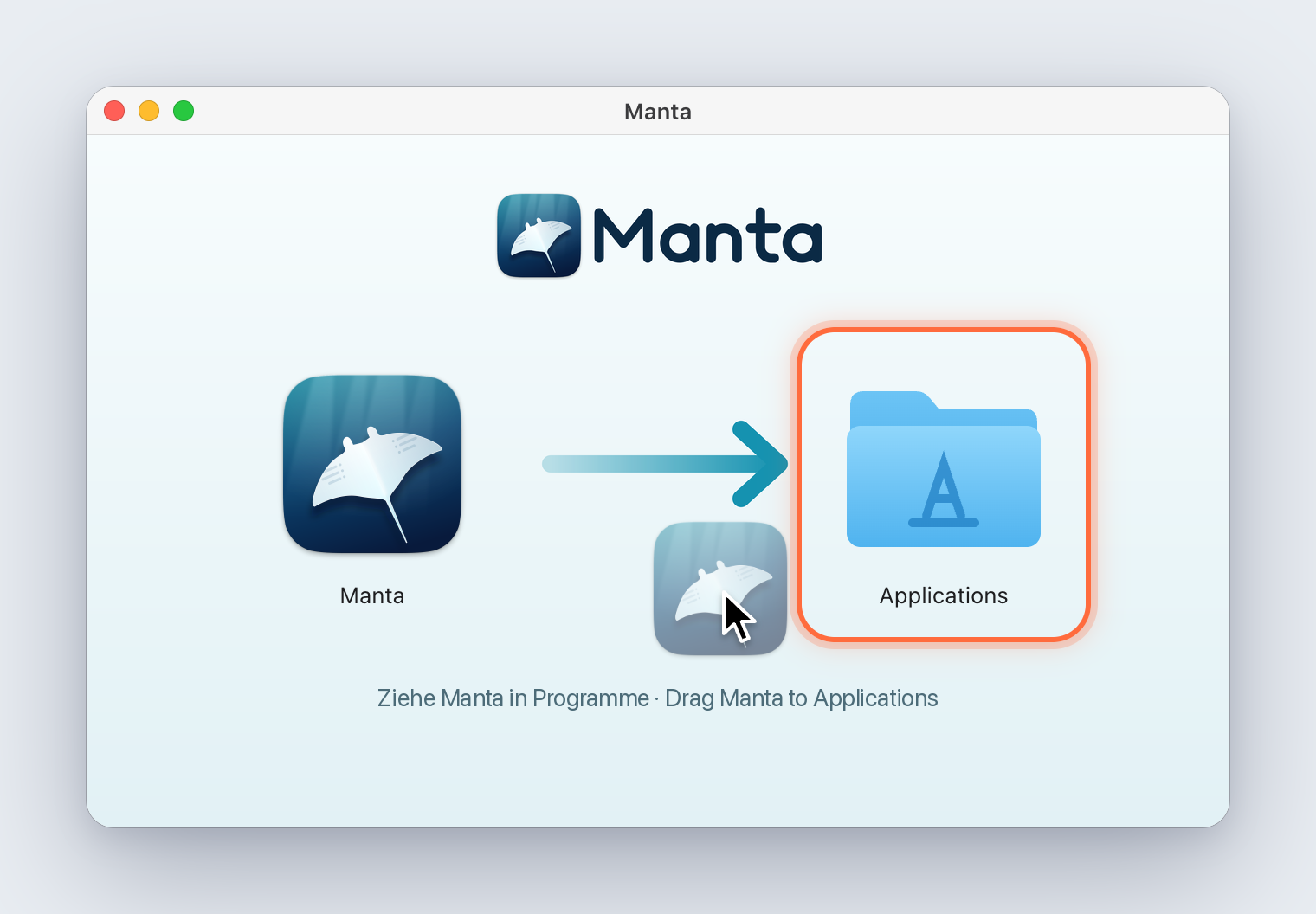
Das Fenster des Disk-Images: Manta wird auf den Ordner Applications gezogen, der Ordner ist markiert Wirf das Disk-Image aus (im Finder auf das Auswerfen-Symbol klicken).
Starte Manta aus dem Ordner Programme, z. B. über Launchpad oder Spotlight.
Wichtig
Starte Manta immer aus dem Ordner Programme, nicht direkt aus dem Disk-Image. Nur dann kann sich Manta selbst aktualisieren (Updates) und als Standard-Dateimanager eingerichtet werden.
Der erste Start: Gatekeeper
Manta ist nicht von Apple beglaubigt (notarisiert). Deshalb blockiert macOS den ersten Start mit der Meldung „‚Manta‘ nicht geöffnet“. Das ist eine Schutzfunktion von macOS (Gatekeeper), kein Fehler in Manta. So öffnest du Manta trotzdem – das musst du nur einmal tun:
Starte Manta. macOS zeigt „‚Manta‘ nicht geöffnet“. Klicke auf Fertig – nicht auf In den Papierkorb legen, sonst musst du Manta neu laden.
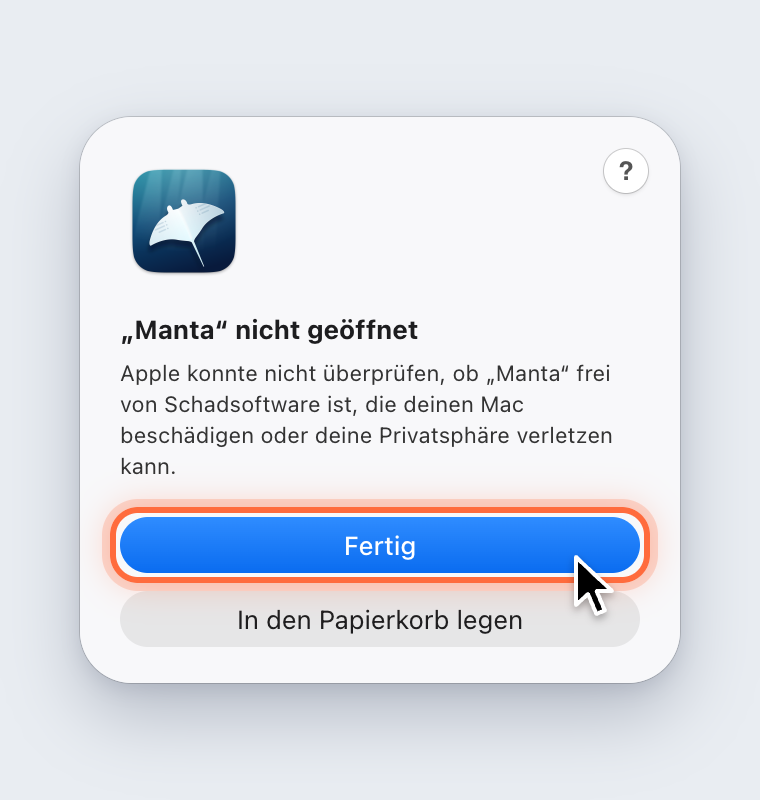
Die Meldung „Manta“ nicht geöffnet mit den Tasten Fertig und In den Papierkorb legen, Fertig ist markiert Öffne Systemeinstellungen → Datenschutz & Sicherheit und scrolle nach unten zum Abschnitt Sicherheit. Dort steht „‚Manta‘ wurde blockiert, um deinen Mac zu schützen.“ Klicke daneben auf Dennoch öffnen.
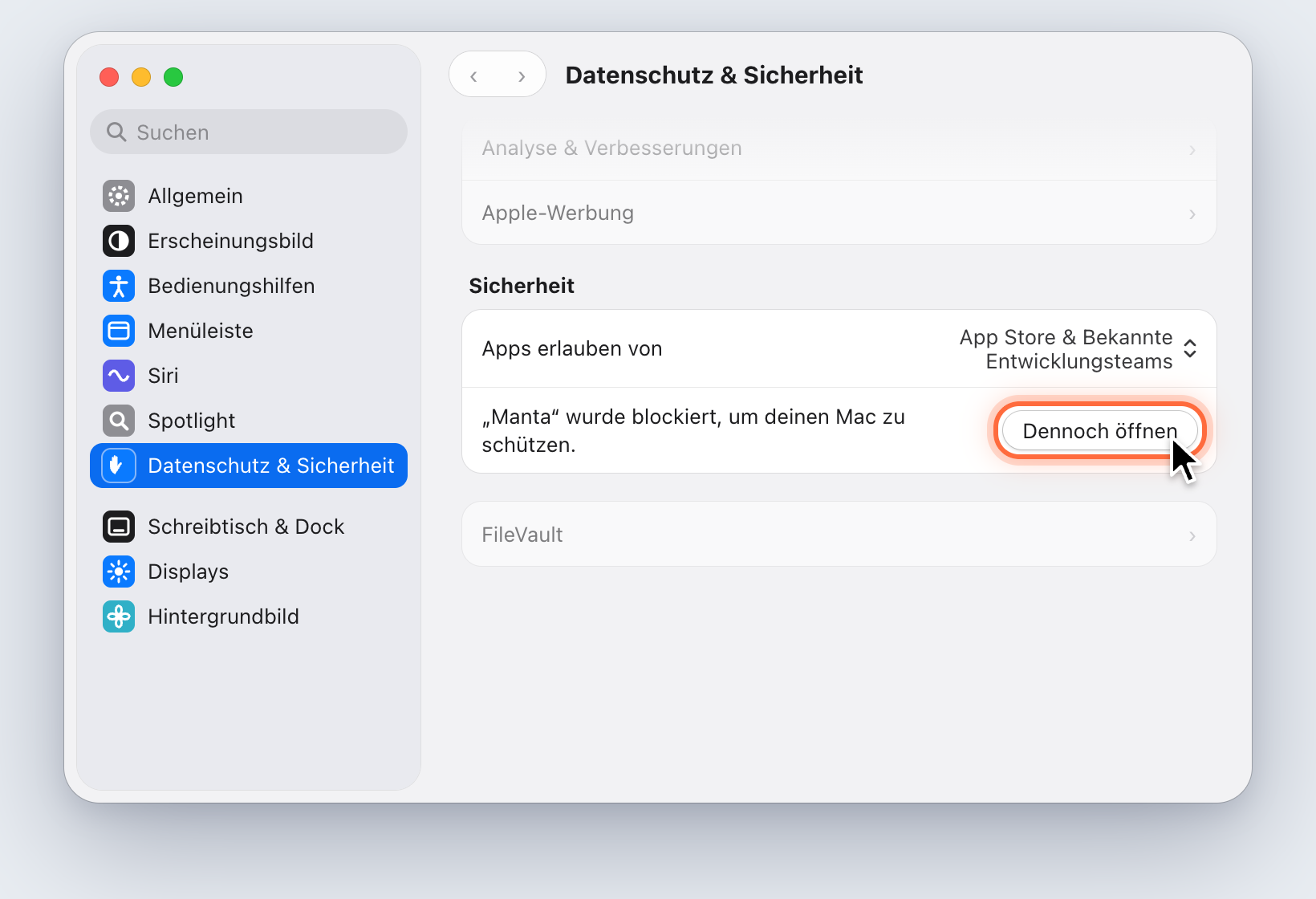
Systemeinstellungen, Datenschutz & Sicherheit, Abschnitt Sicherheit: neben dem Hinweis zu Manta ist die Taste Dennoch öffnen markiert macOS fragt noch einmal nach: „‚Manta‘ öffnen?“. Klicke auf Dennoch öffnen und bestätige mit deinem Passwort oder Touch ID. Manta startet.
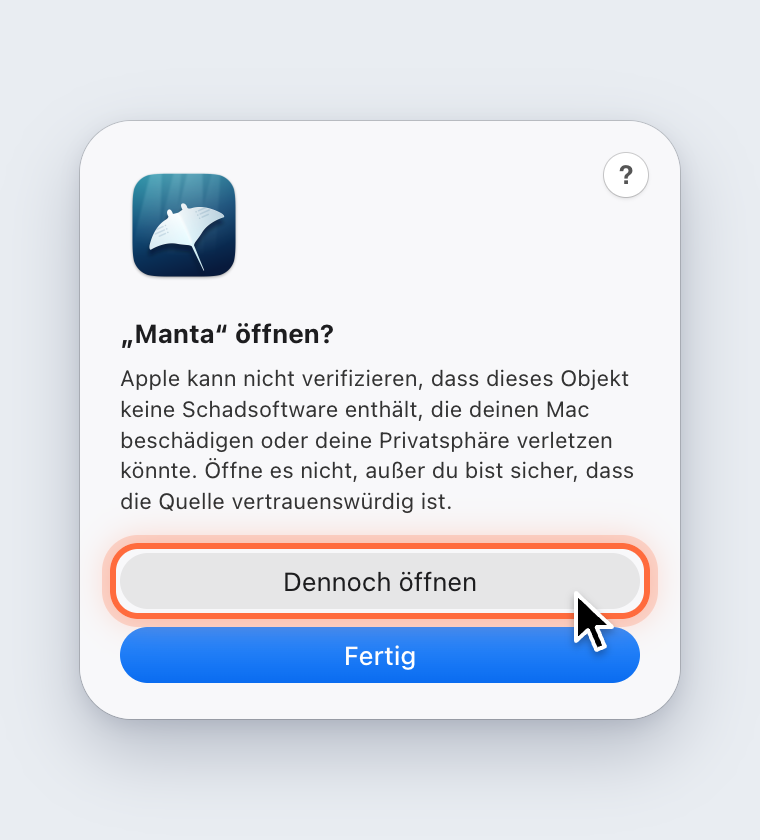
Die Rückfrage „Manta“ öffnen? mit den Tasten Dennoch öffnen und Fertig, Dennoch öffnen ist markiert
Ab jetzt startet Manta wie jede andere App. Updates, die Manta selbst installiert (Updates), musst du nicht noch einmal freigeben.
Siehst du kein Dennoch öffnen? Die Taste erscheint erst nach einem Startversuch und bleibt etwa eine Stunde lang da. Starte Manta noch einmal, klicke auf Fertig und schau gleich danach in Datenschutz & Sicherheit nach.
Unter älteren macOS-Versionen (vor macOS 15) reicht es, Manta im Finder mit gedrückter Control-Taste anzuklicken und Öffnen zu wählen.
Tipp
Für Fortgeschrittene: Du kannst die Sperre auch im Terminal aufheben, statt in den Systemeinstellungen: xattr -dr com.apple.quarantine /Applications/Manta.app. Der Befehl entfernt die Download-Markierung (Quarantäne) von Manta, danach startet Manta ohne Rückfrage. Mach das nur mit einem Manta, das du selbst von manta-filemanager.com oder GitHub geladen hast.
Mehr dazu unter Fehlerbehebung.
Warum macOS um Erlaubnis fragt
macOS schützt bestimmte Ordner und Funktionen. Jede App muss einmal fragen, bevor sie darauf zugreift – auch ein Dateimanager. Die Fragen kommen nicht alle beim Start, sondern erst, wenn du den Ordner zum ersten Mal öffnest oder die Funktion zum ersten Mal brauchst.
| macOS fragt nach … | Wann | Warum Manta das braucht |
|---|---|---|
| Ordner „Schreibtisch“, „Dokumente“, „Downloads“ | Wenn du den Ordner zum ersten Mal öffnest | Um die Dateien darin anzuzeigen und zu verwalten. |
| Wechseldatenträger, Netzwerkvolumes | Beim ersten Zugriff auf einen USB-Stick oder eine Netzwerkfreigabe | Dasselbe für externe Laufwerke und Server-Freigaben. |
| Lokales Netzwerk | Bei der ersten Verbindung zu einem Server in deinem Netz | Für SFTP-, FTP- und S3-Server in deinem lokalen Netzwerk (z. B. ein NAS). |
| Automation (Finder, Terminal) | Wenn eine Funktion Finder oder Terminal steuert | Z. B. um Objekte in den Papierkorb zu legen (Duplikate), Dateien im Finder zu zeigen oder Schnellaktionen wie „In Terminal.app öffnen“ auszuführen. |
Wenn du „Nicht erlauben“ klickst, zeigt Manta beim Öffnen des Ordners einen Hinweis. Du kannst die Erlaubnis jederzeit nachholen: Systemeinstellungen → Datenschutz & Sicherheit → Dateien und Ordner (bzw. Automation oder Lokales Netzwerk).
Tipp
Manche Ordner (z. B. ~/Library/Mail oder die Time-Machine-Daten) lassen sich nur mit Festplattenvollzugriff öffnen. Den erteilst du unter Systemeinstellungen → Datenschutz & Sicherheit → Festplattenvollzugriff. Das ist optional; die meisten Leute brauchen es nicht.
Hinweis
Manta sammelt keine Nutzungsdaten. Ins Internet geht Manta nur für die Verbindungen, die du selbst öffnest, und für die Suche nach Updates (siehe Updates und Datenschutz).
Standard-Dateimanager
Bei den ersten Starts fragt Manta: Manta als Standard-Dateimanager verwenden?
- Als Standard festlegen: „Im Finder anzeigen“ in anderen Apps öffnet dann Manta, ebenso Ordner, die andere Apps oder das Terminal öffnen (z. B.
open ~/Downloads). - Nicht jetzt: Manta fragt bei einem späteren Start noch einmal (höchstens dreimal).
- Nicht mehr fragen: Manta fragt nie wieder.
Du kannst das jederzeit ändern unter Einstellungen → Allgemein → Standard-Dateimanager oder in der Befehlspalette mit Standard-Dateimanager ….
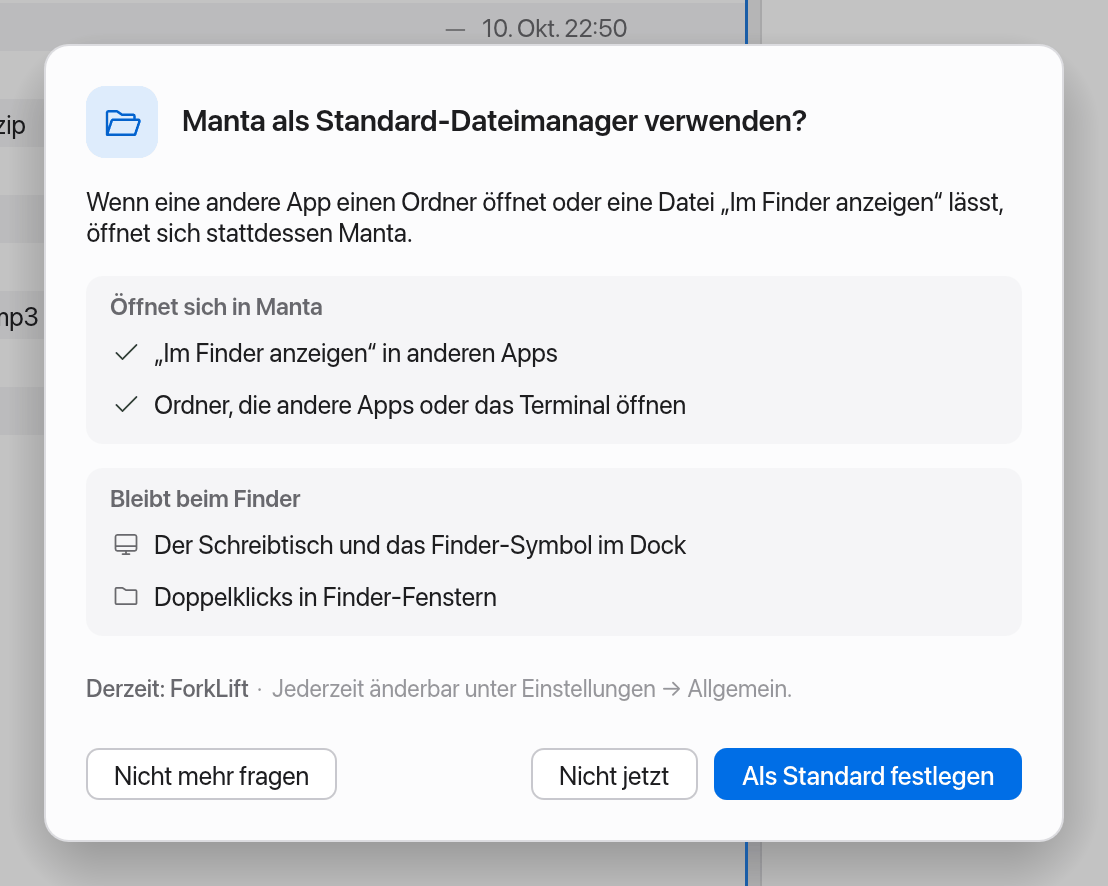
Was macOS dabei zulässt – und was nicht:
- Der Schreibtisch, das Finder-Symbol im Dock und Doppelklicks in Finder-Fenstern bleiben immer beim Finder. macOS erlaubt keiner App, den Finder ganz zu ersetzen.
- Ab macOS 26 gibt macOS das Öffnen von Ordnern durch andere Apps keiner App außer dem Finder. Dann übernimmt Manta nur „Im Finder anzeigen“; die Einstellungen sagen dir das.
- Ausschalten gibt die Rolle an die vorherige App zurück (z. B. einen anderen Dateimanager) oder an den Finder.
- Die Funktion gibt es nur, wenn Manta aus Programme (oder
~/Applications) läuft.
Das Fenster im Überblick
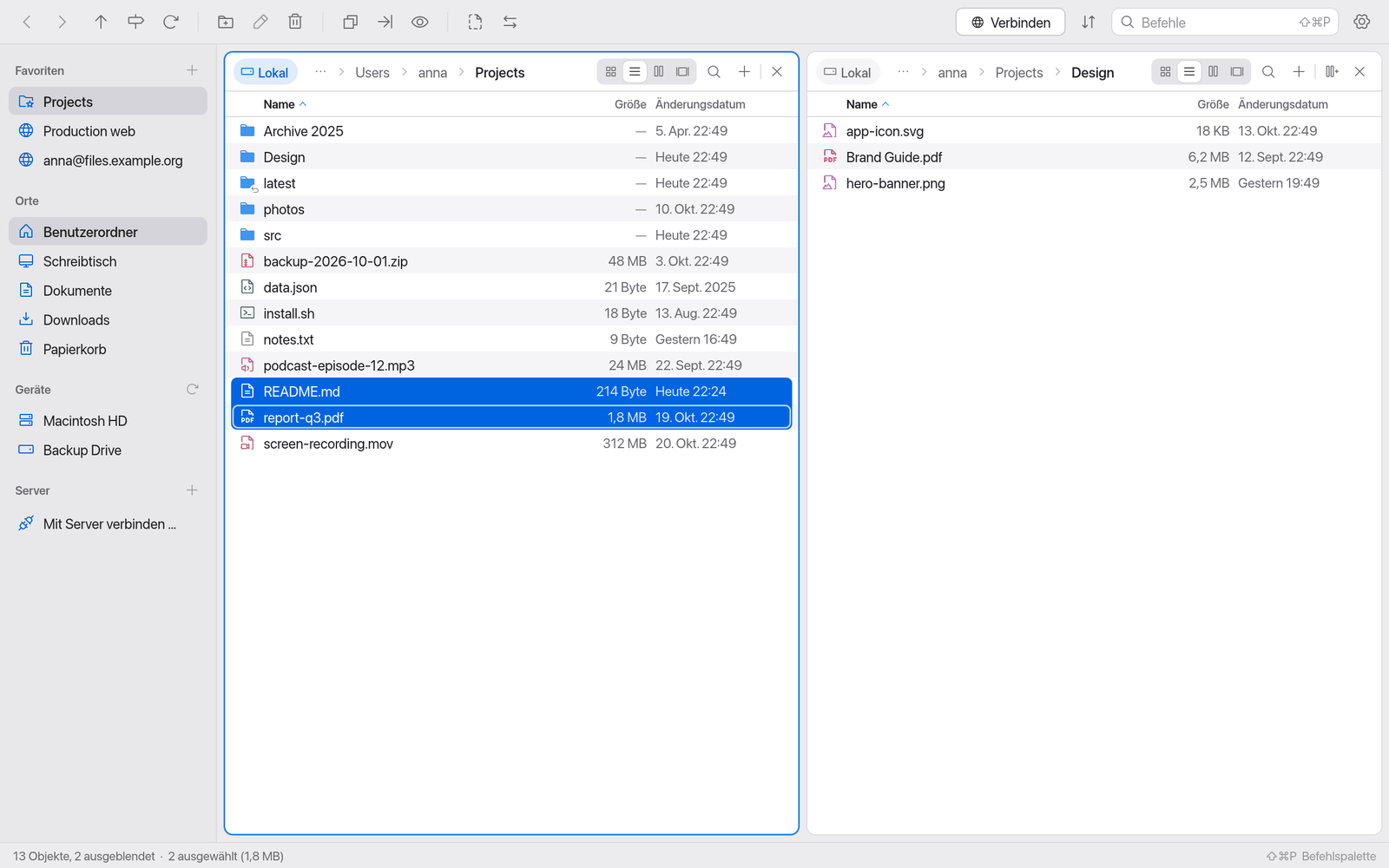
- Symbolleiste oben: Neuer Ordner, Umbenennen, Löschen, Kopieren/Bewegen in den anderen Bereich, unsichtbare Dateien, Vergleichen und synchronisieren, Übertragungen, Verbinden, Befehle und Einstellungen.
- Seitenleiste links: Favoriten, Orte, Geräte, Server und Container (siehe Favoriten & Seitenleiste).
- Bereiche: eine oder mehrere Dateilisten nebeneinander, jede mit Tabs und Pfadleiste (siehe Bereiche & Tabs).
- Statusleiste unten: Anzahl der Objekte, Auswahl, laufende Übertragungen, die Systemauslastung (CPU, GPU, RAM; siehe Systemauslastung) und ein Hinweis auf die Befehlspalette.
Die Befehlspalette
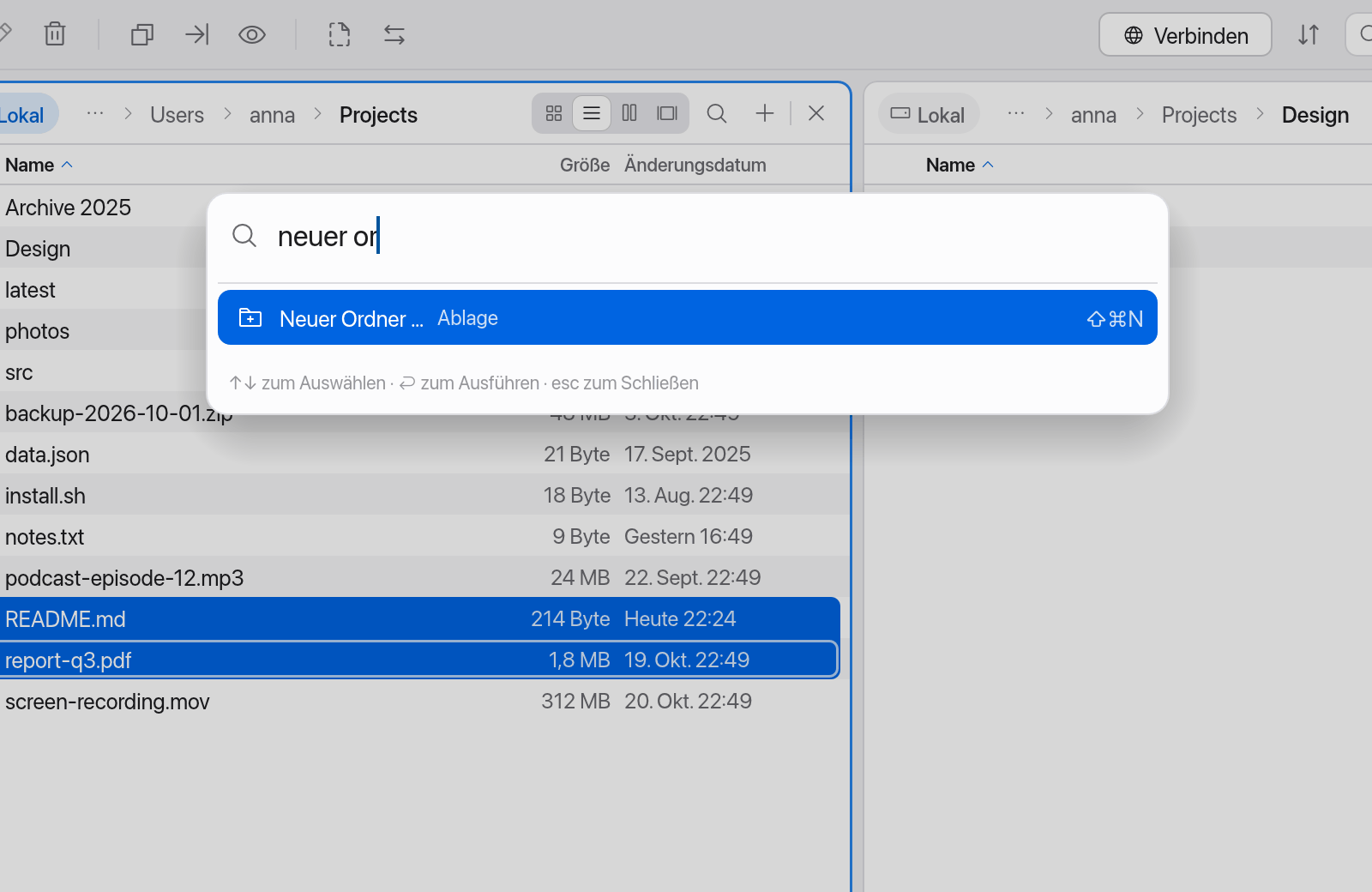
Jeder Befehl in Manta ist über die Befehlspalette erreichbar – auch die der Plugins.
- Drücke ⇧⌘P (oder ⌘P).
- Tippe ein paar Buchstaben, z. B.
neu ordodersftp. Englische und deutsche Begriffe funktionieren beide. - Wähle mit ↑ und ↓ und drücke ↩.
Die Palette zeigt neben jedem Befehl sein Tastenkürzel. So lernst du die Kürzel nebenbei.
Hinweis
Manta hat in der Menüleiste nur das Menü Manta (Über Manta, Nach Updates suchen …, Einstellungen …, Beenden). Alle anderen Befehle findest du in der Symbolleiste, im Kontextmenü (Rechtsklick) und in der Befehlspalette.
Nächste Schritte
- Bereiche & Tabs: mit mehreren Bereichen arbeiten.
- Dateien verwalten: kopieren, bewegen, umbenennen, löschen.
- Tastenkürzel: alle Kürzel auf einen Blick.