
Глава 1
Первые шаги
Manta — файловый менеджер для Mac с несколькими панелями рядом друг с другом. В этой главе рассказывается, как установить Manta, что происходит при первом запуске и почему macOS запрашивает у вас разрешения.
На этой странице
Системные требования
- macOS 11 (Big Sur) или новее.
- Mac с чипом Apple (M1 и новее).
Установка Manta
Дважды нажмите
Manta-<version>.dmg.В открывшемся окне перетащите Manta на папку Applications (это папка «Программы»).
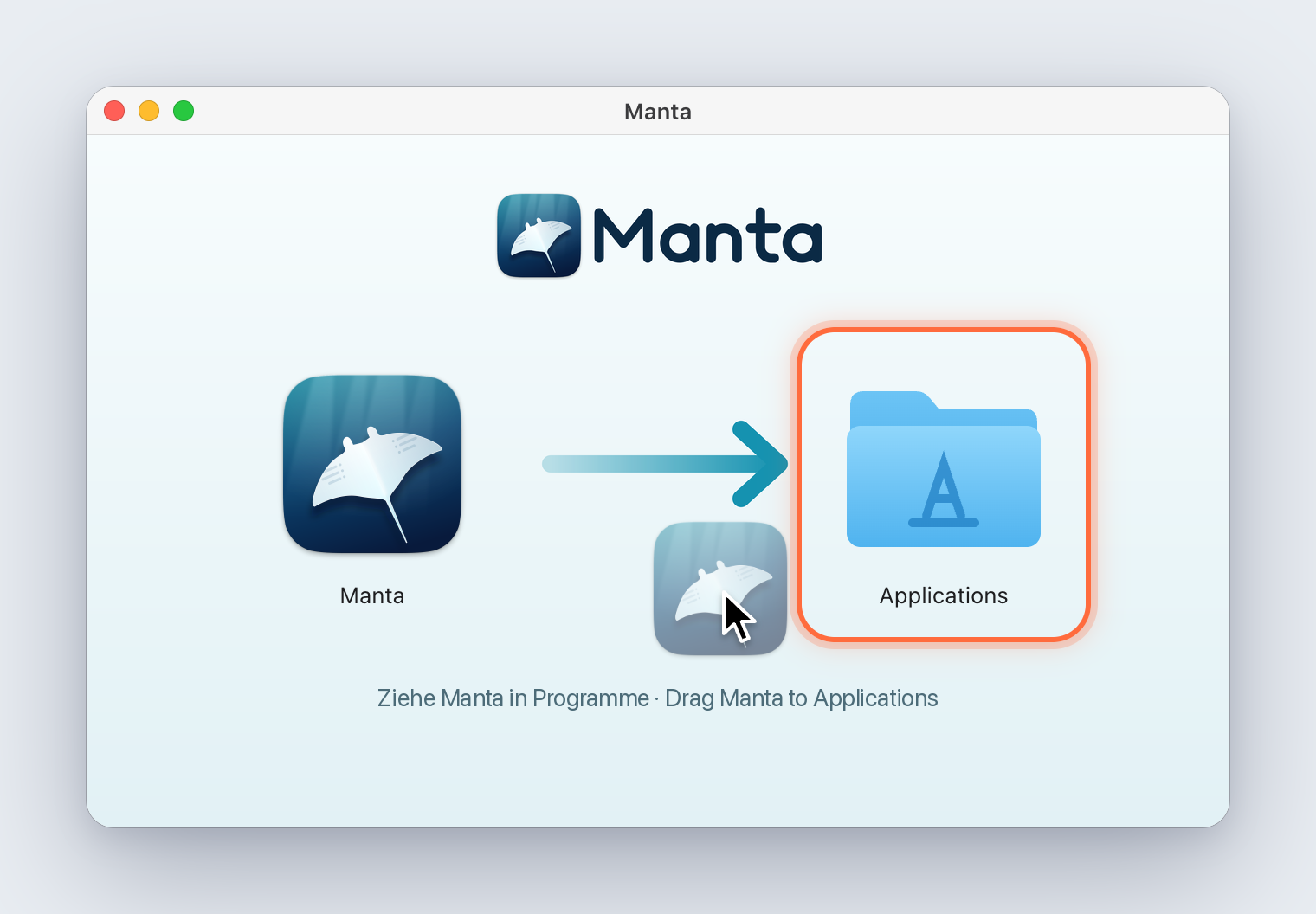
Окно образа диска: Manta перетаскивается на выделенную папку Applications Извлеките образ диска (нажмите значок извлечения в Finder).
Запустите Manta из папки Программы, например через Launchpad или Spotlight.
Важно
Всегда запускайте Manta из папки Программы, а не прямо с образа диска. Только так Manta сможет обновляться сама (Обновления) и стать вашим файловым менеджером по умолчанию.
Первый запуск: Gatekeeper
Manta не заверена Apple, поэтому macOS блокирует первый запуск с сообщением «Файл „Manta“ не был открыт». Это защитная функция macOS (Gatekeeper), а не ошибка Manta. Чтобы все равно открыть Manta (это нужно сделать только один раз):
Запустите Manta. macOS покажет «Файл „Manta“ не был открыт». Нажмите Готово, а не Переместить в Корзину — иначе Manta придется скачать заново.
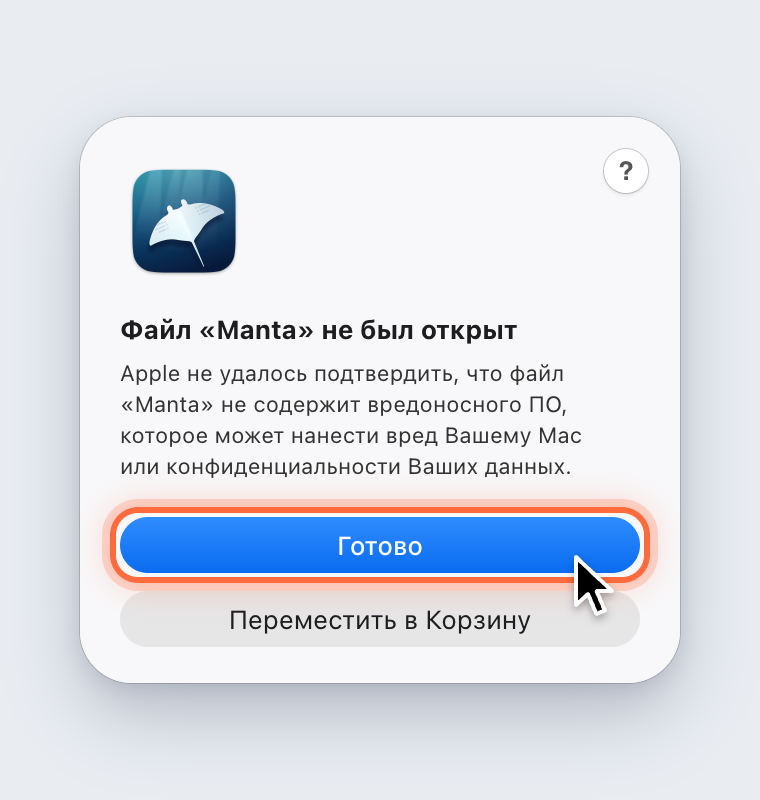
Сообщение «Файл „Manta“ не был открыт» с кнопками «Готово» и «Переместить в Корзину»; «Готово» выделена Откройте Системные настройки → Конфиденциальность и безопасность и прокрутите вниз до раздела Безопасность. Там написано «Файл „Manta“ заблокирован для защиты Вашего Mac.». Нажмите рядом Все равно открыть.
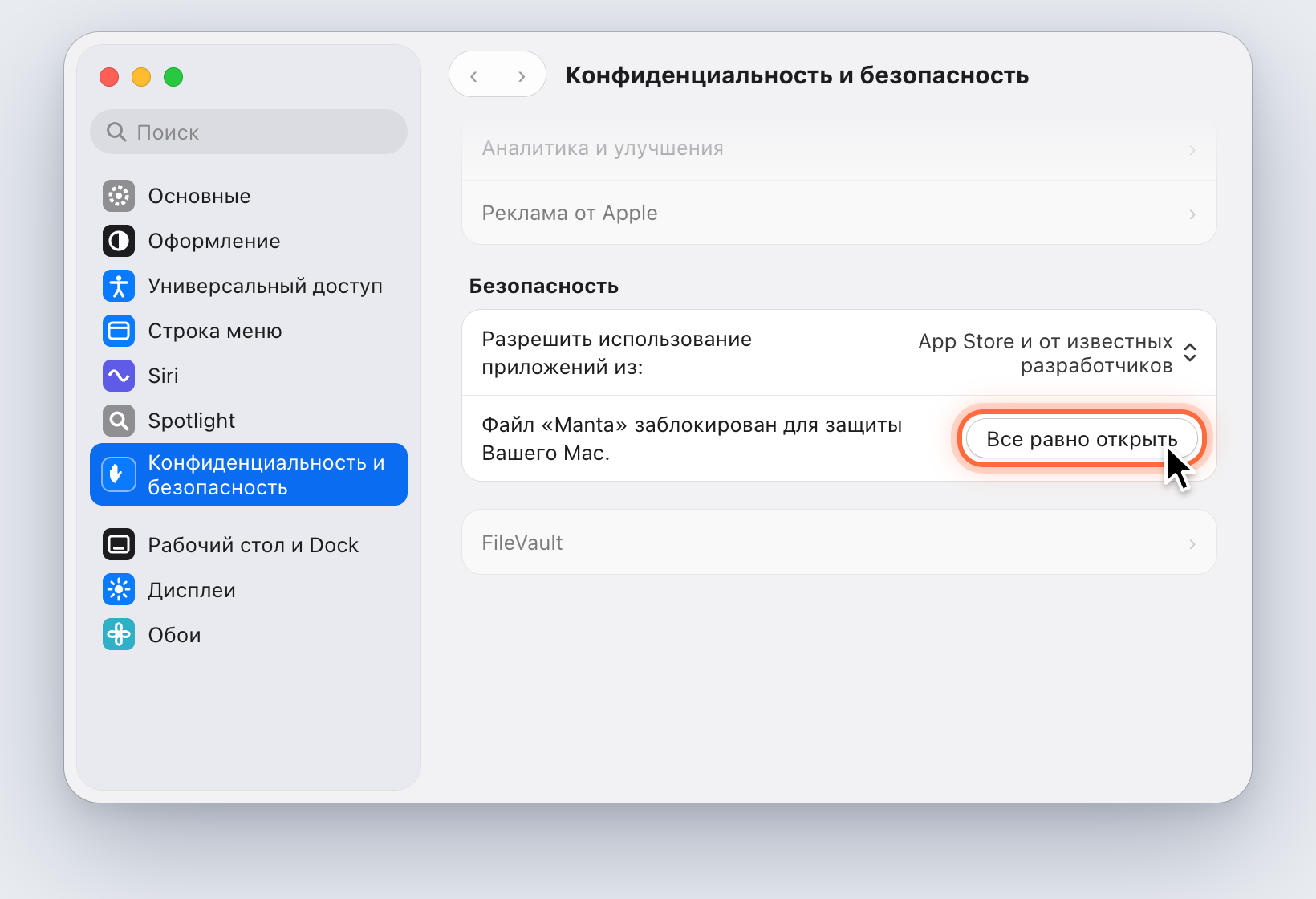
Системные настройки, «Конфиденциальность и безопасность», раздел «Безопасность»: кнопка «Все равно открыть» рядом с сообщением о Manta выделена macOS спросит еще раз: «Открыть файл „Manta“?». Нажмите Все равно открыть и подтвердите паролем или Touch ID. Manta запустится.
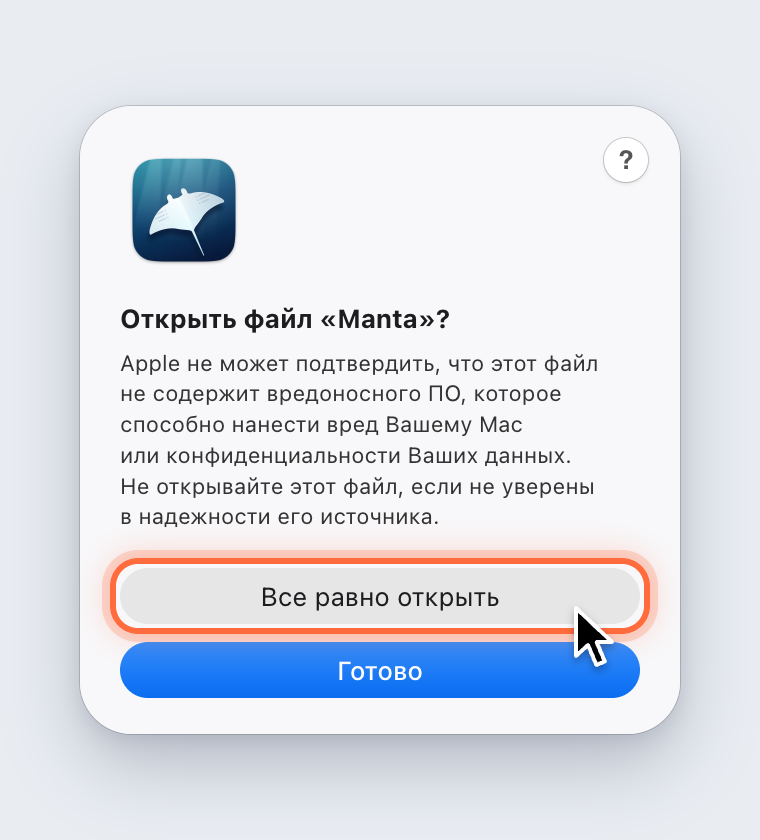
Вопрос «Открыть файл „Manta“?» с кнопками «Все равно открыть» и «Готово»; «Все равно открыть» выделена
Теперь Manta запускается, как любая другая программа. Для обновлений, которые Manta устанавливает сама (Обновления), это повторять не нужно.
Нет кнопки Все равно открыть? Она появляется только после попытки запуска и остается примерно час. Запустите Manta еще раз, нажмите Готово и сразу загляните в Конфиденциальность и безопасность.
В версиях до macOS 15 достаточно нажать Manta в Finder, удерживая Control, и выбрать Открыть.
Совет
Для опытных пользователей: вместо Системных настроек блокировку можно снять в Терминале: xattr -dr com.apple.quarantine /Applications/Manta.app. Команда удаляет с Manta отметку о загрузке (карантин); после этого Manta запускается без вопросов. Делайте это только с копией Manta, которую вы сами скачали с manta-filemanager.com или GitHub.
См. также Устранение неполадок.
Почему macOS запрашивает разрешения
macOS защищает определенные папки и функции. Каждая программа должна один раз спросить разрешение, прежде чем их использовать, — файловый менеджер тоже. Запросы появляются не все сразу при запуске: каждый — когда вы впервые открываете соответствующую папку или используете функцию.
| macOS спрашивает о … | Когда | Зачем это Manta |
|---|---|---|
| Папках «Рабочий стол», «Документы» и «Загрузки» | Когда вы впервые открываете папку | Чтобы показывать файлы в ней и управлять ими. |
| Съемных томах, сетевых томах | Когда вы впервые открываете USB-накопитель или сетевую папку | То же самое для внешних дисков и папок на серверах. |
| Локальной сети | Когда вы впервые подключаетесь к серверу в своей сети | Для серверов SFTP, FTP и S3 в локальной сети (например, NAS). |
| Автоматизации (Finder, Терминал) | Когда функция управляет Finder или Терминалом | Например, чтобы перемещать объекты в Корзину (Дубликаты), показывать файлы в Finder или запускать быстрые действия вроде «Открыть в Terminal.app». |
Если вы нажали «Не разрешать», Manta покажет подсказку при открытии папки. Доступ можно предоставить позже: Системные настройки → Конфиденциальность и безопасность → Файлы и папки (или Автоматизация, Локальная сеть).
Совет
Некоторые папки (например, ~/Library/Mail или данные Time Machine) открываются только с Полным доступом к диску. Предоставить его можно в разделе Системные настройки → Конфиденциальность и безопасность → Полный доступ к диску. Это необязательно, большинству он не нужен.
Примечание
Manta не собирает данные об использовании. Она выходит в интернет только для подключений, которые вы открываете сами, и для проверки обновлений (см. Обновления и конфиденциальность).
Файловый менеджер по умолчанию
При первых запусках Manta спрашивает: Использовать Manta как файловый менеджер по умолчанию?
- Сделать основным: «Показать в Finder» в других программах будет открывать Manta, как и папки, которые открывают другие программы или Терминал (например,
open ~/Downloads). - Не сейчас: Manta спросит снова при одном из следующих запусков (не более трех раз).
- Больше не спрашивать: Manta больше не будет спрашивать.
Изменить это можно в любое время в разделе Настройки → Основные → Файловый менеджер по умолчанию или командой Файловый менеджер по умолчанию… в палитре команд.
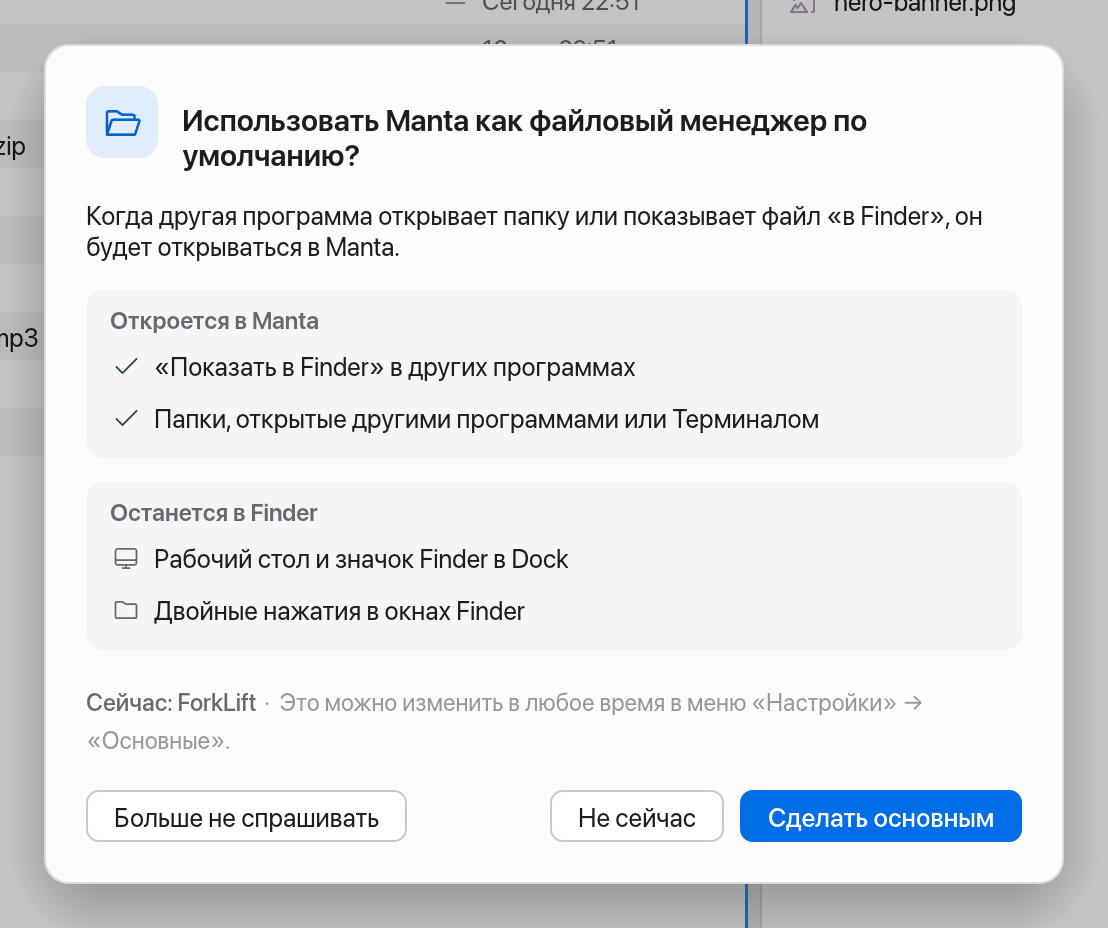
Что macOS позволяет, а что нет:
- Рабочий стол, значок Finder в Dock и двойные нажатия в окнах Finder всегда остаются за Finder. macOS не позволяет ни одной программе полностью заменить Finder.
- Начиная с macOS 26 папки, открытые другими программами, macOS передает только Finder. Тогда Manta перехватывает только «Показать в Finder» — об этом сообщают Настройки.
- При выключении роль возвращается предыдущей программе (например, другому файловому менеджеру) или Finder.
- Функция доступна, только если Manta запущена из папки Программы (или
~/Applications).
Окно с первого взгляда
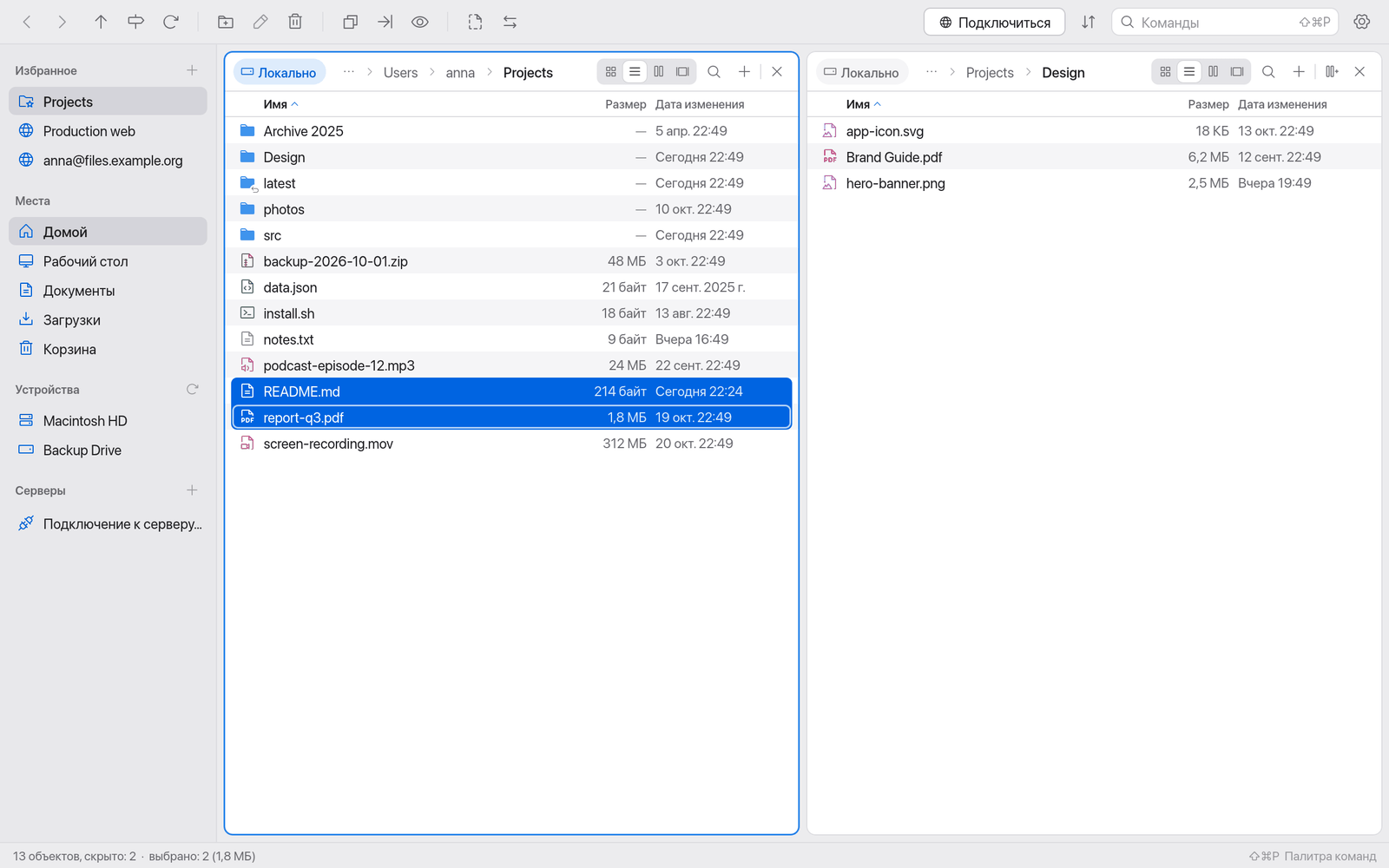
- Панель инструментов вверху: новая папка, переименование, удаление, копирование и перемещение в другую панель, скрытые файлы, сравнение и синхронизация, передачи, подключение, команды и настройки.
- Боковое меню слева: «Избранное», «Места», «Устройства», «Серверы» и «Контейнеры» (см. Избранное и боковое меню).
- Панели: один или несколько списков файлов рядом, у каждого свои вкладки и строка пути (см. Панели и вкладки).
- Строка состояния внизу: число объектов, выбранные объекты, текущие передачи, загрузка системы (ЦП, ГП, память; см. Загрузка системы) и подсказка о палитре команд.
Палитра команд
Все команды Manta есть в палитре команд — команды плагинов тоже.
- Нажмите ⇧⌘P (или ⌘P).
- Введите несколько букв, например
новилиsftp. - Выберите команду клавишами ↑ и ↓ и нажмите ↩.
Рядом с каждой командой палитра показывает ее сочетание клавиш, так что вы запоминаете их по ходу дела.
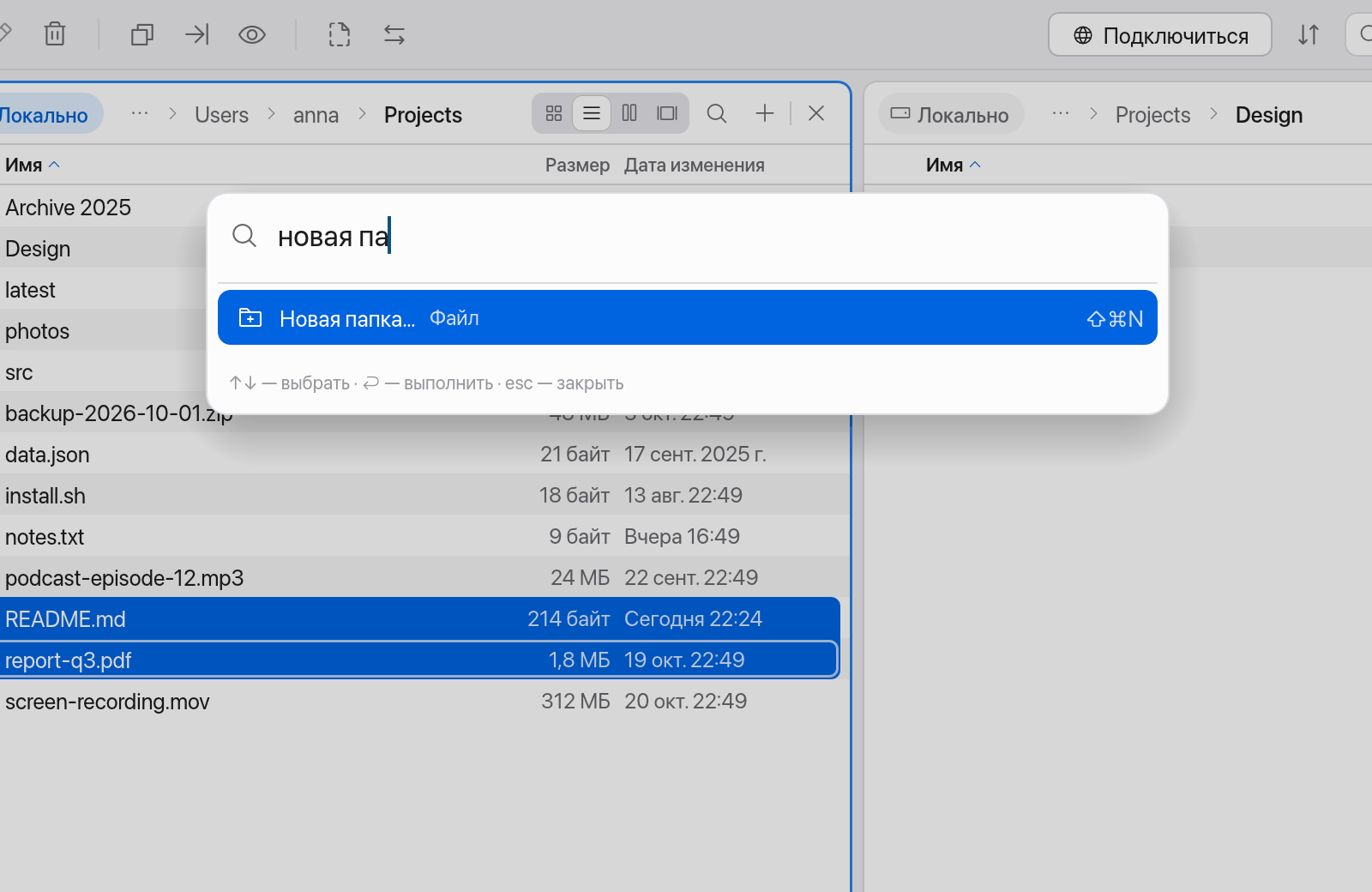
Примечание
В строке меню у Manta есть только меню Manta («О программе Manta», «Проверить обновления…», «Настройки…», «Завершить»). Все остальные команды находятся на панели инструментов, в контекстном меню (правый клик) и в палитре команд.
Что дальше
- Панели и вкладки: работа с несколькими панелями.
- Управление файлами: копирование, перемещение, переименование, удаление.
- Сочетания клавиш: все сочетания клавиш с первого взгляда.