
Capítulo 1
Primeros pasos
Manta es un gestor de archivos para Mac con varios paneles uno al lado del otro. Este capítulo explica cómo instalar Manta, qué ocurre al abrirlo por primera vez y por qué macOS te pide permisos.
En esta página
Requisitos del sistema
- macOS 11 (Big Sur) o posterior.
- Un Mac con chip de Apple (M1 o posterior).
Instalar Manta
Haz doble clic en
Manta-<version>.dmg.En la ventana que se abre, arrastra Manta a la carpeta Applications (es la carpeta “Aplicaciones”).
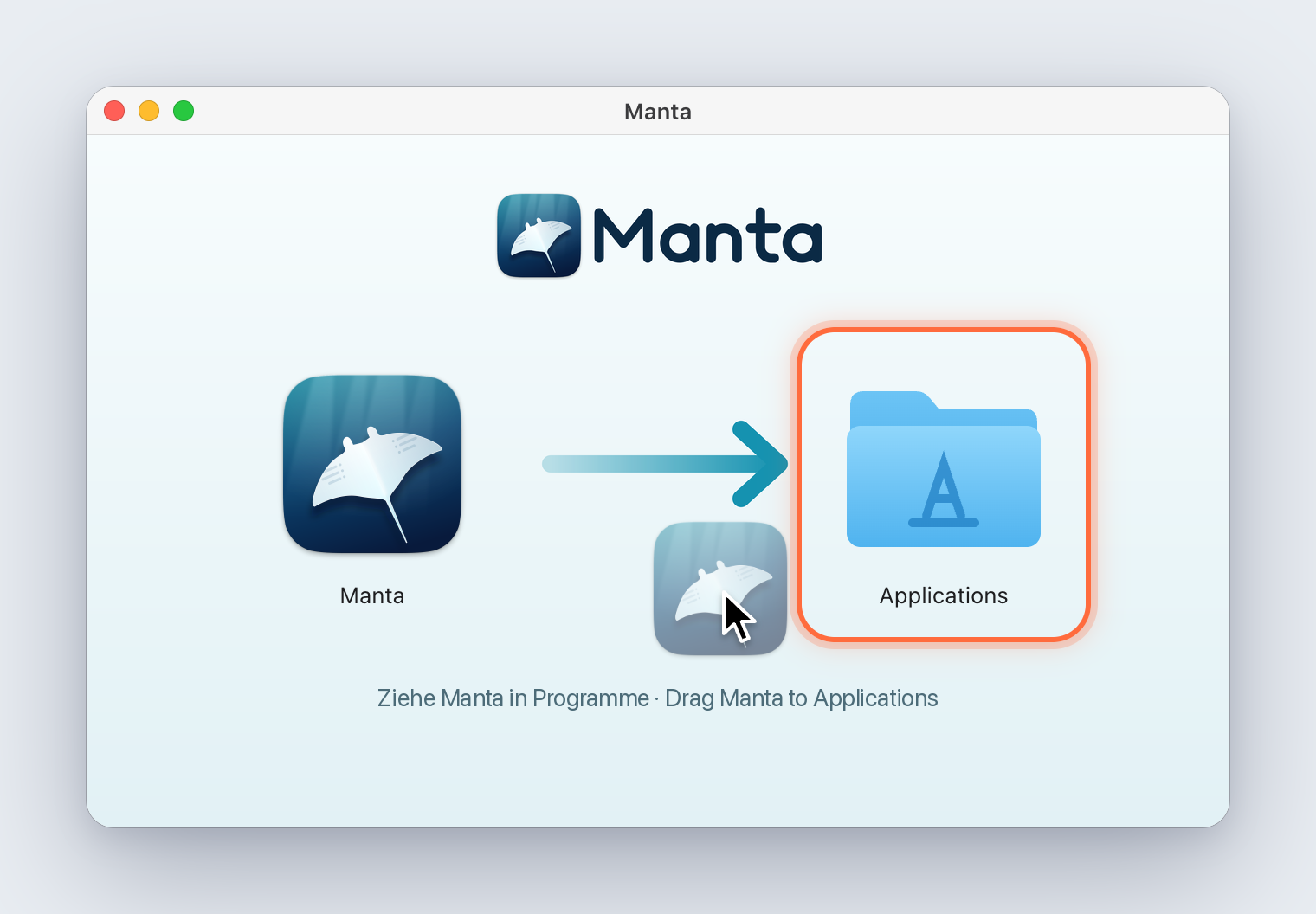
La ventana de la imagen de disco: Manta se arrastra a la carpeta Applications, que aparece marcada Expulsa la imagen de disco (haz clic en el icono de expulsión en Finder).
Abre Manta desde la carpeta Aplicaciones, por ejemplo con Launchpad o Spotlight.
Importante
Abre Manta siempre desde la carpeta Aplicaciones, no directamente desde la imagen de disco. Solo así Manta puede actualizarse (Actualizaciones) y convertirse en tu gestor de archivos predeterminado.
El primer arranque: Gatekeeper
Manta no está notarizada por Apple, así que macOS bloquea el primer arranque con el mensaje No se ha abierto Manta. Es una función de seguridad de macOS (Gatekeeper), no un error de Manta. Para abrir Manta de todos modos (solo tienes que hacerlo una vez):
Abre Manta. macOS muestra No se ha abierto Manta. Haz clic en Aceptar, no en Trasladar a la Papelera, o tendrás que volver a descargar Manta.
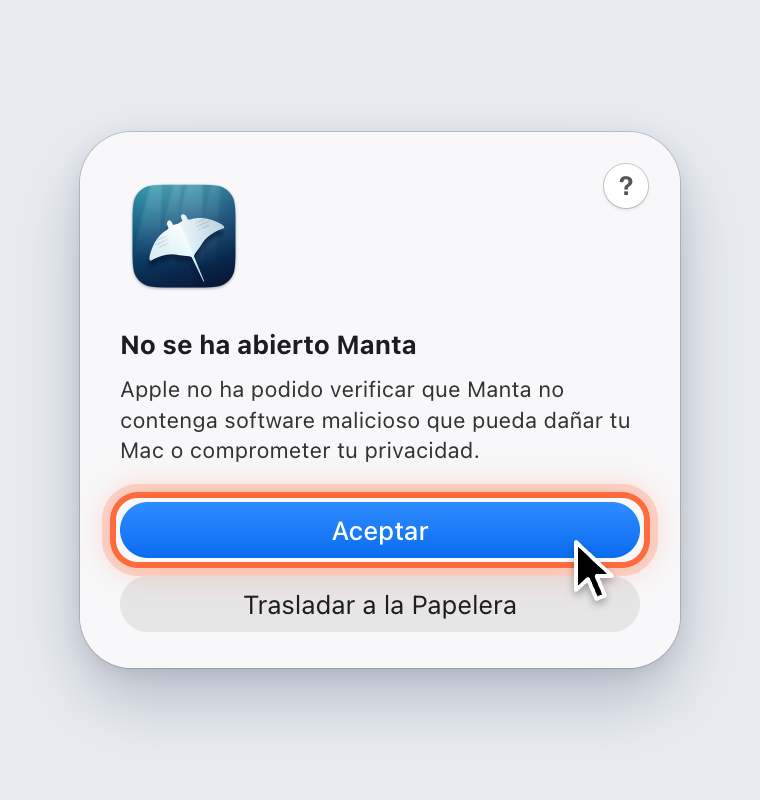
El mensaje No se ha abierto Manta con los botones Aceptar y Trasladar a la Papelera; Aceptar está marcado Abre Ajustes del Sistema → Privacidad y seguridad y desplázate hasta la sección Seguridad. Ahí pone Se ha bloqueado Manta para proteger tu Mac. Haz clic en Abrir igualmente, al lado.
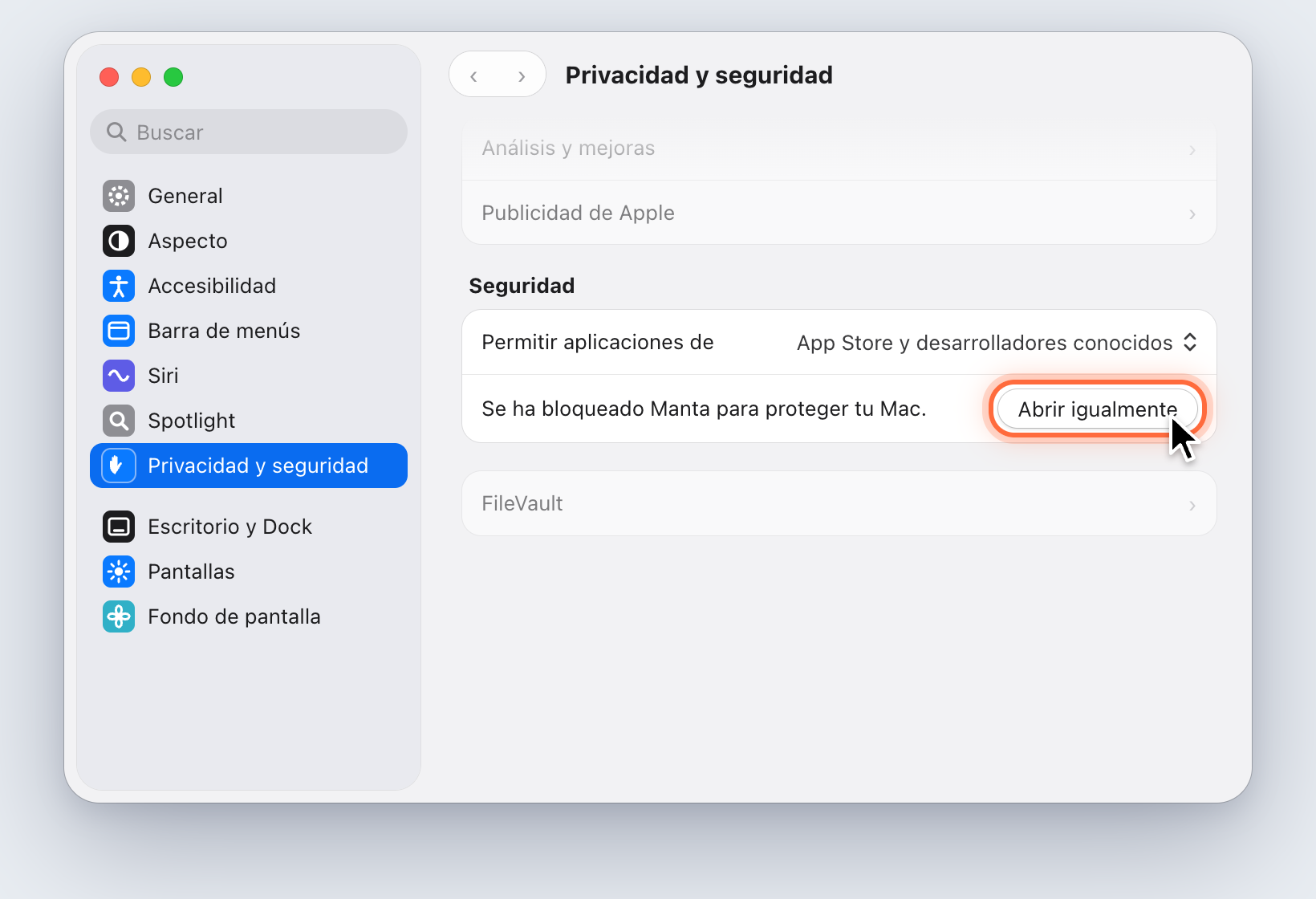
Ajustes del Sistema, Privacidad y seguridad, sección Seguridad: el botón Abrir igualmente junto al aviso sobre Manta está marcado macOS vuelve a preguntar: ¿Abrir Manta? Haz clic en Abrir igualmente y confirma con tu contraseña o con Touch ID. Manta se abre.
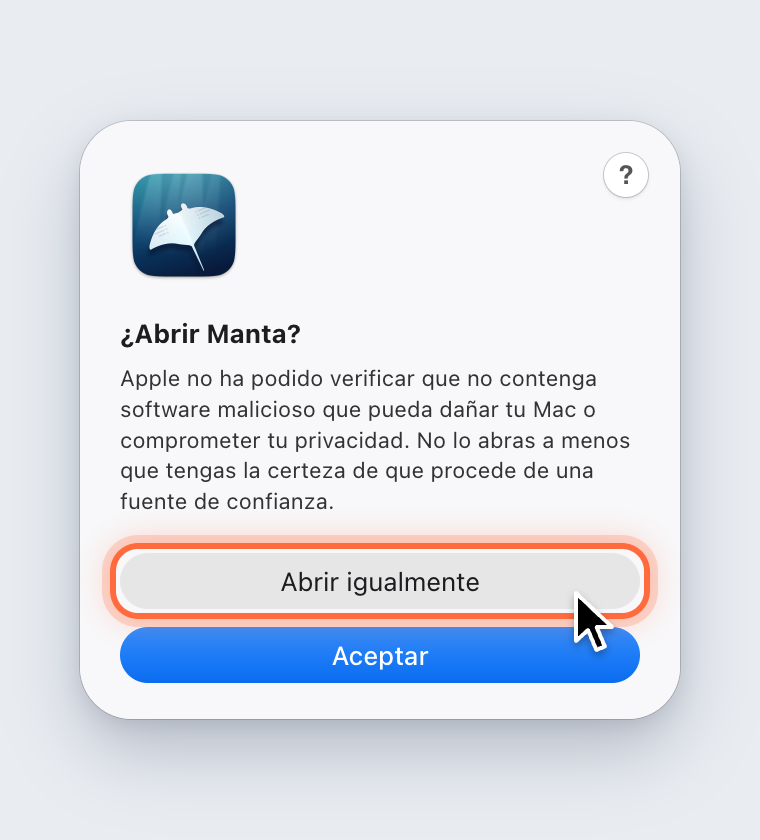
La pregunta ¿Abrir Manta? con los botones Abrir igualmente y Aceptar; Abrir igualmente está marcado
A partir de ahora Manta se abre como cualquier otra app. Las actualizaciones que instala Manta (Actualizaciones) no necesitan este paso.
¿No ves Abrir igualmente? El botón solo aparece después de intentar abrir la app y se mantiene una hora aproximadamente. Abre Manta otra vez, haz clic en Aceptar y mira enseguida en Privacidad y seguridad.
En versiones anteriores a macOS 15 basta con hacer Control + clic en Manta en Finder y elegir Abrir.
Consejo
Para usuarios avanzados: En lugar de usar Ajustes del Sistema, puedes quitar el bloqueo en Terminal: xattr -dr com.apple.quarantine /Applications/Manta.app. El comando elimina la marca de descarga (cuarentena) de Manta; después Manta se abre sin preguntar. Hazlo solo con una copia de Manta que hayas descargado tú desde manta-filemanager.com o GitHub.
Consulta también Solución de problemas.
Por qué macOS pide permisos
macOS protege ciertas carpetas y funciones. Todas las apps tienen que pedir permiso una vez antes de usarlas, también un gestor de archivos. Las preguntas no aparecen todas al abrir la app: cada una surge la primera vez que abres esa carpeta o usas esa función.
| macOS pregunta por… | Cuándo | Por qué lo necesita Manta |
|---|---|---|
| Las carpetas Escritorio, Documentos y Descargas | La primera vez que abres la carpeta | Para mostrar y gestionar los archivos que contiene. |
| Volúmenes extraíbles y de red | La primera vez que abres una unidad USB o un recurso compartido de red | Lo mismo para unidades externas y recursos compartidos de servidores. |
| Red local | La primera vez que te conectas a un servidor de tu red | Para servidores SFTP, FTP y S3 de tu red local (un NAS, por ejemplo). |
| Automatización (Finder, Terminal) | Cuando una función controla Finder o Terminal | Por ejemplo, para trasladar ítems a la papelera (Duplicados), mostrar archivos en Finder o ejecutar acciones rápidas como “Abrir en Terminal.app”. |
Si haces clic en “No permitir”, Manta muestra un aviso al abrir la carpeta. Puedes conceder el acceso más tarde: Ajustes del Sistema → Privacidad y seguridad → Archivos y carpetas (o Automatización, Red local).
Consejo
Algunas carpetas (como ~/Library/Mail o los datos de Time Machine) solo se abren con Acceso total al disco. Concédelo en Ajustes del Sistema → Privacidad y seguridad → Acceso total al disco. Es opcional; la mayoría de la gente no lo necesita.
Nota
Manta no recopila datos de uso. Solo se conecta a internet para las conexiones que abres tú y para buscar actualizaciones (consulta Actualizaciones y privacidad).
Gestor de archivos predeterminado
En los primeros arranques, Manta pregunta: ¿Usar Manta como gestor de archivos predeterminado?
- Establecer por omisión: “Mostrar en Finder” en otras apps abrirá entonces Manta, igual que las carpetas que abren otras apps o el Terminal (por ejemplo,
open ~/Downloads). - Ahora no: Manta volverá a preguntar en un arranque posterior (como máximo tres veces).
- No volver a preguntar: Manta no vuelve a preguntar nunca.
Puedes cambiarlo en cualquier momento en Ajustes → General → Gestor de archivos predeterminado, o con Gestor de archivos predeterminado… en la paleta de comandos.
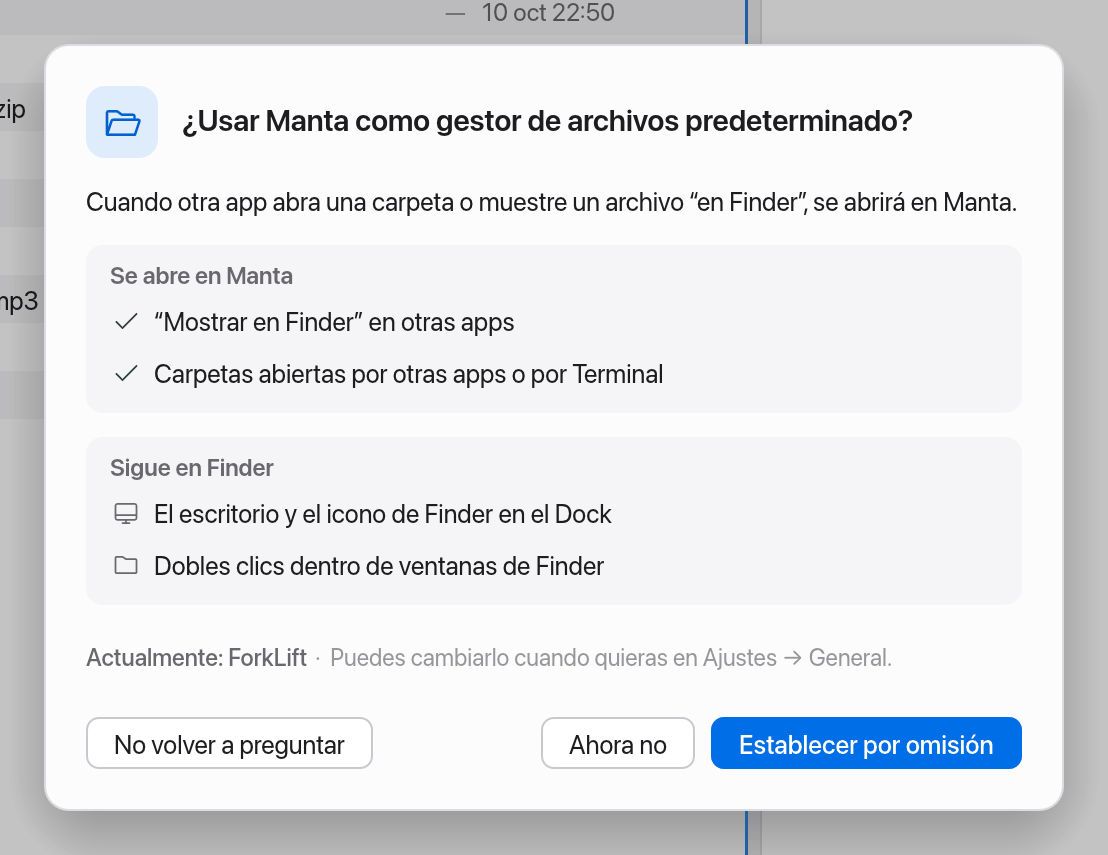
Lo que macOS permite y lo que no:
- El escritorio, el icono de Finder en el Dock y los dobles clics dentro de ventanas de Finder se quedan siempre con Finder. macOS no permite que ninguna app sustituya a Finder por completo.
- A partir de macOS 26, macOS solo entrega a Finder las carpetas que abren otras apps. Manta solo asume entonces “Mostrar en Finder”; los ajustes te lo indican.
- Al desactivarlo, la función vuelve a la app anterior (otro gestor de archivos, por ejemplo) o a Finder.
- Solo está disponible cuando Manta se ejecuta desde Aplicaciones (o
~/Applications).
La ventana de un vistazo
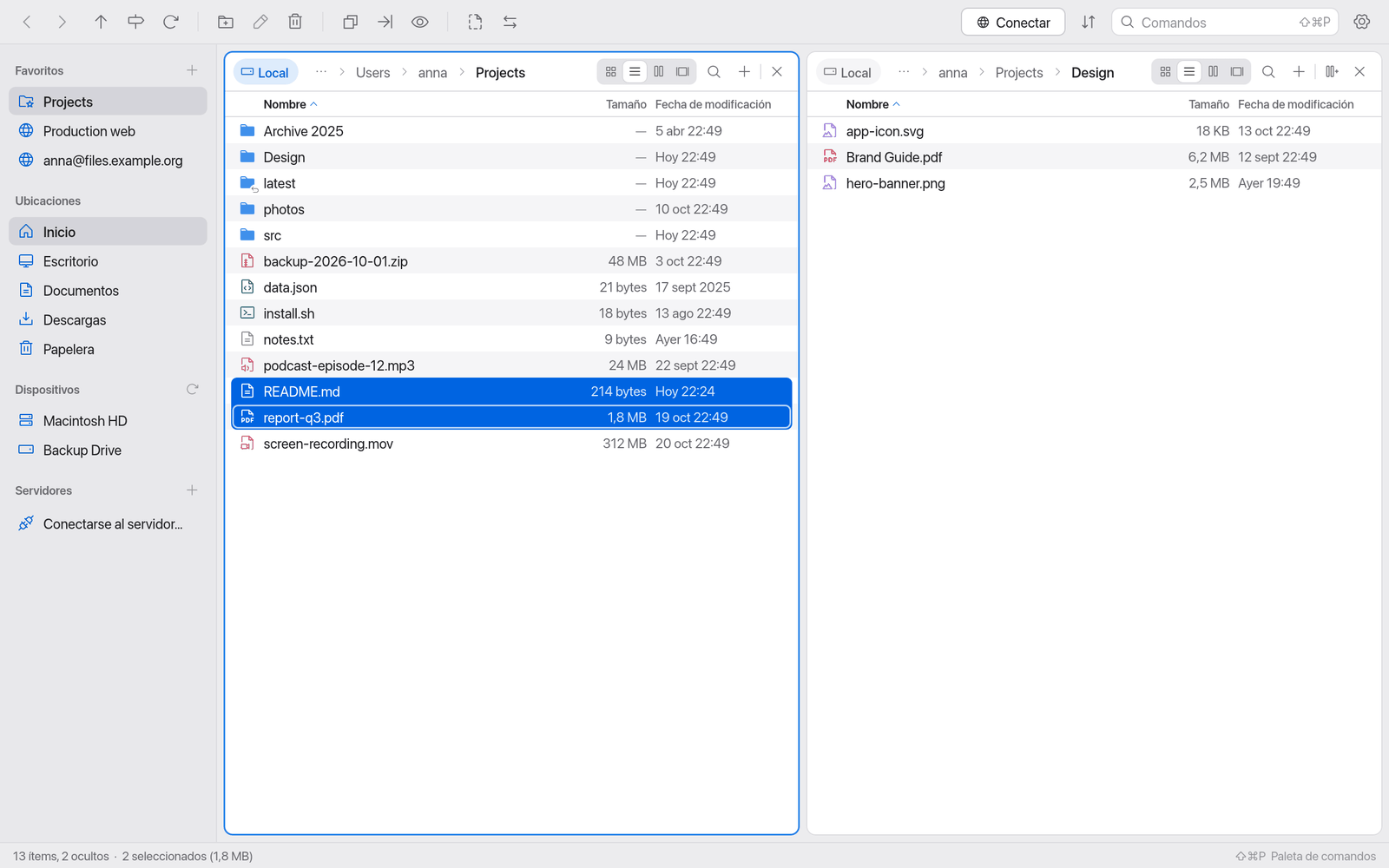
- Barra de herramientas arriba: Nueva carpeta, Renombrar, Eliminar, Copiar/Mover al otro panel, archivos ocultos, Comparar y sincronizar, Transferencias, Conectar, Comandos y Ajustes.
- Barra lateral a la izquierda: Favoritos, Ubicaciones, Dispositivos, Servidores y Contenedores (consulta Favoritos y barra lateral).
- Paneles: una o varias listas de archivos una al lado de otra, cada una con pestañas y una barra de ruta (consulta Paneles y pestañas).
- Barra de estado abajo: el número de ítems, la selección, las transferencias en curso, la carga del sistema (CPU, GPU, RAM; consulta Carga del sistema) y una indicación sobre la paleta de comandos.
La paleta de comandos
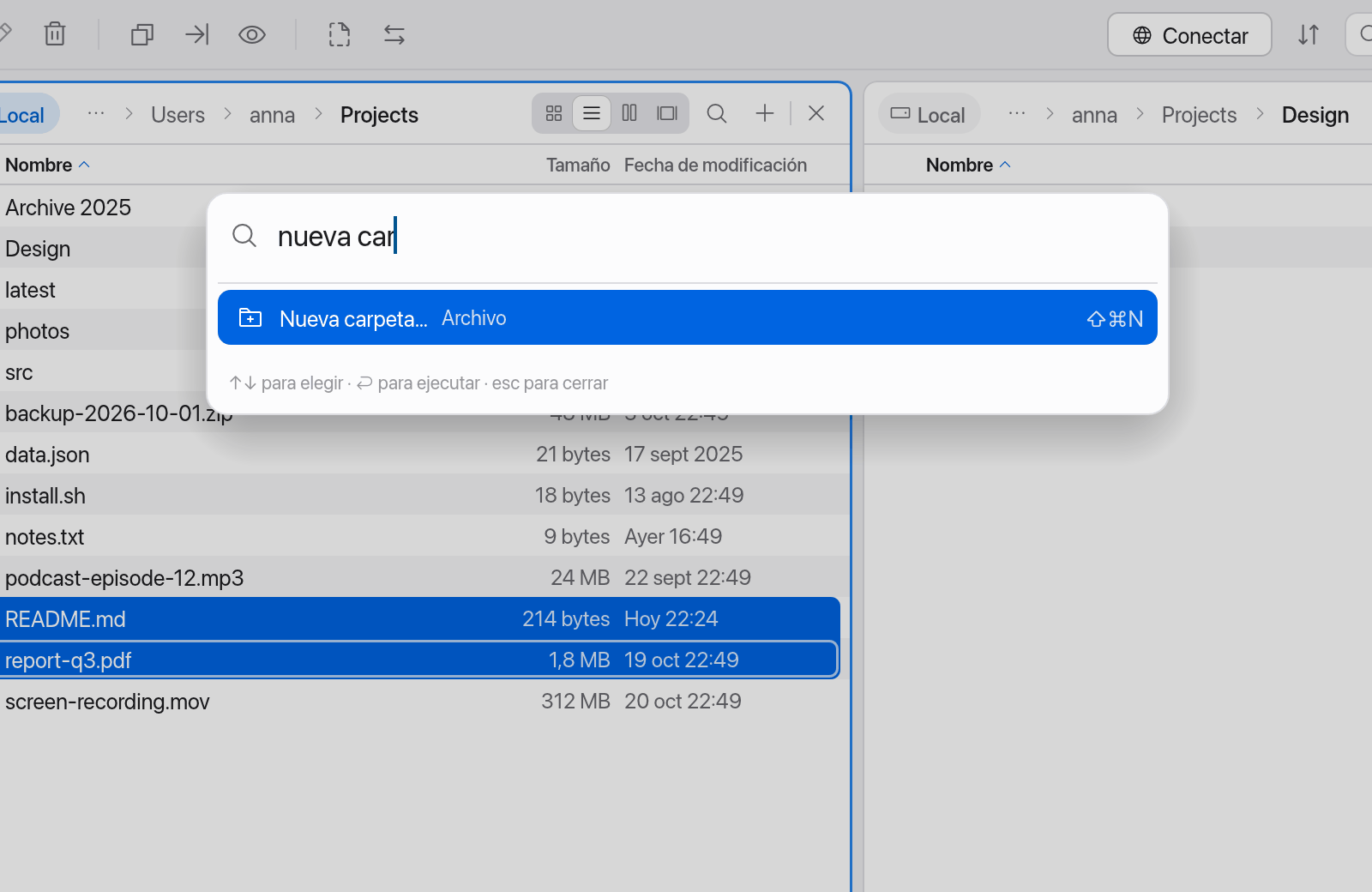
Todos los comandos de Manta están en la paleta de comandos, también los de los plugins.
- Pulsa ⇧⌘P (o ⌘P).
- Escribe unas letras, por ejemplo
nueva caosftp. - Elige con ↑ y ↓ y pulsa ↩.
La paleta muestra el atajo de cada comando a su lado, así que irás aprendiendo los atajos sobre la marcha.
Nota
Manta solo tiene el menú Manta en la barra de menús (Acerca de Manta, Buscar actualizaciones…, Ajustes…, Salir de Manta). Todos los demás comandos están en la barra de herramientas, en el menú contextual (clic derecho) y en la paleta de comandos.
Siguientes pasos
- Paneles y pestañas: trabajar con varios paneles.
- Gestionar archivos: copiar, mover, renombrar, eliminar.
- Atajos de teclado: todos los atajos de un vistazo.