
Chapitre 1
Premiers pas
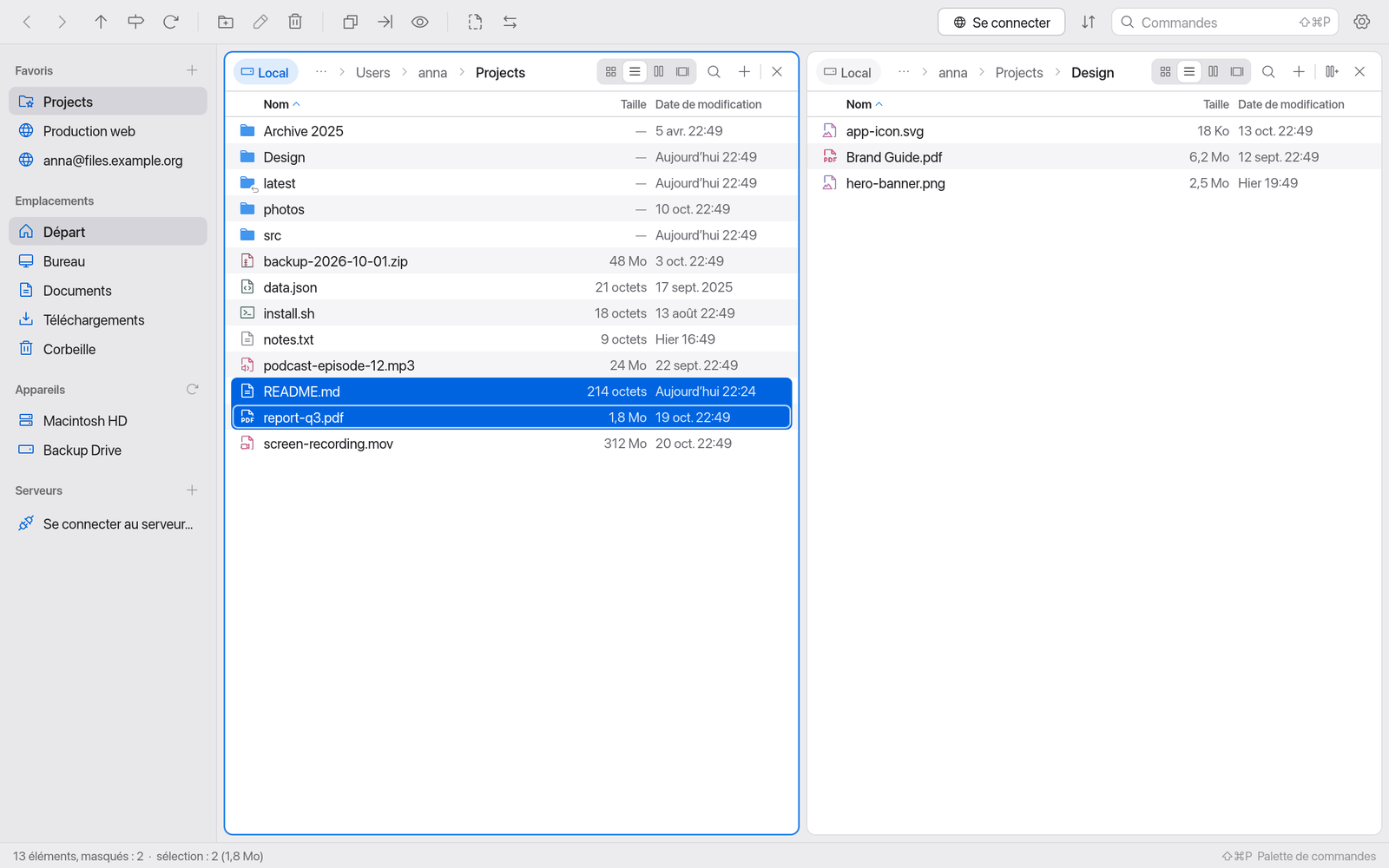
Manta est un gestionnaire de fichiers pour Mac qui affiche plusieurs sous-fenêtres côte à côte. Ce chapitre explique comment installer Manta, ce qui se passe au premier lancement et pourquoi macOS vous demande des autorisations.
Sur cette page
Configuration requise
- macOS 11 (Big Sur) ou ultérieur.
- Un Mac avec puce Apple (M1 ou ultérieure).
Installer Manta
Double-cliquez sur
Manta-<version>.dmg.Dans la fenêtre qui s’ouvre, faites glisser Manta sur le dossier Applications.
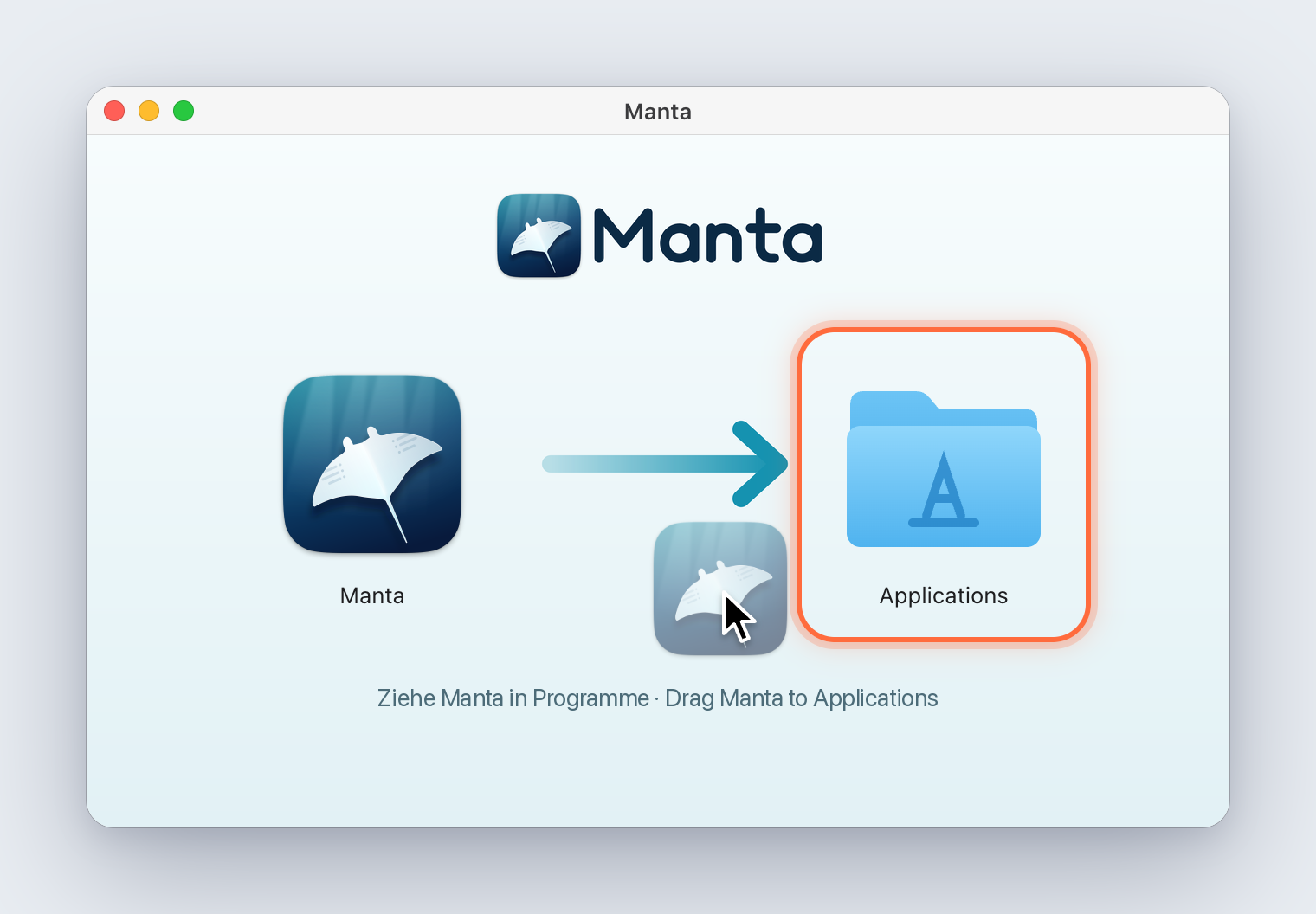
La fenêtre de l’image disque : Manta est glissé sur le dossier Applications, mis en évidence Éjectez l’image disque (cliquez sur l’icône d’éjection dans le Finder).
Lancez Manta depuis le dossier Applications, par exemple avec Launchpad ou Spotlight.
Important
Lancez toujours Manta depuis le dossier Applications, et non directement depuis l’image disque. C’est seulement ainsi que Manta peut se mettre à jour (Mises à jour) et devenir votre gestionnaire de fichiers par défaut.
Le premier lancement : Gatekeeper
Manta n’est pas notarié par Apple : macOS bloque donc le premier lancement avec le message « Élément « Manta » non ouvert ». Il s’agit d’une fonction de sécurité de macOS (Gatekeeper), pas d’un bug de Manta. Pour ouvrir Manta malgré tout (une seule fois suffit) :
Lancez Manta. macOS affiche « Élément « Manta » non ouvert ». Cliquez sur Terminé, et non sur Placer dans la corbeille, sinon vous devrez télécharger Manta à nouveau.
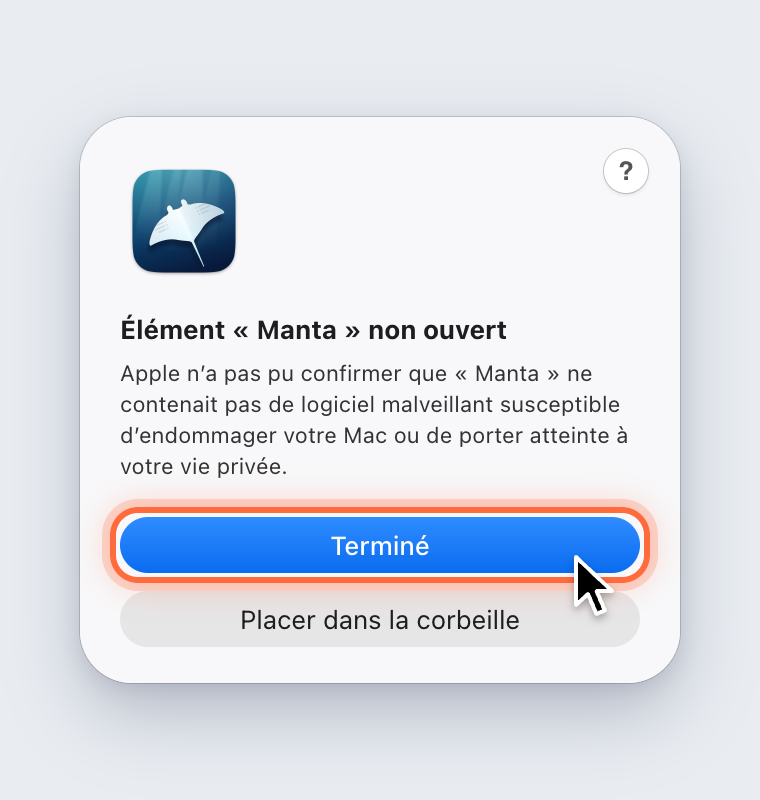
Le message Élément « Manta » non ouvert avec les boutons Terminé et Placer dans la corbeille ; Terminé est mis en évidence Ouvrez Réglages Système → Confidentialité et sécurité et faites défiler jusqu’à la section Sécurité. On y lit « « Manta » a été bloqué pour protéger votre Mac. » Cliquez sur Ouvrir quand même, juste à côté.
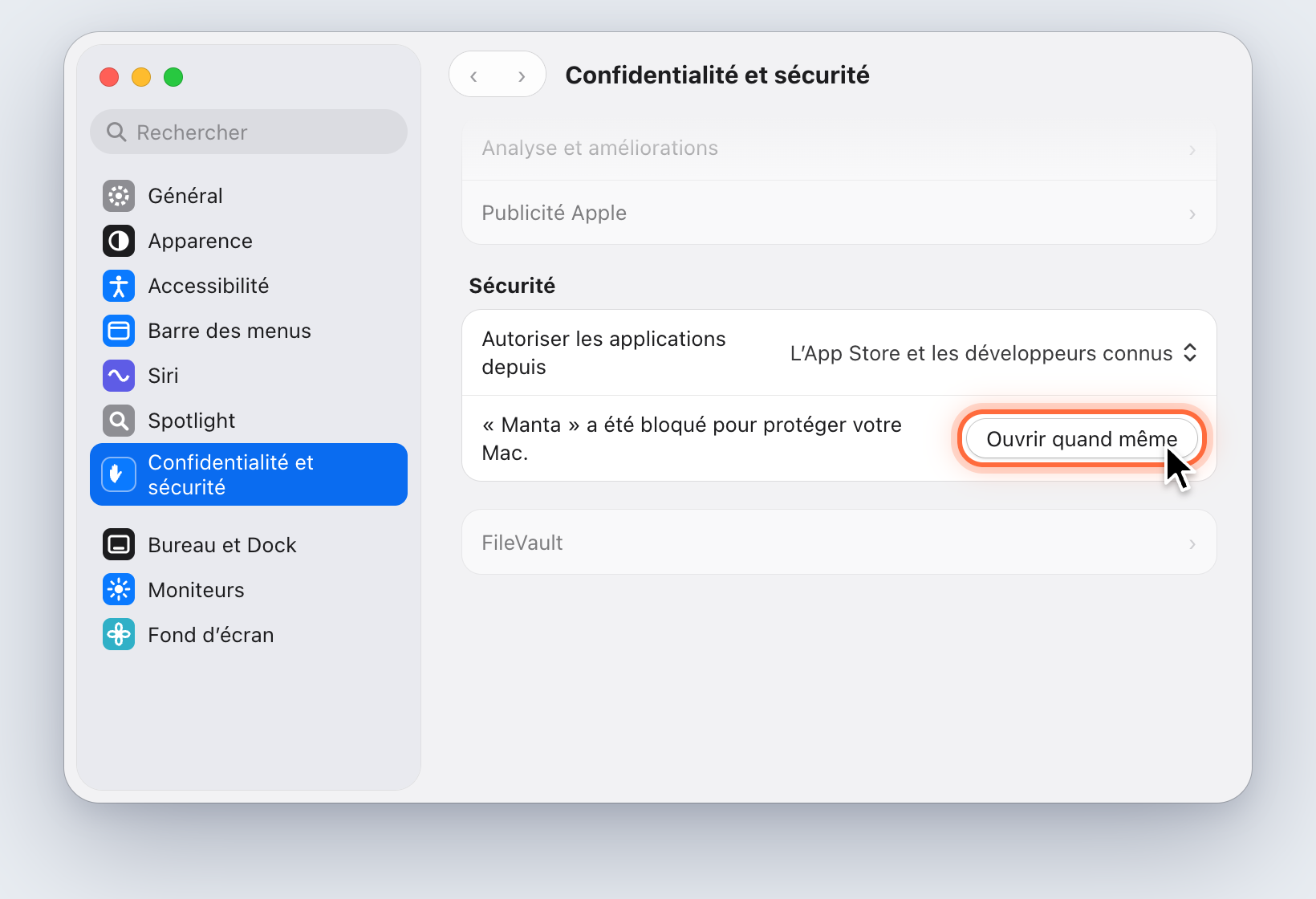
Réglages Système, Confidentialité et sécurité, section Sécurité : le bouton Ouvrir quand même à côté de la remarque sur Manta est mis en évidence macOS demande encore une fois : « Ouvrir « Manta » ? ». Cliquez sur Ouvrir quand même et confirmez avec votre mot de passe ou Touch ID. Manta se lance.
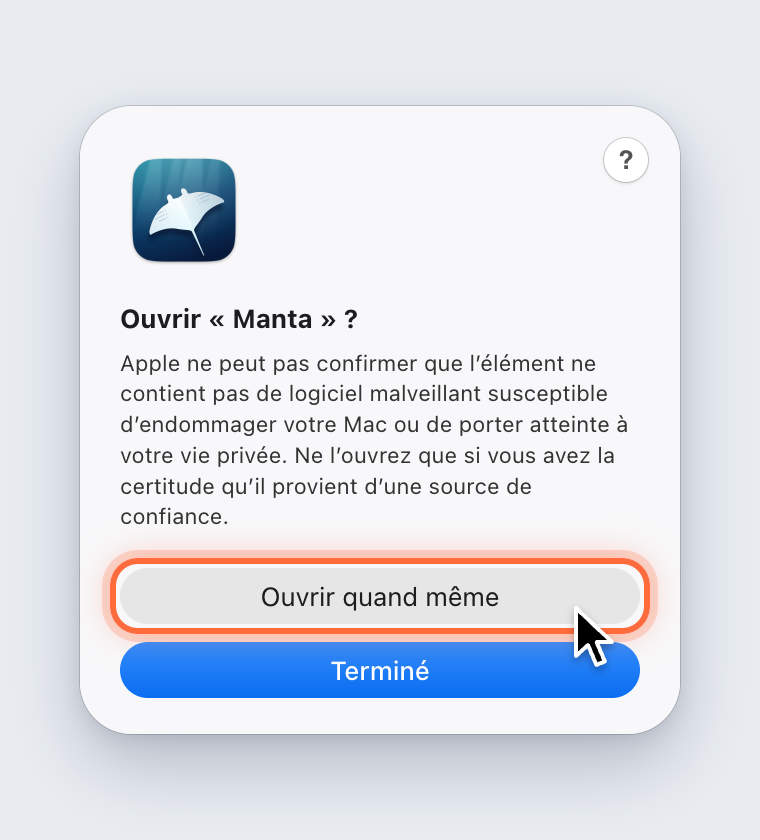
La question Ouvrir « Manta » ? avec les boutons Ouvrir quand même et Terminé ; Ouvrir quand même est mis en évidence
Désormais, Manta se lance comme n’importe quelle autre app. Les mises à jour que Manta installe lui-même (Mises à jour) ne demandent pas de refaire cette étape.
Pas de bouton Ouvrir quand même ? Il n’apparaît qu’après une tentative de lancement et reste affiché environ une heure. Relancez Manta, cliquez sur Terminé, puis regardez tout de suite dans Confidentialité et sécurité.
Sur les versions antérieures à macOS 15, il suffit de cliquer sur Manta dans le Finder en maintenant la touche Contrôle enfoncée, puis de choisir Ouvrir.
Astuce
Pour les utilisateurs avancés : au lieu de passer par les Réglages Système, vous pouvez lever le blocage dans Terminal : xattr -dr com.apple.quarantine /Applications/Manta.app. La commande retire de Manta le marqueur de téléchargement (quarantaine) ; Manta se lance ensuite sans confirmation. Ne le faites qu’avec une copie de Manta que vous avez téléchargée vous-même sur manta-filemanager.com ou GitHub.
Voir aussi Dépannage.
Pourquoi macOS demande des autorisations
macOS protège certains dossiers et certaines fonctions. Chaque app doit demander une fois l’autorisation avant de les utiliser – un gestionnaire de fichiers aussi. Les demandes n’apparaissent pas toutes au lancement : chacune s’affiche la première fois que vous ouvrez le dossier ou utilisez la fonction concernés.
| macOS demande l’accès à… | Quand | Pourquoi Manta en a besoin |
|---|---|---|
| Les dossiers Bureau, Documents et Téléchargements | À la première ouverture du dossier | Pour afficher et gérer les fichiers qu’il contient. |
| Volumes amovibles, volumes réseau | À la première ouverture d’une clé USB ou d’un partage réseau | Même chose pour les disques externes et les partages de serveur. |
| Réseau local | À la première connexion à un serveur de votre réseau | Pour les serveurs SFTP, FTP et S3 de votre réseau local (un NAS, par exemple). |
| Automatisation (Finder, Terminal) | Lorsqu’une fonction pilote le Finder ou Terminal | Par exemple pour placer des éléments dans la corbeille (Doublons), afficher des fichiers dans le Finder ou exécuter des actions rapides comme « Ouvrir dans Terminal.app ». |
Si vous cliquez sur « Refuser », Manta affiche une remarque lorsque vous ouvrez le dossier. Vous pouvez accorder l’accès plus tard : Réglages Système → Confidentialité et sécurité → Fichiers et dossiers (ou Automatisation, Réseau local).
Astuce
Certains dossiers (comme ~/Library/Mail ou les données Time Machine) ne s’ouvrent qu’avec l’Accès complet au disque. Accordez-le dans Réglages Système → Confidentialité et sécurité → Accès complet au disque. C’est facultatif ; la plupart des utilisateurs n’en ont pas besoin.
Remarque
Manta ne collecte aucune donnée d’utilisation. Il ne se connecte à Internet que pour les connexions que vous ouvrez vous-même et pour rechercher les mises à jour (voir Mises à jour et confidentialité).
Gestionnaire de fichiers par défaut
Lors des premiers lancements, Manta demande : Utiliser Manta comme gestionnaire de fichiers par défaut ?
- Définir par défaut : « Afficher dans le Finder » dans les autres apps ouvre alors Manta, tout comme les dossiers ouverts par d’autres apps ou par Terminal (par exemple
open ~/Downloads). - Plus tard : Manta reposera la question lors d’un prochain lancement (trois fois au maximum).
- Ne plus demander : Manta ne pose plus jamais la question.
Vous pouvez modifier ce choix à tout moment dans Réglages → Général → Gestionnaire de fichiers par défaut, ou avec Gestionnaire de fichiers par défaut… dans la palette de commandes.
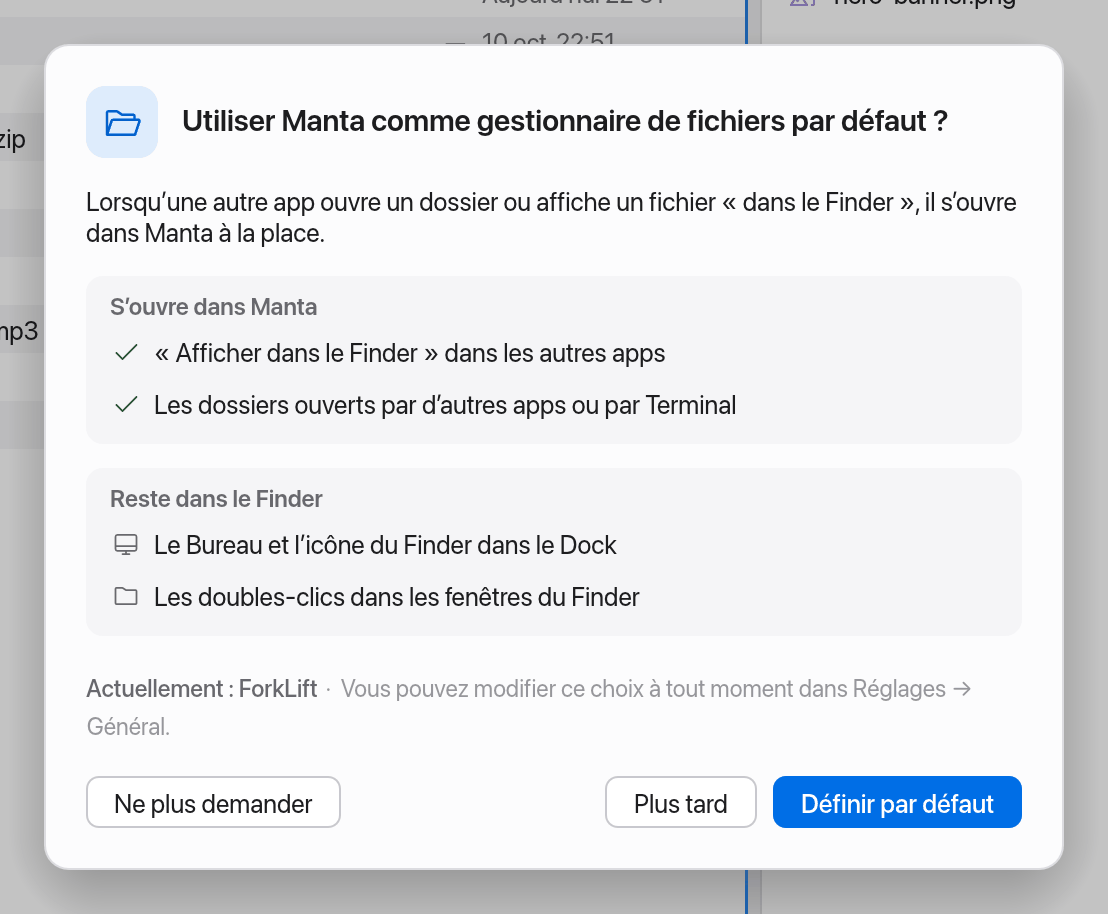
Ce que macOS permet – et ce qu’il ne permet pas :
- Le Bureau, l’icône du Finder dans le Dock et les doubles-clics dans les fenêtres du Finder restent toujours dans le Finder. macOS ne permet à aucune app de remplacer complètement le Finder.
- À partir de macOS 26, macOS ne confie les dossiers ouverts par d’autres apps qu’au Finder. Manta ne prend alors en charge que « Afficher dans le Finder » ; les Réglages vous l’indiquent.
- Si vous désactivez l’option, le rôle revient à l’app précédente (un autre gestionnaire de fichiers, par exemple) ou au Finder.
- L’option n’est disponible que si Manta est exécuté depuis Applications (ou
~/Applications).
La fenêtre en un coup d’œil
- Barre d’outils en haut : Nouveau dossier, Renommer, Supprimer, Copier/Déplacer dans l’autre sous-fenêtre, fichiers masqués, Comparer et synchroniser, Transferts, Se connecter, Commandes et Réglages.
- Barre latérale à gauche : Favoris, Emplacements, Appareils, Serveurs et Conteneurs (voir Favoris et barre latérale).
- Sous-fenêtres : une ou plusieurs listes de fichiers côte à côte, chacune avec ses onglets et sa barre du chemin d’accès (voir Sous-fenêtres et onglets).
- Barre d’état en bas : le nombre d’éléments, la sélection, les transferts en cours, la charge du système (CPU, GPU, RAM ; voir Charge du système) et un rappel de la palette de commandes.
La palette de commandes
Toutes les commandes de Manta se trouvent dans la palette de commandes – celles des plug-ins aussi.
- Appuyez sur ⇧⌘P (ou ⌘P).
- Tapez quelques lettres, par exemple
nouvousftp. - Choisissez avec ↑ et ↓, puis appuyez sur ↩.
La palette affiche le raccourci de chaque commande à côté de celle-ci : vous apprenez ainsi les raccourcis au fil de l’utilisation.
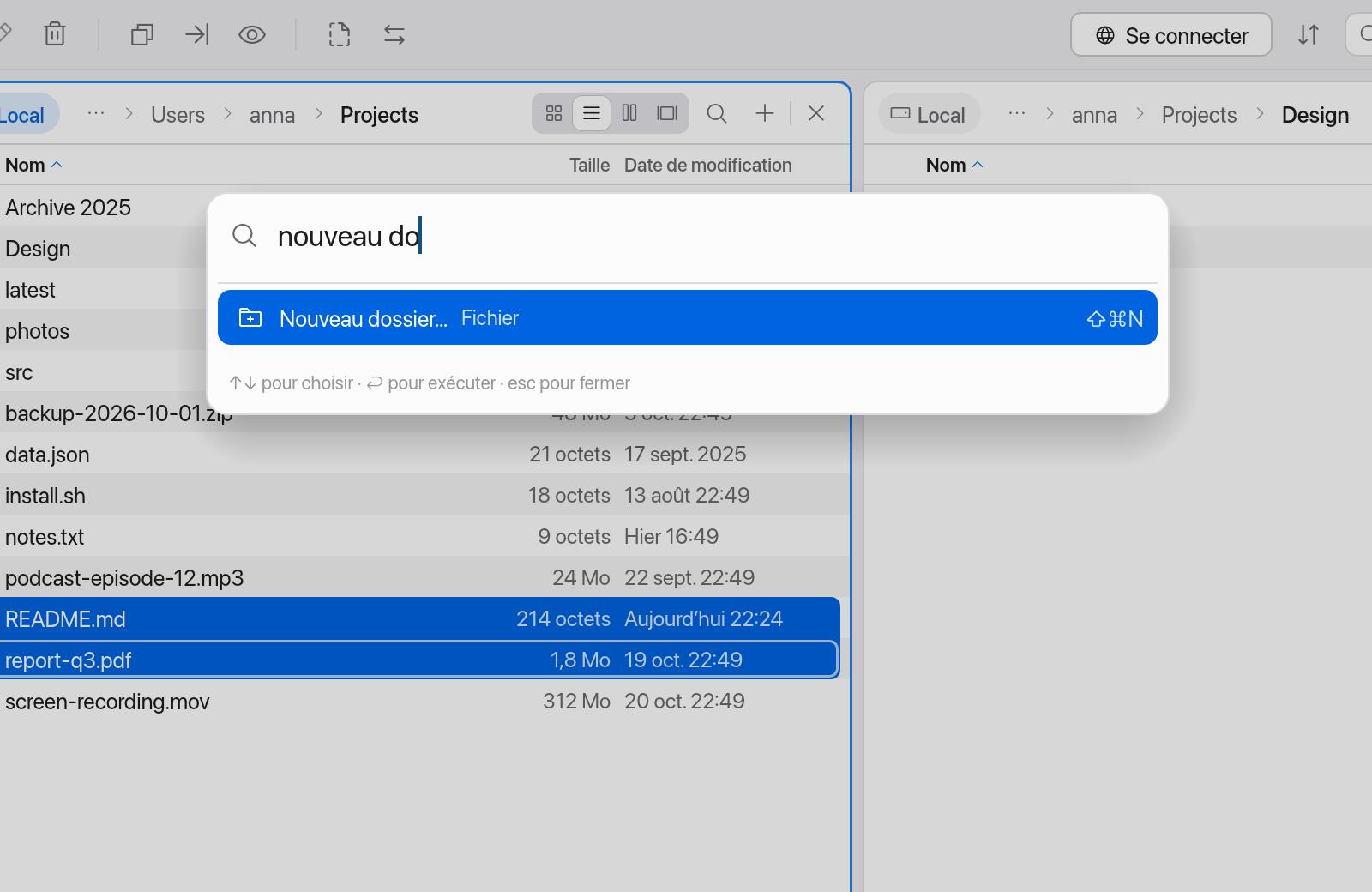
Remarque
Manta n’a que le menu Manta dans la barre des menus (À propos de Manta, Rechercher les mises à jour…, Réglages…, Quitter). Toutes les autres commandes se trouvent dans la barre d’outils, le menu contextuel (clic droit) et la palette de commandes.
Étapes suivantes
- Sous-fenêtres et onglets : travailler avec plusieurs sous-fenêtres.
- Gérer les fichiers : copier, déplacer, renommer, supprimer.
- Raccourcis clavier : tous les raccourcis en un coup d’œil.