
Chapitre 10
Archives
Manta ouvre les archives ZIP et TAR comme des dossiers : vous voyez immédiatement le contenu, sans extraction préalable. Ce chapitre explique aussi comment extraire des archives et en créer de nouvelles.
Sur cette page
Formats pris en charge
.zip.tar,.tar.gz/.tgz,.tar.bz2,.tar.xz,.tar.zst- fichiers compressés individuels :
.gz,.bz2,.xz,.zst
Ouvrir une archive comme un dossier
- Sélectionnez l’archive.
- Appuyez sur ↩ ou double-cliquez dessus.
La barre du chemin d’accès affiche l’archive comme un dossier, par exemple Téléchargements › backup.zip › docs. Une pastille avec un cadenas indique que la sous-fenêtre affiche une archive en lecture seule.
- ⌫ ou ⌘↑ dans le dossier de plus haut niveau de l’archive ramène au dossier qui contient l’archive, celle-ci étant sélectionnée.
- Précédent et Suivant fonctionnent à travers l’archive.
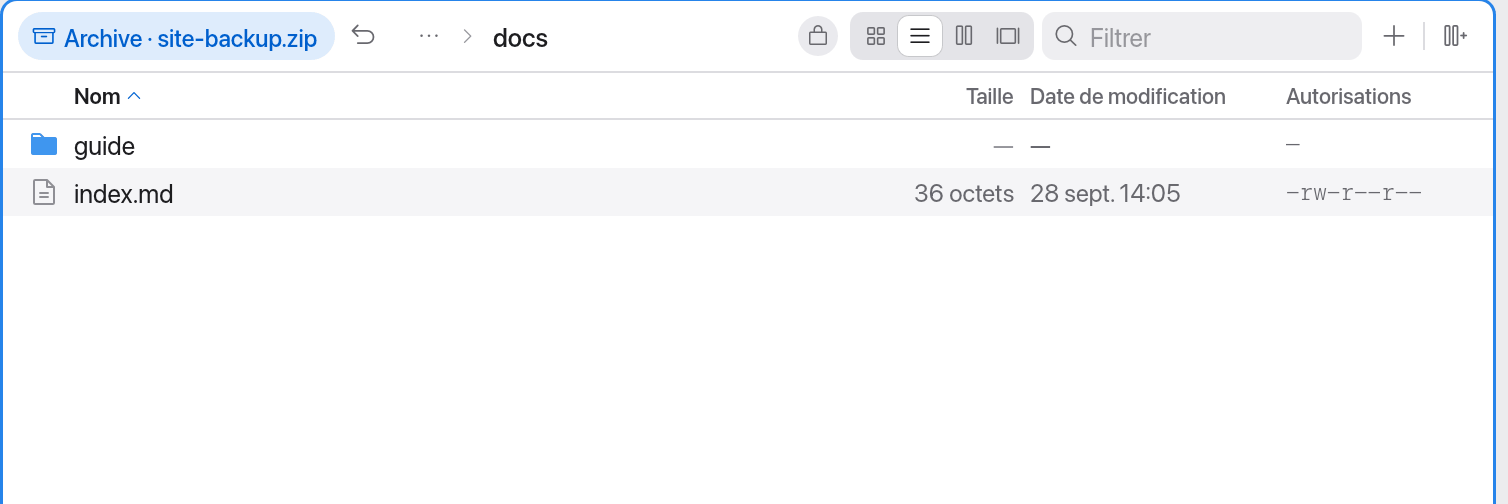
Autres possibilités :
- ⌥↩ (Ouvrir avec l’app par défaut) ouvre l’archive avec son app par défaut (l’Utilitaire d’archive de macOS, par exemple).
- Les documents qui sont en réalité des fichiers ZIP (
.docx,.xlsx,.jar,.apk…) s’ouvrent toujours dans leur app. Clic droit → Parcourir l’archive affiche leur contenu. - Si vous ne voulez jamais que les archives s’ouvrent comme des dossiers, désactivez Réglages → Général → Ouvrir les archives comme des dossiers.
Les archives situées sur des serveurs et les archives contenues dans des archives sont d’abord téléchargées dans un fichier temporaire (avec la progression et Annuler dans la sous-fenêtre). Les grandes archives sont lues en arrière-plan.
Ce qui fonctionne dans une archive – et ce qui ne fonctionne pas
Les archives sont en lecture seule. Manta refuse, avec une indication, la création de dossiers, le renommage, la suppression, le déplacement et le dépôt de fichiers dans l’archive.
La copie vers l’extérieur fonctionne toujours :
- avec F5 vers l’autre sous-fenêtre,
- en faisant glisser vers une autre sous-fenêtre,
- avec Extraire ici ou Extraire dans l’autre sous-fenêtre.
Extraire une archive
Une archive entière :
- Sélectionnez le fichier d’archive.
- Appuyez sur ⌥⌘E (Extraire ici) – ou clic droit → Extraire ici ou Extraire dans l’autre sous-fenêtre.
Extraire ici décompresse à côté de l’archive : dans un dossier portant le nom de l’archive, ou directement si l’archive ne contient qu’un seul élément.
Éléments individuels d’une archive ouverte :
- Ouvrez l’archive comme un dossier et sélectionnez les éléments.
- ⌥⌘E les extrait dans le dossier qui contient l’archive. F5 ou clic droit → Extraire dans l’autre sous-fenêtre… les extrait dans l’autre sous-fenêtre.
L’extraction s’exécute comme un transfert en arrière-plan (voir Transferts).
Créer une archive
- Sélectionnez des fichiers et des dossiers.
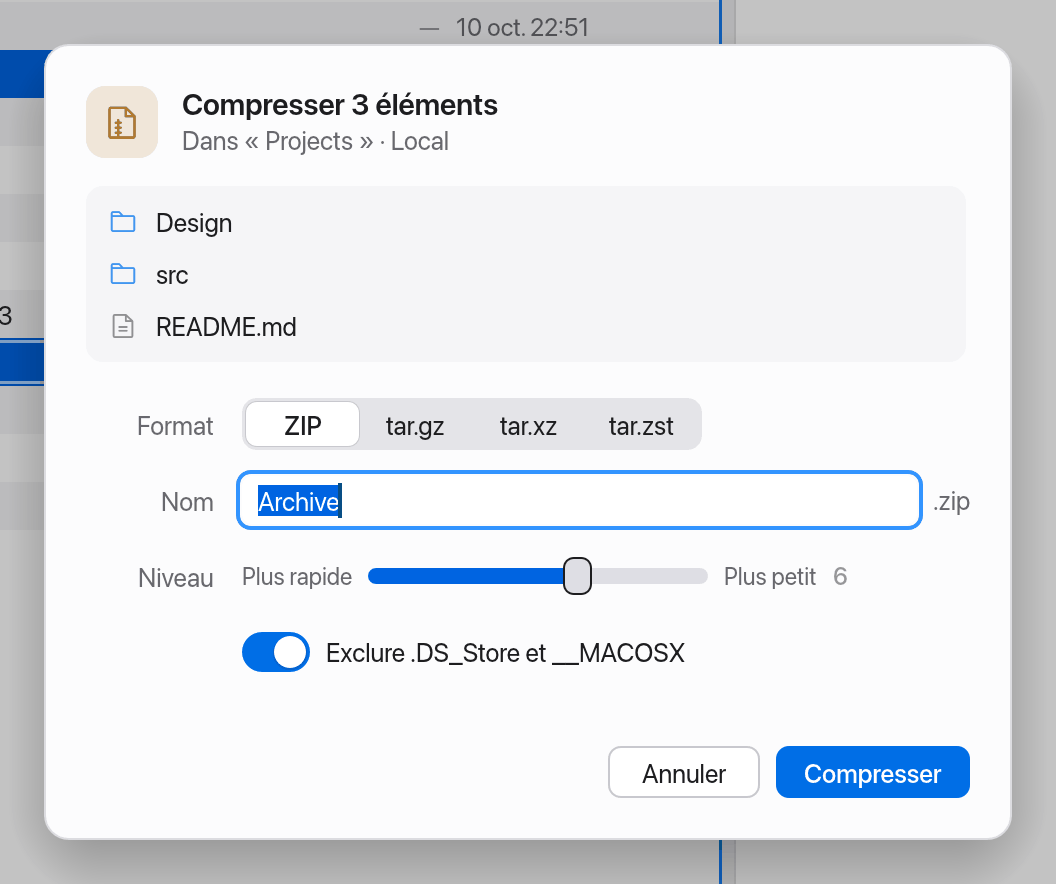
- Appuyez sur ⌥⌘C (Compresser…) ou choisissez cette commande dans le menu contextuel.
- Choisissez le Format : zip, tar.gz, tar.xz ou tar.zst.
- Vérifiez le Nom. Manta en propose un, comme « site.zip » ou « Archive 2.zip ».
- Utilisez le curseur Niveau pour choisir entre Plus rapide et Plus petit.
- Exclure .DS_Store et __MACOSX est activé : aucun fichier auxiliaire du Mac ne se retrouve ainsi dans l’archive.
- Cliquez sur Compresser.
L’archive est créée dans le dossier actuel. Cela fonctionne aussi sur les serveurs : Manta construit l’archive dans un fichier temporaire local, puis la téléverse.
Astuce
Pour les utilisateurs de Mac, zip est le plus pratique. tar.zst est très rapide et compact, mais nécessite un outil adapté chez le destinataire.
Sécurité
- Les entrées contenant
..ou des chemins absolus pourraient, lors de l’extraction, écrire en dehors du dossier cible. Manta ne les affiche ni ne les extrait jamais et signale « N entrées non sûres ignorées ». - Les entrées ZIP chiffrées portent une pastille avec un cadenas. Manta ne peut ni les ouvrir ni les extraire et ne demande pas de mot de passe.
Limites
- Aucune modification à l’intérieur des archives (ajout, suppression, renommage).
- Pas d’entrées ZIP protégées par mot de passe.
- Les liens symboliques sont affichés en tant que liens ; l’extraction copie le fichier cible, et les liens vers des dossiers sont ignorés.
- Les TAR compressés de plus de 2 Go deviennent plus lents, car Manta les relit depuis le début pour chaque fichier.
- Les archives ZIP fractionnées et les fichiers TAR clairsemés (sparse) ne sont pas pris en charge.