
Capítulo 10
Archivos comprimidos
Manta abre los archivos comprimidos ZIP y TAR como si fueran carpetas: ves el contenido al instante, sin extraerlo antes. Este capítulo también explica cómo extraer archivos comprimidos y crear otros nuevos.
En esta página
Formatos admitidos
.zip.tar,.tar.gz/.tgz,.tar.bz2,.tar.xz,.tar.zst- archivos comprimidos individuales:
.gz,.bz2,.xz,.zst
Abrir un archivo comprimido como carpeta
- Selecciona el archivo comprimido.
- Pulsa ↩ o haz doble clic en él.
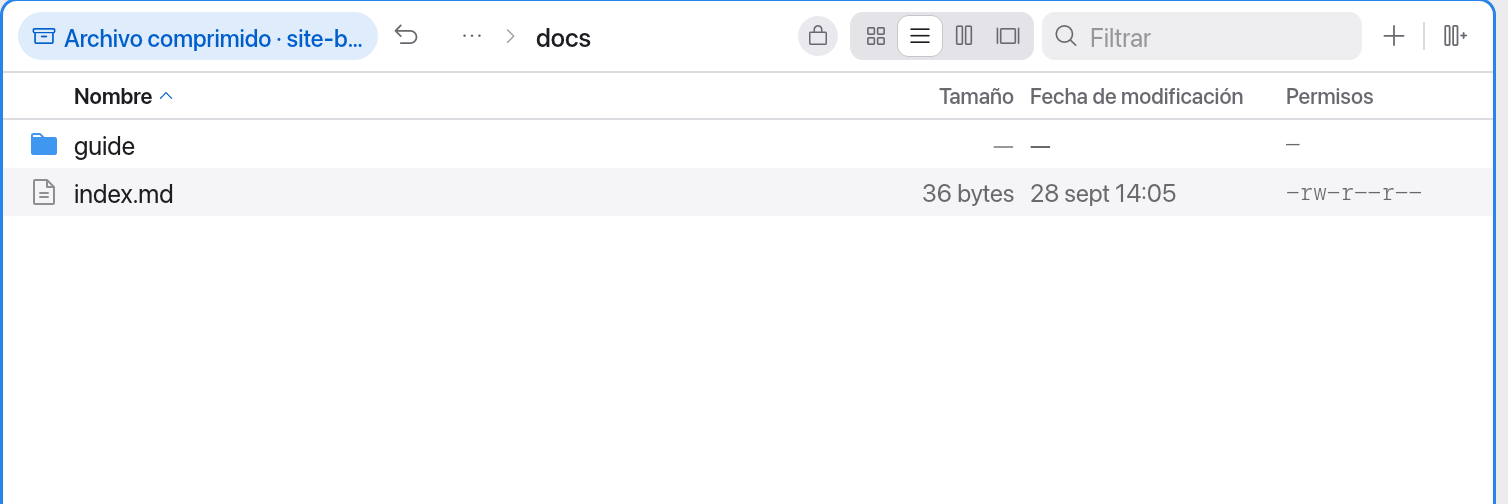
La barra de ruta muestra el archivo comprimido como una carpeta, por ejemplo Descargas › backup.zip › docs. Una etiqueta con un candado marca el panel como archivo comprimido de solo lectura.
- ⌫ o ⌘↑ en la carpeta superior del archivo comprimido vuelve a la carpeta en la que está el archivo, con este seleccionado.
- Atrás y Adelante funcionan dentro y fuera del archivo comprimido.
Otras opciones:
- ⌥↩ (Abrir con la app predeterminada) abre el archivo comprimido con su app predeterminada (la Utilidad de Archivos de macOS, por ejemplo).
- Los documentos que por dentro son archivos ZIP (
.docx,.xlsx,.jar,.apk…) se siguen abriendo en su app. Clic derecho → Explorar archivo comprimido muestra su contenido. - Si no quieres que los archivos comprimidos se abran nunca como carpetas, desactiva Ajustes → General → Abrir archivos comprimidos como carpetas.
Los archivos comprimidos de servidores y los que están dentro de otros archivos comprimidos se descargan primero a un archivo temporal (con progreso y Cancelar en el panel). Los archivos comprimidos grandes se leen en segundo plano.
Qué funciona en un archivo comprimido y qué no
Los archivos comprimidos son de solo lectura. Manta rechaza, con una indicación, crear carpetas, renombrar, eliminar, mover y soltar archivos dentro del archivo comprimido.
Copiar hacia fuera funciona siempre:
- con F5 al otro panel,
- arrastrando a otro panel,
- con Extraer aquí o Extraer al otro panel.
Extraer un archivo comprimido
Un archivo comprimido completo:
- Selecciona el archivo comprimido.
- Pulsa ⌥⌘E (Extraer aquí), o haz clic derecho → Extraer aquí o Extraer al otro panel.
Extraer aquí descomprime junto al archivo comprimido: en una carpeta con el nombre del archivo o directamente, si el archivo contiene un solo ítem.
Ítems sueltos de un archivo comprimido abierto:
- Abre el archivo comprimido como carpeta y selecciona los ítems.
- ⌥⌘E los extrae en la carpeta que contiene el archivo comprimido. F5 o clic derecho → Extraer al otro panel… los extrae en el otro panel.
La extracción se realiza como transferencia en segundo plano (consulta Transferencias).
Crear un archivo comprimido
- Selecciona archivos y carpetas.
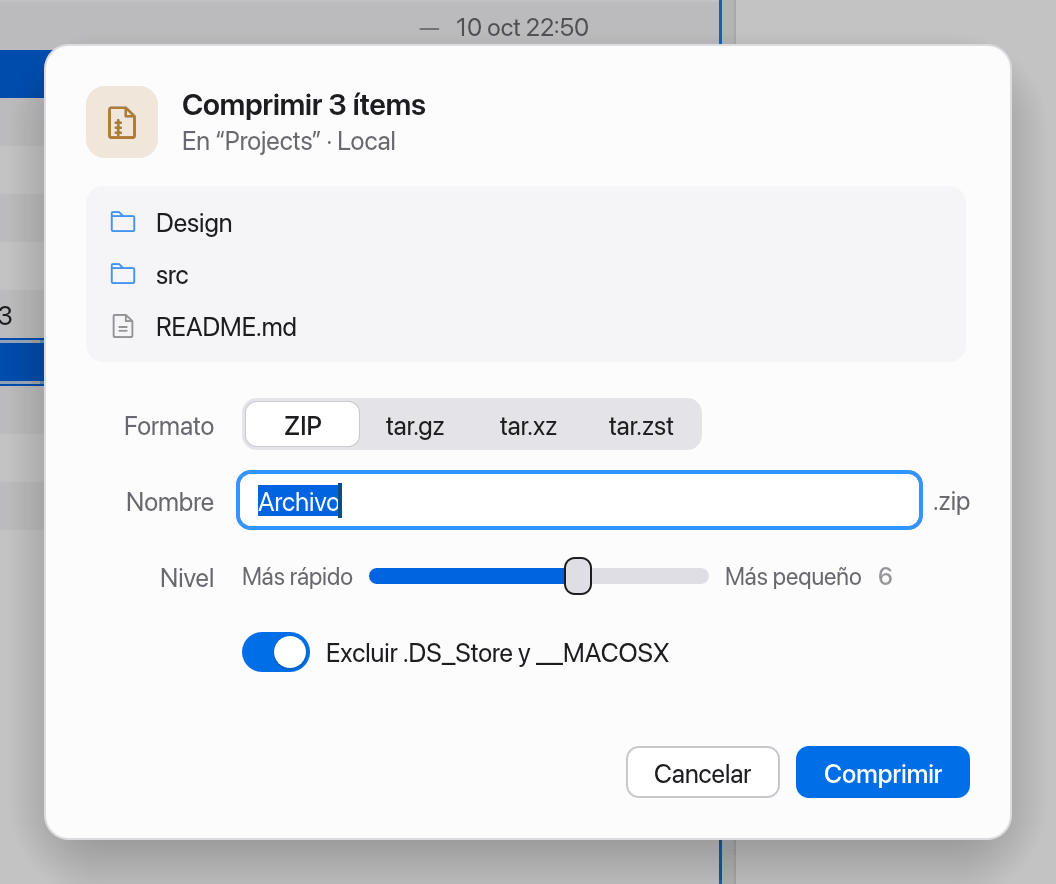
- Pulsa ⌥⌘C (Comprimir…) o elígelo en el menú contextual.
- Elige el Formato: zip, tar.gz, tar.xz o tar.zst.
- Comprueba el Nombre. Manta sugiere uno, como “site.zip” o “Archivo 2.zip”.
- Con el regulador Nivel, elige entre Más rápido y Más pequeño.
- Excluir .DS_Store y __MACOSX está activado, para que no acaben archivos auxiliares de Mac en el archivo comprimido.
- Haz clic en Comprimir.
El archivo comprimido se crea en la carpeta actual. Esto también funciona en servidores: Manta crea el archivo comprimido en un archivo temporal local y lo sube.
Consejo
Para usuarios de Mac, zip es lo más cómodo. tar.zst es muy rápido y pequeño, pero requiere una herramienta compatible en el otro extremo.
Seguridad
- Las entradas con
..o rutas absolutas podrían escribir fuera de la carpeta de destino al extraerlas. Manta nunca las muestra ni las extrae, e informa con “Se han omitido N entradas no seguras”. - Las entradas ZIP cifradas tienen una insignia de candado. Manta no puede abrirlas ni extraerlas y no pide contraseña.
Limitaciones
- No se pueden hacer cambios dentro de archivos comprimidos (añadir, eliminar, renombrar).
- No se admiten entradas ZIP protegidas con contraseña.
- Los enlaces simbólicos se muestran como enlaces; al extraer se copia el archivo de destino, y los enlaces a carpetas se omiten.
- Los TAR comprimidos de más de 2 GB son más lentos, porque Manta los vuelve a leer desde el principio para cada archivo.
- No se admiten los archivos ZIP divididos ni los archivos dispersos (sparse) de TAR.