
Глава 10
Архивы
Manta открывает архивы ZIP и TAR как папки: содержимое видно сразу, без предварительного извлечения. В этой главе также рассказывается, как извлекать архивы и создавать новые.
На этой странице
Поддерживаемые форматы
.zip.tar,.tar.gz/.tgz,.tar.bz2,.tar.xz,.tar.zst- отдельные сжатые файлы:
.gz,.bz2,.xz,.zst
Открытие архива как папки
- Выберите архив.
- Нажмите ↩ или дважды нажмите его.
Строка пути показывает архив как папку, например Downloads › backup.zip › docs. Метка с замком отмечает панель как архив только для чтения.
- ⌫ или ⌘↑ в верхней папке архива возвращает в папку, где лежит архив, и выбирает его.
- Назад и Вперед работают и через границу архива.
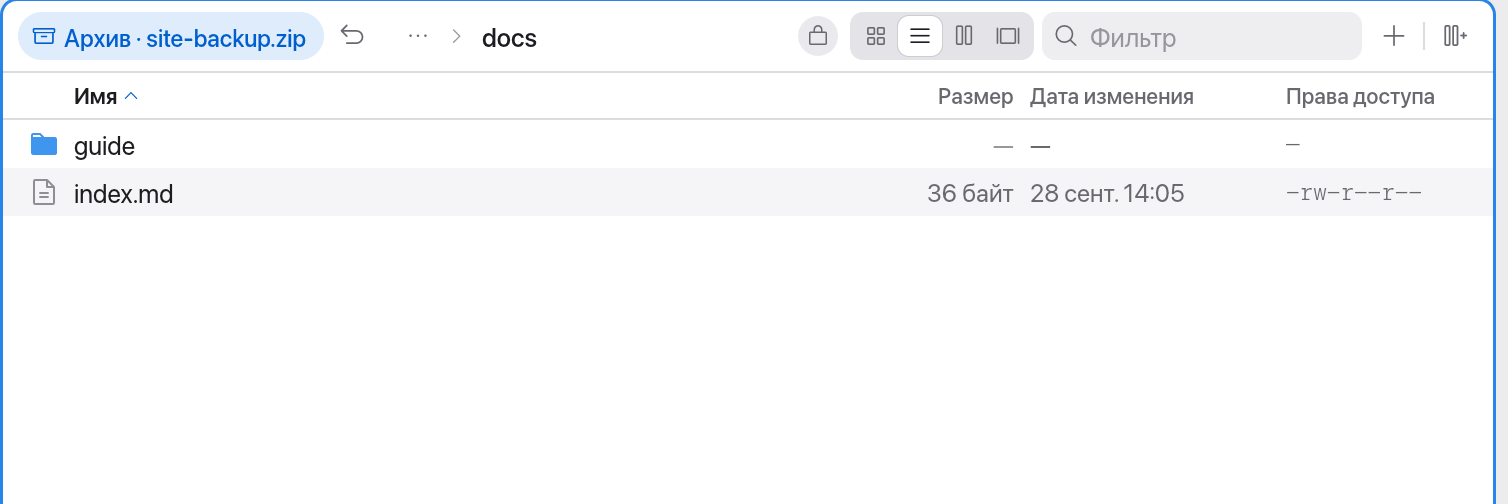
Другие способы:
- ⌥↩ (Открыть в программе по умолчанию) открывает архив в программе по умолчанию (например, в Утилите архивов macOS).
- Документы, которые внутри являются файлами ZIP (
.docx,.xlsx,.jar,.apk…), по-прежнему открываются в своей программе. Правый клик → Просмотреть архив показывает их содержимое. - Если вы никогда не хотите открывать архивы как папки, выключите Настройки → Основные → Открывать архивы как папки.
Архивы на серверах и архивы внутри архивов сначала загружаются во временный файл (с ходом выполнения и кнопкой Отменить в панели). Большие архивы читаются в фоне.
Что можно в архиве, а что нет
Архивы доступны только для чтения. Manta с подсказкой отказывается создавать в архиве новые папки, переименовывать, удалять, перемещать объекты и принимать перетаскиваемые файлы.
Копирование оттуда работает всегда:
- клавишей F5 в другую панель,
- перетаскиванием в другую панель,
- командами Извлечь сюда или Извлечь в другую панель.
Извлечение архива
Весь архив:
- Выберите файл архива.
- Нажмите ⌥⌘E (Извлечь сюда) — или правый клик → Извлечь сюда или Извлечь в другую панель.
Извлечь сюда распаковывает рядом с архивом: в папку с именем архива или напрямую, если в архиве всего один объект.
Отдельные объекты из открытого архива:
- Откройте архив как папку и выберите объекты.
- ⌥⌘E извлекает их в папку, в которой лежит архив. F5 или правый клик → Извлечь в другую панель… извлекает их в другую панель.
Извлечение выполняется как фоновая передача (см. Передачи).
Создание архива
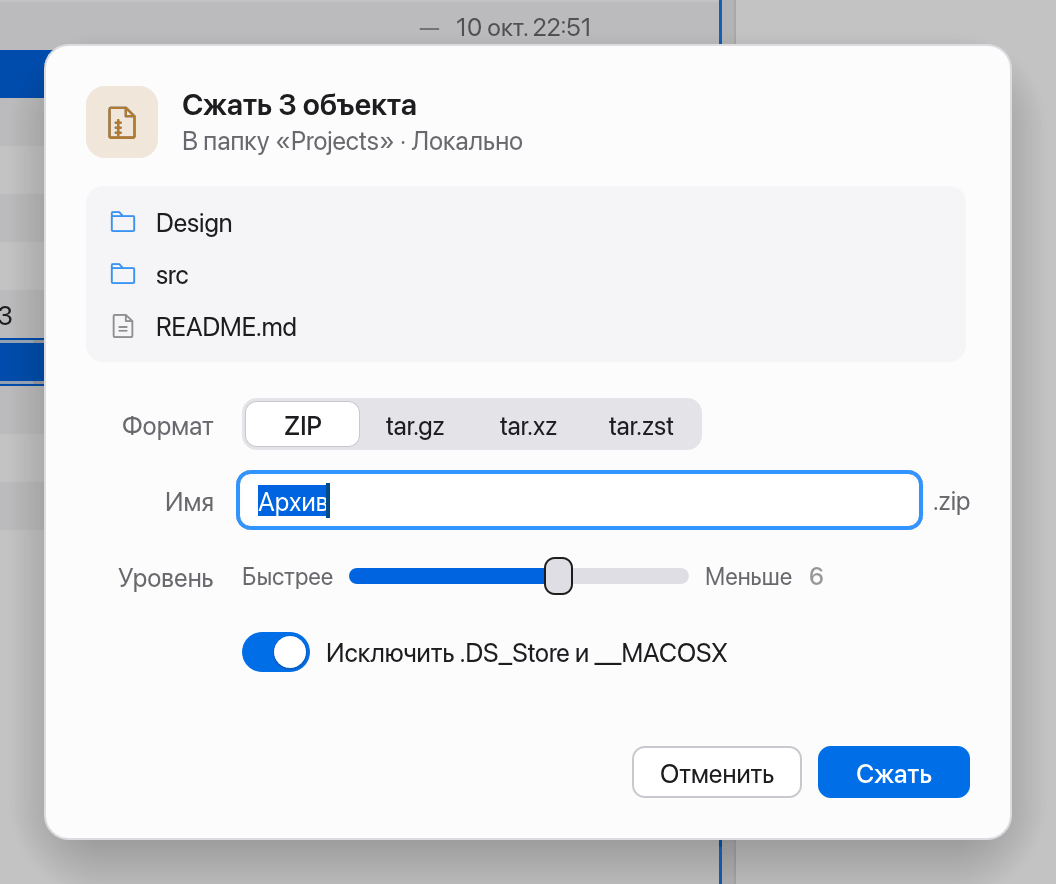
- Выберите файлы и папки.
- Нажмите ⌥⌘C (Сжать…) или выберите эту команду в контекстном меню.
- Выберите Формат: zip, tar.gz, tar.xz или tar.zst.
- Проверьте Имя. Manta предложит его, например «site.zip» или «Архив 2.zip».
- Ползунком Уровень выберите между Быстрее и Меньше.
- Флажок Исключить .DS_Store и __MACOSX включен, поэтому служебные файлы Mac в архив не попадут.
- Нажмите Сжать.
Архив создается в текущей папке. Это работает и на серверах: Manta собирает архив в локальном временном файле и выгружает его.
Совет
Для тех, кто работает на Mac, удобнее всего zip. tar.zst очень быстрый и компактный, но на другой стороне нужен подходящий инструмент.
Безопасность
- Записи с
..или абсолютными путями при извлечении могли бы записать данные за пределы целевой папки. Manta никогда не показывает и не извлекает их и сообщает «Пропущено N небезопасных объектов». - У зашифрованных записей ZIP есть значок замка. Manta не может открыть или извлечь их и не запрашивает пароль.
Ограничения
- Никаких изменений внутри архивов (добавления, удаления, переименования).
- Нет поддержки защищенных паролем записей ZIP.
- Символические ссылки показываются как ссылки; при извлечении копируется целевой файл, а ссылки на папки пропускаются.
- Сжатые архивы TAR больше 2 ГБ работают медленнее, потому что Manta перечитывает их с начала для каждого файла.
- Многотомные архивы ZIP и разреженные файлы TAR не поддерживаются.