
Capitolo 10
Archivi
Manta apre gli archivi ZIP e TAR come cartelle: ne vedi subito il contenuto, senza doverli prima estrarre. Questo capitolo spiega anche come estrarre gli archivi e come crearne di nuovi.
In questa pagina
Formati supportati
.zip.tar,.tar.gz/.tgz,.tar.bz2,.tar.xz,.tar.zst- singoli file compressi:
.gz,.bz2,.xz,.zst
Aprire un archivio come cartella
- Seleziona l’archivio.
- Premi ↩ o fai doppio clic.
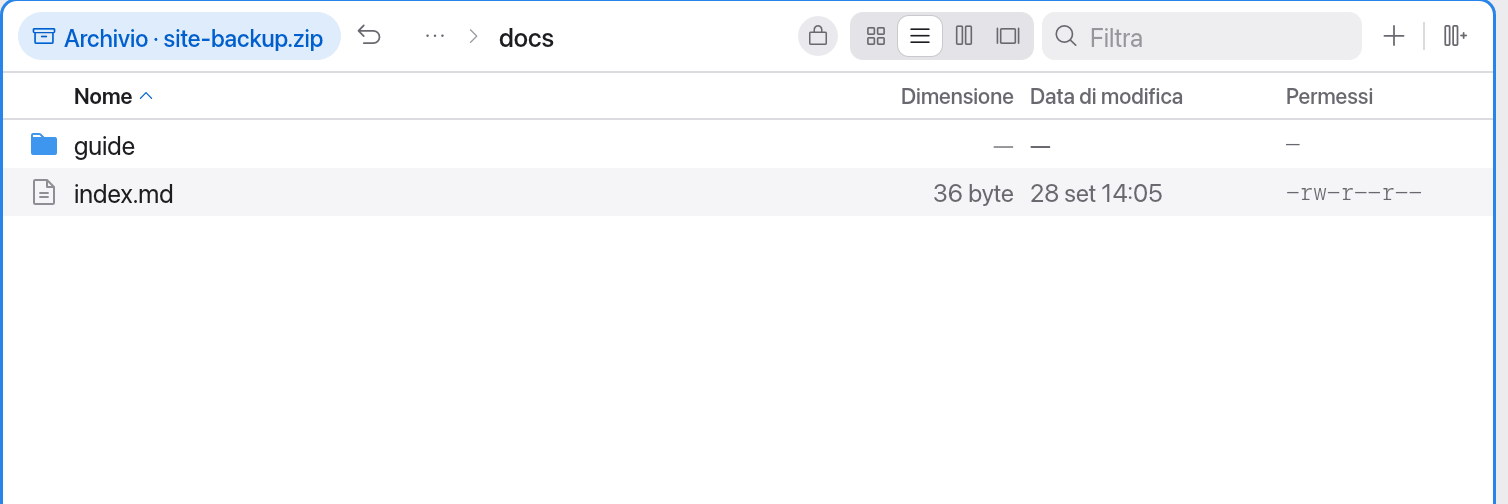
La barra del percorso mostra l’archivio come una cartella, ad esempio Download › backup.zip › docs. Un indicatore con un lucchetto contrassegna il pannello come archivio di sola lettura.
- ⌫ o ⌘↑ nella cartella principale dell’archivio torna alla cartella che contiene l’archivio, con l’archivio selezionato.
- Indietro e Avanti funzionano anche attraverso l’archivio.
Altre possibilità:
- ⌥↩ (Apri con l’app predefinita) apre l’archivio con la sua app predefinita (ad esempio Utility Compressione di macOS).
- I documenti che internamente sono file ZIP (
.docx,.xlsx,.jar,.apk…) continuano ad aprirsi nella loro app. Clic destro → Sfoglia archivio ne mostra il contenuto. - Se non vuoi mai che gli archivi si aprano come cartelle, disattiva Impostazioni → Generali → Apri gli archivi come cartelle.
Gli archivi sui server e gli archivi dentro altri archivi vengono prima scaricati in un file temporaneo (con avanzamento e Annulla nel pannello). Gli archivi grandi vengono letti in background.
Cosa funziona in un archivio, e cosa no
Gli archivi sono di sola lettura. Manta rifiuta, con un suggerimento, nuove cartelle, rinomina, eliminazione, spostamento e rilascio di file nell’archivio.
Copiare all’esterno funziona sempre:
- con F5 nell’altro pannello,
- trascinando in un altro pannello,
- con Estrai qui o Estrai nell’altro pannello.
Estrarre un archivio
Un archivio intero:
- Seleziona il file dell’archivio.
- Premi ⌥⌘E (Estrai qui), oppure clic destro → Estrai qui o Estrai nell’altro pannello.
Estrai qui estrae accanto all’archivio: in una cartella con il nome dell’archivio, oppure direttamente se l’archivio contiene un solo elemento.
Singoli elementi da un archivio aperto:
- Apri l’archivio come cartella e seleziona gli elementi.
- ⌥⌘E li estrae nella cartella che contiene l’archivio. F5 o clic destro → Estrai nell’altro pannello… li estrae nell’altro pannello.
L’estrazione avviene come trasferimento in background (vedi Trasferimenti).
Creare un archivio
- Seleziona file e cartelle.
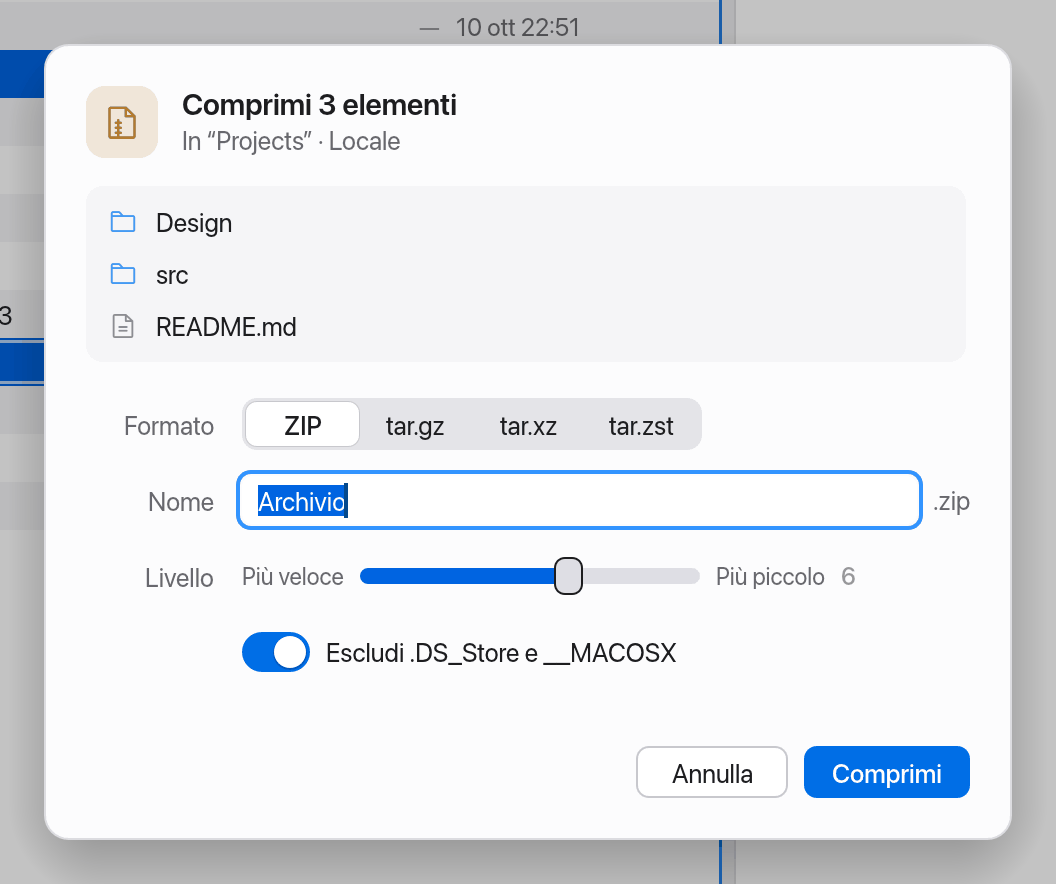
- Premi ⌥⌘C (Comprimi…) o scegli il comando nel menu contestuale.
- Scegli il Formato: zip, tar.gz, tar.xz o tar.zst.
- Controlla il Nome. Manta ne propone uno, ad esempio “site.zip” o “Archivio 2.zip”.
- Con il cursore Livello scegli tra Più veloce e Più piccolo.
- Escludi .DS_Store e __MACOSX è attivo, così nessun file ausiliario del Mac finisce nell’archivio.
- Fai clic su Comprimi.
L’archivio viene creato nella cartella attuale. Funziona anche sui server: Manta crea l’archivio in un file temporaneo locale e lo carica.
Suggerimento
Per chi usa un Mac, zip è il formato più comodo. tar.zst è molto veloce e compatto, ma richiede uno strumento adatto dall’altra parte.
Sicurezza
- Le voci con
..o con percorsi assoluti potrebbero, durante l’estrazione, scrivere fuori dalla cartella di destinazione. Manta non le mostra né le estrae mai e segnala “N elementi non sicuri … saltati”. - Le voci ZIP codificate hanno un contrassegno con un lucchetto. Manta non può aprirle né estrarle e non chiede una password.
Limiti
- Nessuna modifica all’interno degli archivi (aggiungere, eliminare, rinominare).
- Nessuna voce ZIP protetta da password.
- I link simbolici vengono mostrati come link; l’estrazione copia il file di destinazione e i link alle cartelle vengono saltati.
- I TAR compressi oltre i 2 GB diventano più lenti, perché Manta li rilegge dall’inizio per ogni file.
- Gli archivi ZIP suddivisi in più parti e i file sparse nei TAR non sono supportati.