
Kapitel 10
Archive
Manta öffnet ZIP- und TAR-Archive wie Ordner: Du siehst den Inhalt sofort, ohne vorher zu entpacken. Außerdem packst du hier Archive aus und erstellst neue.
Auf dieser Seite
Unterstützte Formate
.zip.tar,.tar.gz/.tgz,.tar.bz2,.tar.xz,.tar.zst- einzelne komprimierte Dateien:
.gz,.bz2,.xz,.zst
So öffnest du ein Archiv als Ordner
- Wähle das Archiv aus.
- Drücke ↩ oder doppelklicke darauf.
Die Pfadleiste zeigt das Archiv wie einen Ordner, z. B. Downloads › backup.zip › docs. Ein Chip mit Schloss markiert den Bereich als schreibgeschütztes Archiv.
- ⌫ oder ⌘↑ im obersten Ordner des Archivs führt zurück in den Ordner, in dem das Archiv liegt – das Archiv ist dann ausgewählt.
- Zurück und Vorwärts funktionieren über das Archiv hinweg.

Andere Wege:
- ⌥↩ (Mit Standard-App öffnen) öffnet das Archiv mit der Standard-App (z. B. dem Archivierungsprogramm von macOS).
- Dokumente, die intern ZIP-Dateien sind (
.docx,.xlsx,.jar,.apk…), öffnen sich weiter in ihrer App. Ihren Inhalt siehst du mit Rechtsklick → Archiv durchsuchen. - Willst du Archive nie als Ordner öffnen, schalte Einstellungen → Allgemein → Archive als Ordner öffnen aus.
Archive auf Servern und Archive in Archiven lädt Manta zuerst in eine temporäre Datei (mit Fortschritt und Abbrechen im Bereich). Große Archive liest Manta im Hintergrund ein.
Was in einem Archiv geht – und was nicht
Archive sind schreibgeschützt. Neue Ordner, Umbenennen, Löschen, Bewegen und das Ablegen von Dateien im Archiv verweigert Manta mit einem Hinweis.
Herauskopieren geht jederzeit:
- mit F5 in den anderen Bereich,
- per Drag & Drop in einen anderen Bereich,
- mit Hier entpacken oder In anderen Bereich entpacken.
So entpackst du ein Archiv
Ein ganzes Archiv:
- Wähle die Archivdatei aus.
- Drücke ⌥⌘E (Hier entpacken) – oder Rechtsklick → Hier entpacken bzw. In anderen Bereich entpacken.
Hier entpacken packt neben dem Archiv aus: in einen Ordner mit dem Namen des Archivs, oder direkt, wenn das Archiv nur ein einziges Objekt enthält.
Einzelne Objekte aus einem geöffneten Archiv:
- Öffne das Archiv als Ordner und wähle die Objekte aus.
- ⌥⌘E entpackt sie in den Ordner, der das Archiv enthält. F5 oder Rechtsklick → In anderen Bereich entpacken … entpackt sie in den anderen Bereich.
Entpacken läuft als Übertragung im Hintergrund (siehe Übertragungen).
So erstellst du ein Archiv
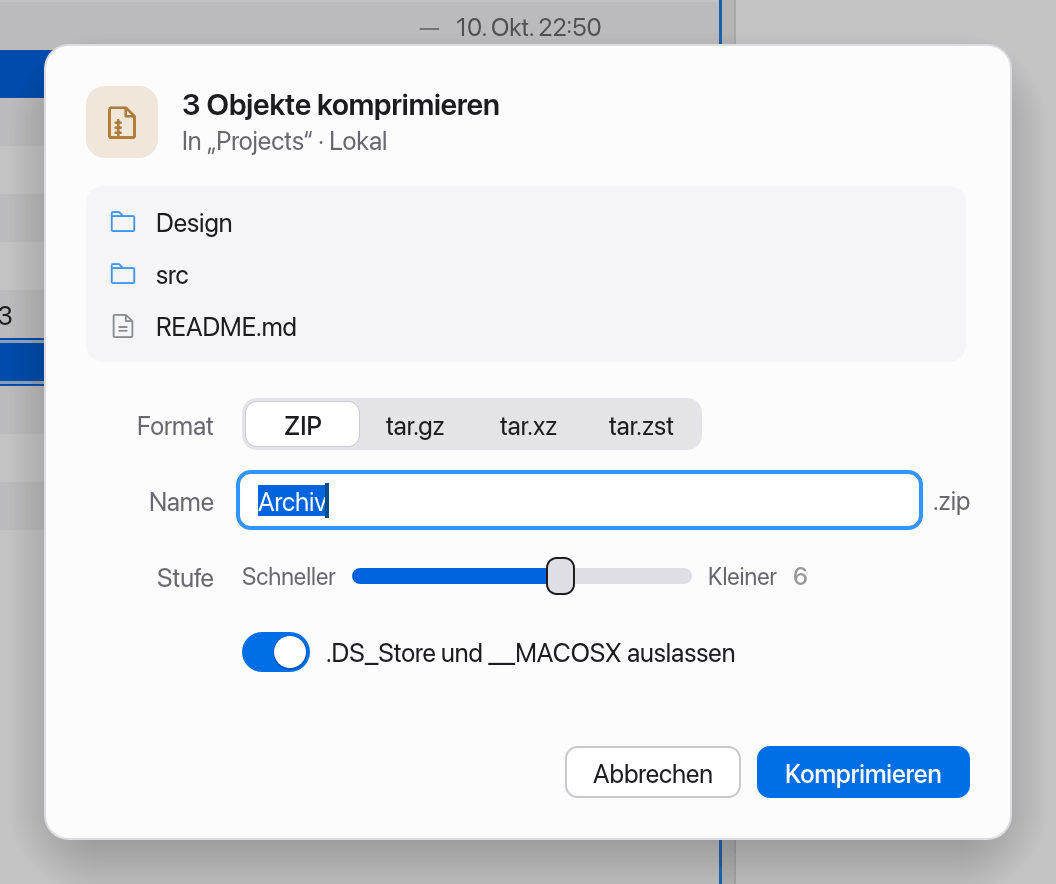
- Wähle Dateien und Ordner aus.
- Drücke ⌥⌘C (Komprimieren …) oder wähle es im Kontextmenü.
- Wähle das Format: zip, tar.gz, tar.xz oder tar.zst.
- Prüfe den Namen. Manta schlägt einen vor, z. B. „site.zip“ oder „Archiv 2.zip“.
- Wähle mit dem Regler Stufe zwischen Schneller und Kleiner.
- .DS_Store und __MACOSX auslassen ist eingeschaltet; so landen keine Mac-Hilfsdateien im Archiv.
- Klicke auf Komprimieren.
Das Archiv entsteht im aktuellen Ordner. Das funktioniert auch auf Servern: Manta baut das Archiv dann lokal in einer temporären Datei und lädt es hoch.
Tipp
Für Mac-Empfänger ist zip am bequemsten. tar.zst ist sehr schnell und klein, braucht aber auf der Gegenseite ein passendes Programm.
Sicherheit
- Einträge mit
..oder absoluten Pfaden könnten beim Entpacken außerhalb des Zielordners schreiben. Manta zeigt und entpackt sie nie und meldet „N unsichere Einträge übersprungen“. - Verschlüsselte ZIP-Einträge haben ein Schloss-Abzeichen. Manta kann sie nicht öffnen oder entpacken und fragt nicht nach einem Passwort.
Grenzen
- Keine Änderungen in Archiven (hinzufügen, löschen, umbenennen).
- Keine passwortgeschützten ZIP-Einträge.
- Symbolische Links werden als Links gezeigt; beim Entpacken wird die Zieldatei kopiert, Links auf Ordner werden übersprungen.
- Komprimierte TARs über 2 GB werden langsamer, weil Manta sie für jede Datei neu von vorn liest.
- Geteilte ZIP-Archive („split“) und TAR-Sparse-Dateien gehen nicht.