
Capitolo 15
Plug-in personali
Puoi estendere Manta con plug-in tuoi, in qualsiasi linguaggio di programmazione. Questo capitolo spiega cosa può fare un plug-in, come installarlo, aggiornarlo e trovarne di nuovi e a cosa fare attenzione. La guida tecnica si trova nella documentazione per sviluppatori.
In questa pagina
Cosa possono fare i plug-in
- Mostrare contrassegni accanto ai nomi dei file (come i contrassegni Git).
- Mostrare indicatori nella barra del percorso (come il branch o il progetto).
- Offrire comandi per la palette dei comandi e il menu contestuale, se vuoi con una scorciatoia.
- Mostrare pannelli sotto un pannello dei file, nella barra laterale destra o come finestra di dialogo.
- Mostrare elementi nella barra di stato, con icona, un piccolo indicatore e un colore di avviso (come Carico di sistema).
- Mostrare avvisi.
Un plug-in è una cartella con un file plugin.toml e un programma (ad esempio uno script Python). Manta avvia il programma e scambia messaggi con esso (righe JSON tramite stdin/stdout). Un file .mantaplugin è semplicemente questa cartella compressa in ZIP.
Installare un plug-in
- Apri Impostazioni (⌘,) → Plug-in.
- Fai clic su Installa plug-in… e scegli Da un file (.mantaplugin, .zip)… o Da una cartella… (quella con
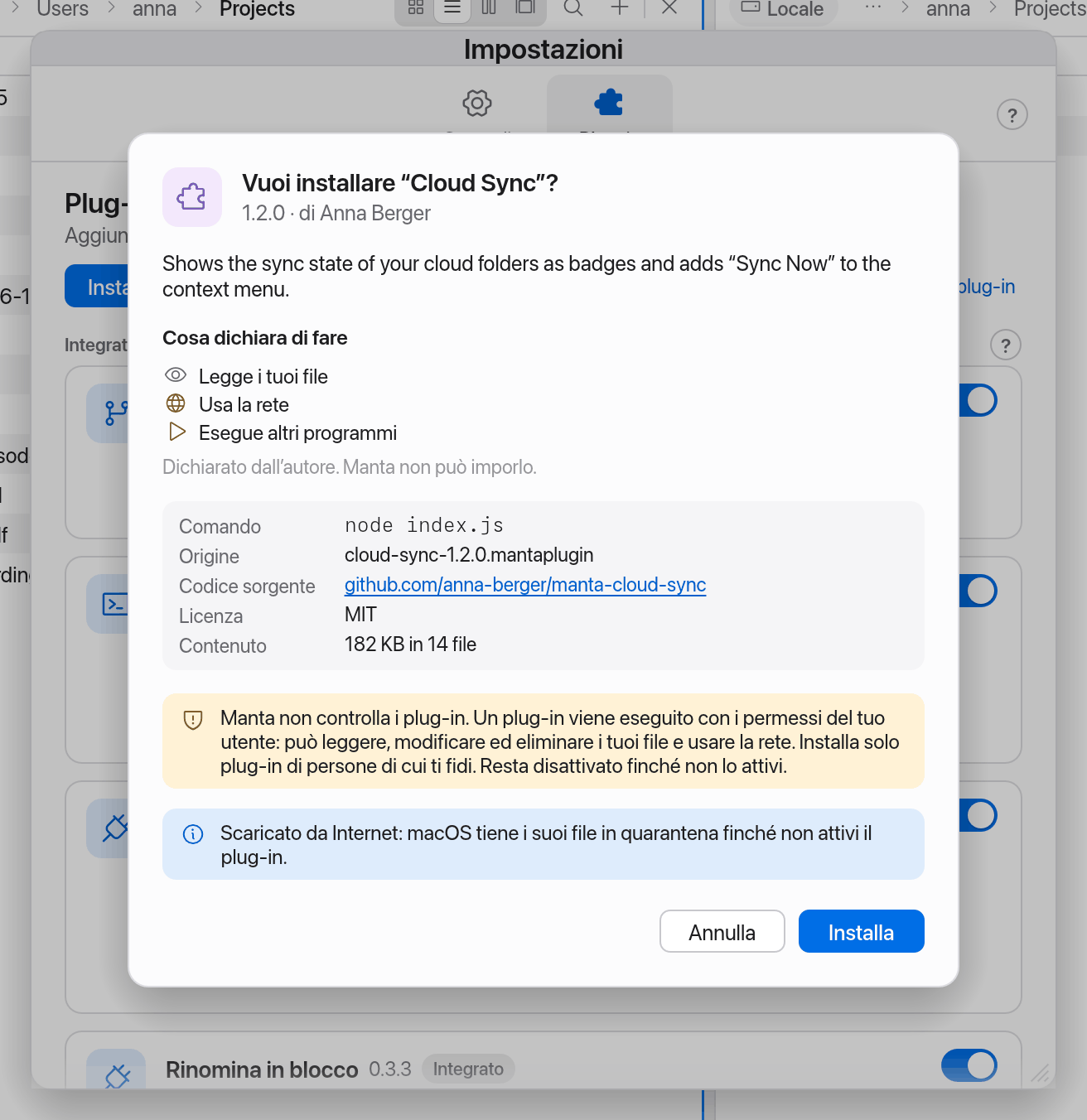
plugin.toml). Più rapido: fai doppio clic su un file.mantapluginnel Finder oppure trascinalo sulla pagina Plug-in. I plug-in della directory della community si installano da Scopri. - Prima di installare qualsiasi cosa, Manta mostra un riepilogo: nome, versione, autore, descrizione, Cosa può fare (ad esempio “Legge i tuoi file”, “Modifica o elimina file”, “Usa la rete”, “Esegue altri programmi”, “Esegue comandi nel Terminale”), il Comando eseguito, l’Origine, un link al Codice sorgente, la Licenza e la dimensione. Sotto, un avviso ricorda che Manta non controlla i plug-in.
- Fai clic su Installa. Il plug-in viene quindi elencato sotto Installati, ancora disattivato.
Nota
I permessi sono dichiarati dall’autore del plug-in e Manta li impone: il plug-in viene eseguito in una sandbox di macOS e non può fare nient’altro (vedi Sicurezza).
Attivarlo
Fai clic su Attiva sulla scheda del plug-in. La prima volta Manta ti chiede di confermare e mostra di nuovo autore, versione, permessi, il comando e la cartella in cui viene eseguito.
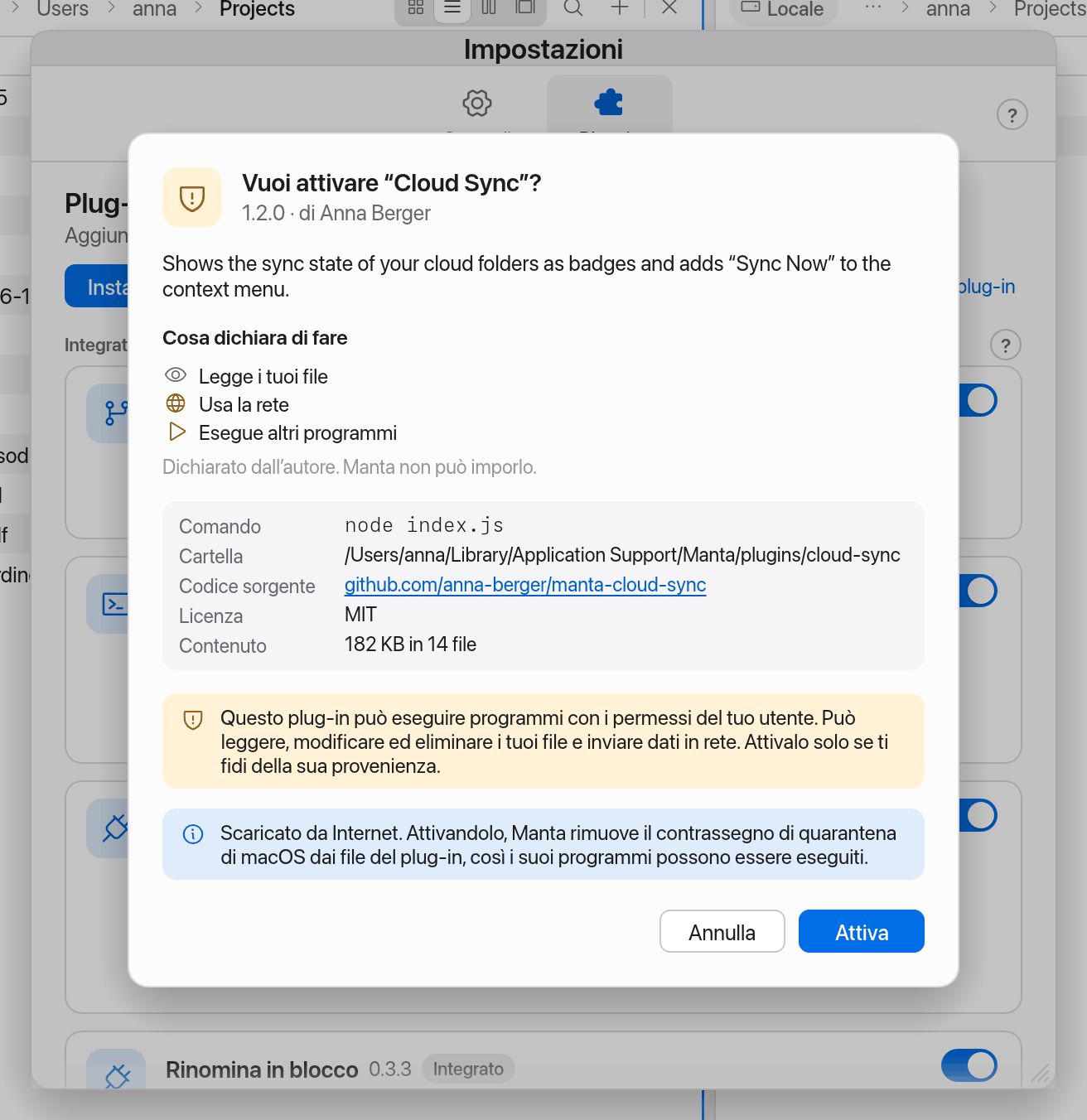
Se hai scaricato il plug-in da Internet, macOS tiene i suoi file in quarantena e Gatekeeper bloccherebbe i programmi che contiene. La conferma lo segnala: solo quando attivi il plug-in Manta rimuove il contrassegno di quarantena dai suoi file, così che i suoi programmi possano essere eseguiti; mai a tua insaputa.
Altri pulsanti sulla scheda di un plug-in: Ricarica, Mostra log, Mostra cartella, Disinstalla. In alto: Apri cartella plug-in e Ricarica (cerca plug-in aggiunti, modificati o rimossi).
Aggiornare e disinstallare
- Aggiornare: quando la directory dei plug-in ha una versione più recente, la scheda del plug-in mostra “La versione … è disponibile nella directory dei plug-in” con un pulsante Aggiorna. Oppure installa la nuova versione nello stesso modo, da un file o da una cartella. Se ha lo stesso id di un plug-in installato, il riepilogo indica un aggiornamento e mostra sotto Installato la versione che verrà sostituita. Dopo la conferma Manta sostituisce il plug-in e mantiene il suo stato attivo o disattivato.
- Disinstallare: fai clic su Disinstalla sulla scheda del plug-in. Manta elimina la cartella del plug-in; la sua cartella dei dati viene mantenuta.
Trovare plug-in
In Impostazioni → Plug-in, fai clic su Scopri (o scegli Sfoglia i plug-in… nella palette dei comandi). Manta mostra i plug-in della directory della community: nome e descrizione nella tua lingua, autore, licenza, la versione di Manta richiesta, i permessi e un link al codice sorgente.
- Fai clic su Installa (o su Aggiorna per una versione più recente di un plug-in installato).
- Manta scarica il plug-in e confronta il suo checksum SHA-256 con quello della directory. Se non corrispondono, non viene installato nulla.
- Compare il consueto riepilogo (“Lo SHA-256 corrisponde alla directory dei plug-in”); prosegui come descritto sopra.
I plug-in che richiedono una versione più recente di Manta o che non funzionano sul tuo Mac vengono mostrati, ma non si possono installare. Sul web apre la directory su manta-filemanager.com/plugins.
Nota
Privacy: Manta carica l’elenco da GitHub solo quando apri Scopri (una volta per sessione) o fai clic su Aggiorna, mai in background. Conserva l’ultimo elenco, così Scopri funziona anche offline e i plug-in installati possono proporre aggiornamenti senza collegarsi a Internet.
Sicurezza
I plug-in esterni vengono eseguiti in una sandbox di macOS: possono fare solo ciò che i loro permessi consentono. Senza permessi un plug-in può solo leggere la propria cartella e il sistema e scrivere nella propria cartella dei dati.
| Permesso | Consente al plug-in di |
|---|---|
| Legge i tuoi file | leggere qualsiasi file |
| Modifica o elimina file | scrivere, creare ed eliminare file ovunque |
| Usa la rete | connettersi a Internet e alla tua rete |
| Esegue altri programmi | avviare altri programmi (che restano nella sandbox) |
| Esegue comandi nel Terminale | digitare comandi nel Terminale di Manta |
Le stesse regole valgono per ciò che un plug-in chiede a Manta di fare per lui (leggere un file, elencare il contenuto di una cartella, rinominare file). La scheda del plug-in mostra In sandbox; il suo suggerimento elenca i permessi. I plug-in integrati fanno parte di Manta e non sono in sandbox.
Se la sandbox non funziona sul tuo Mac, la scheda mostra Senza sandbox e il motivo, e il riepilogo avvisa che i permessi non possono essere imposti. In questo caso il plug-in viene eseguito con i permessi del tuo utente.
Avviso
La sandbox non rende innocuo un plug-in: un plug-in che può leggere i tuoi file e usare la rete può inviare i tuoi file altrove. Manta non controlla i plug-in, nemmeno quelli della directory dei plug-in. Installa solo plug-in di cui ti fidi e leggi il codice dei plug-in presi da Internet prima di attivarli.
Per questo Manta mostra un riepilogo prima dell’installazione, i nuovi plug-in partono disattivati e Manta chiede conferma la prima volta che ne attivi uno.
Quando un plug-in non funziona
- La scheda mostra Errore e il motivo, ad esempio quando manca
python3. - Mostra log mostra gli ultimi messaggi del plug-in.
- Se un plug-in si chiude in modo anomalo, Manta lo riavvia, al massimo tre volte al minuto. Dopo di che resta in stato di errore finché non fai clic su Ricarica.
- Se la cartella dei plug-in contiene due cartelle con lo stesso id di plug-in, la seconda mostra Impossibile caricare e un messaggio. Rimuovine una.
Dove si trovano i plug-in
| Cosa | Dove |
|---|---|
| Plug-in installati | ~/Library/Application Support/Manta/plugins/<id>/ |
| Dati e log di un plug-in | ~/Library/Application Support/Manta/plugin-data/<id>/ (log: plugin.log) |
| Stato attivo/disattivato | ~/Library/Application Support/Manta/plugins.json |
| Ultimo elenco della directory dei plug-in | ~/Library/Application Support/Manta/plugin-registry.json |
| Regole della sandbox di un plug-in | ~/Library/Application Support/Manta/plugin-data/<id>/sandbox.sb |
La disinstallazione elimina la cartella del plug-in; la sua cartella dei dati viene mantenuta.
Scrivere un plug-in
Il modo più rapido per iniziare è l’esempio Hello Python (examples/plugins/hello-python nel codice sorgente, commentato riga per riga, solo libreria standard di Python). Puoi installarlo anche da Impostazioni → Plug-in → Disponibili. Ci sono modelli anche per Node.js, shell (bash + jq) e Rust (examples/plugins/); per Rust c’è inoltre il crate manta-plugin-protocol.
Guida, riferimento del protocollo ed esempi: Scrivere plug-in per Manta (docs/plugins.md).
I plug-in possono parlare tutte le lingue di Manta: Manta comunica loro la lingua attuale, e plugin.toml può contenere un nome e una descrizione tradotti ([localized.it], [localized.de] e così via).
Sviluppare e provare
- Ricarica i plug-in (palette dei comandi) riavvia tutti i plug-in esterni in esecuzione e analizza di nuovo la cartella dei plug-in.
- Modalità sviluppatore: avvia Manta dal Terminale con
/Applications/Manta.app/Contents/MacOS/manta --plugin-dev ~/code/my-plugin(ripetibile, oppure con la variabile d’ambienteMANTA_PLUGIN_DEV=dir1:dir2). Per questa sessione il plug-in viene eseguito direttamente da quella cartella: considerato affidabile, attivato e contrassegnato con Sviluppo. Nel frattempo una copia installata con lo stesso id si fa da parte; non viene salvato nulla. - Provare senza Manta:
python3 scripts/plugin-test.py percorso/del/plugin. - Creare il pacchetto:
python3 scripts/plugin-pack.py percorso/del/plugincrea il file.mantaplugine mostra il suo checksum SHA-256 per la directory. - Sandbox: dichiara i permessi di cui il tuo plug-in ha bisogno; senza di essi non può farlo. Se qualcosa viene rifiutato, il log lo indica (
refused …). - Log: Mostra log sulla scheda, oppure il file
~/Library/Application Support/Manta/plugin-data/<id>/plugin.log.
Per saperne di più: Develop and debug (docs/plugins.md, in inglese).
Pubblicare un plug-in
Metti il plug-in in un repository pubblico con una licenza approvata dall’OSI, allega un file .mantaplugin a una release e apri una pull request che lo aggiunga a plugins/registry.json. Comparirà poi in Scopri. Dettagli: Publishing a plugin (docs/plugins.md, in inglese).