
Chapitre 15
Vos propres plug-ins
Vous pouvez enrichir Manta avec vos propres plug-ins – dans n’importe quel langage de programmation. Ce chapitre explique ce qu’un plug-in peut faire, comment l’installer, le mettre à jour et en trouver, et à quoi faire attention. Le guide technique se trouve dans la documentation pour les développeurs.
Sur cette page
Ce que peuvent faire les plug-ins
- Afficher des pastilles à côté des noms de fichier (comme les pastilles Git).
- Afficher des pastilles dans la barre du chemin d’accès (comme la branche ou le projet).
- Proposer des commandes pour la palette de commandes et le menu contextuel, avec un raccourci si vous le souhaitez.
- Afficher des panneaux sous une sous-fenêtre, dans le panneau latéral droit ou sous forme de zone de dialogue.
- Afficher des éléments dans la barre d’état, avec une icône, une petite jauge et une couleur d’alerte (comme Charge du système).
- Afficher des messages.
Un plug-in est un dossier contenant un fichier plugin.toml et un programme (un script Python, par exemple). Manta lance le programme et échange des messages avec lui (lignes JSON via stdin/stdout). Un fichier .mantaplugin n’est rien d’autre que ce dossier compressé au format ZIP.
Installer un plug-in
- Ouvrez Réglages (⌘,) → Plug-ins.
- Cliquez sur Installer un plug-in… et choisissez À partir d’un fichier (.mantaplugin, .zip)… ou À partir d’un dossier… (celui qui contient
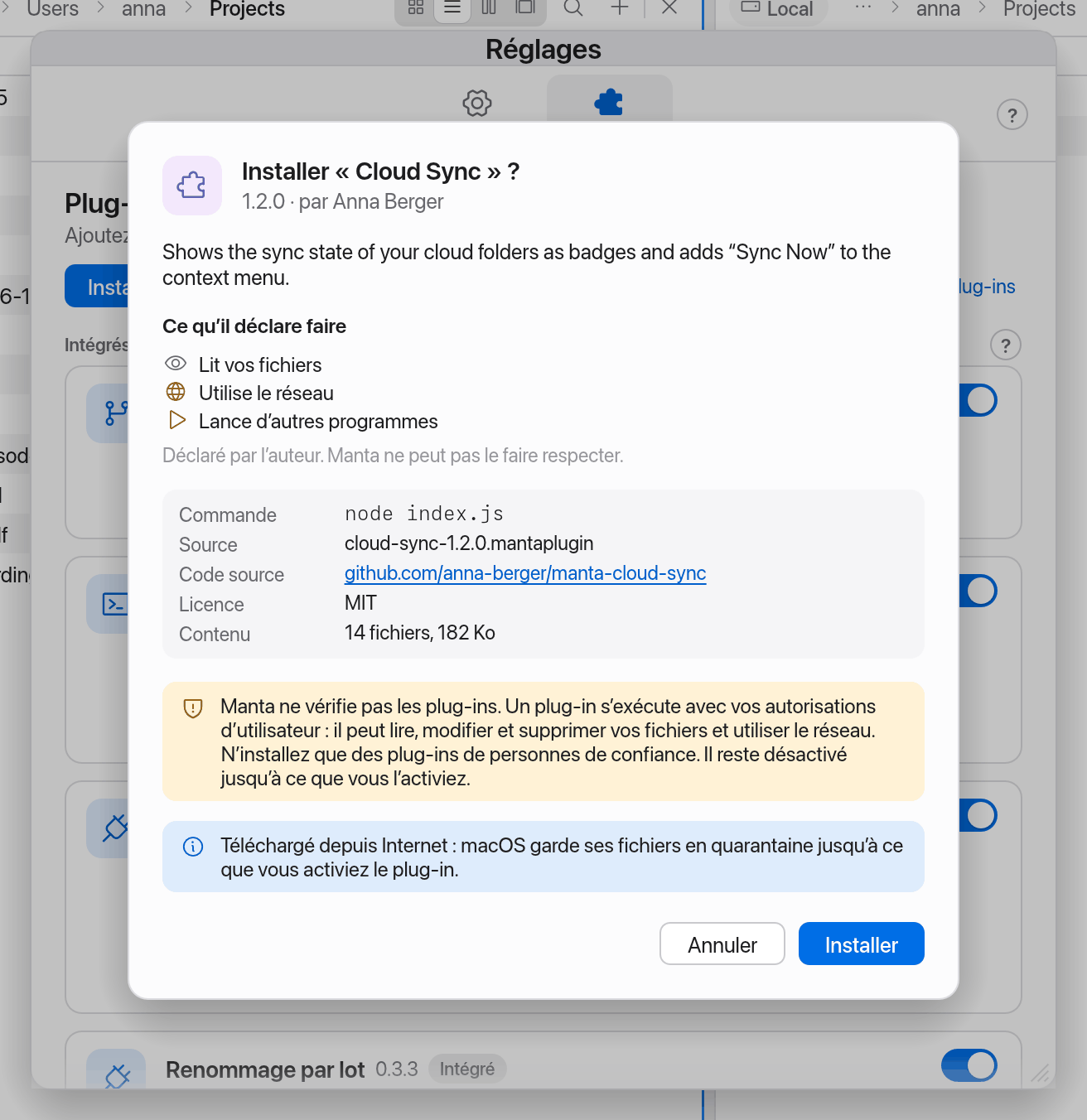
plugin.toml). Plus rapide : double-cliquez sur un fichier.mantaplugindans le Finder, ou faites-le glisser sur la page Plug-ins. Les plug-ins de l’annuaire de la communauté s’installent depuis Découvrir. - Avant toute installation, Manta affiche un récapitulatif : nom, version, auteur, description, Ce qu’il peut faire (par exemple « Lit vos fichiers », « Modifie ou supprime des fichiers », « Utilise le réseau », « Lance d’autres programmes », « Exécute des commandes dans le Terminal »), la Commande exécutée, la Source, un lien vers le Code source, la Licence et la taille. En dessous, un avertissement rappelle que Manta ne vérifie pas les plug-ins.
- Cliquez sur Installer. Le plug-in apparaît alors sous Installés – encore désactivé.
Remarque
Les autorisations sont déclarées par l’auteur du plug-in, et Manta les impose : le plug-in s’exécute dans un bac à sable macOS et ne peut rien faire d’autre (voir Sécurité).
L’activer
Cliquez sur Activer sur la carte du plug-in. La première fois, Manta vous demande de confirmer et affiche à nouveau l’auteur, la version, les autorisations, la commande et le dossier dans lequel elle s’exécute.
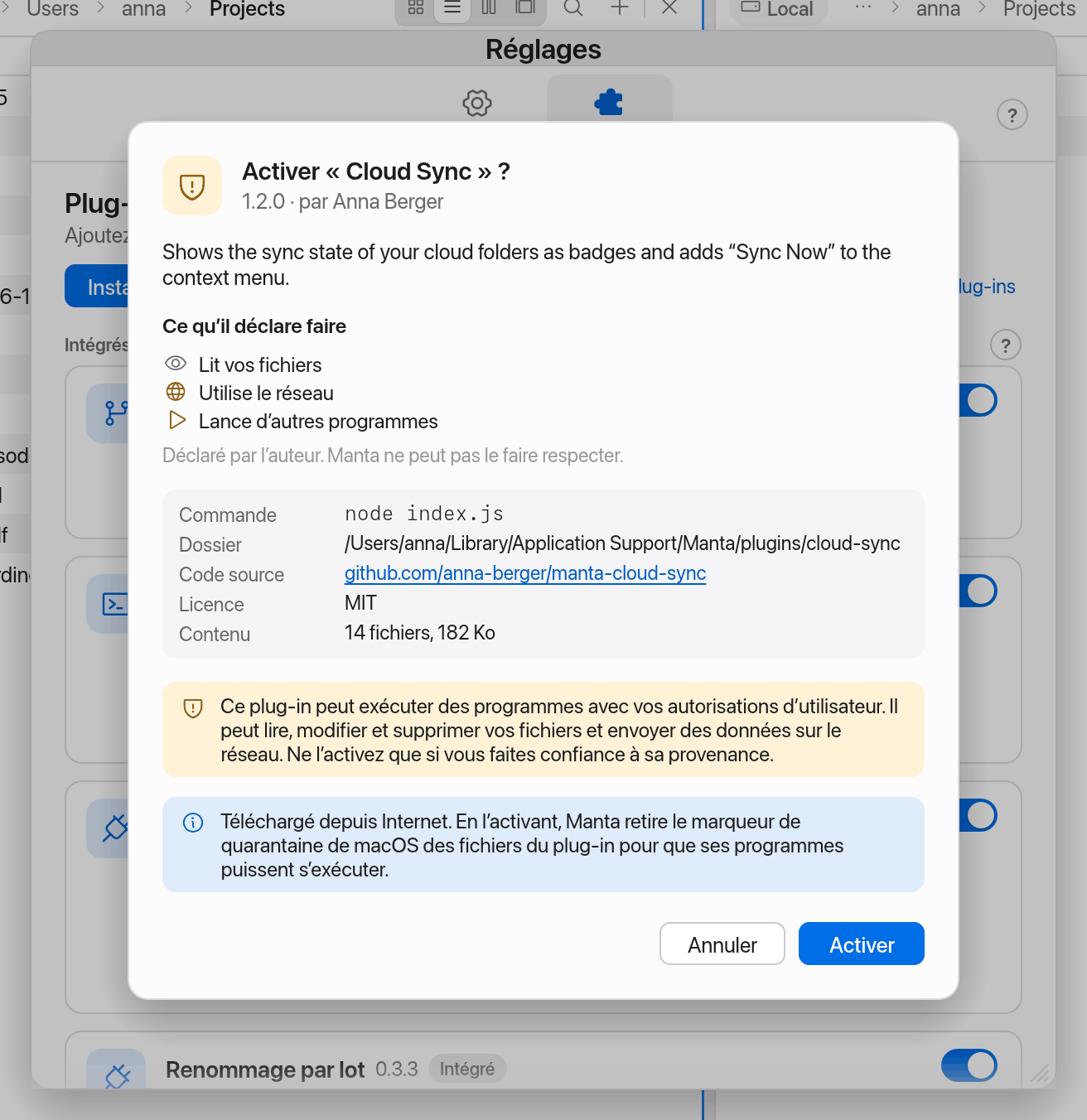
Si vous avez téléchargé le plug-in sur Internet, macOS place ses fichiers en quarantaine et Gatekeeper bloquerait les programmes qu’il contient. La confirmation le signale : c’est seulement lorsque vous activez le plug-in que Manta retire l’attribut de quarantaine de ses fichiers pour que ses programmes puissent s’exécuter – jamais à votre insu.
Autres boutons sur la carte d’un plug-in : Recharger, Afficher le journal, Afficher le dossier, Désinstaller. En haut : Ouvrir le dossier des plug-ins et Recharger (recherche les plug-ins ajoutés, modifiés ou supprimés).
Mettre à jour et désinstaller
- Mettre à jour : lorsque l’annuaire des plug-ins propose une version plus récente, la carte du plug-in affiche « La version … est disponible dans l’annuaire des plug-ins » avec un bouton Mettre à jour. Vous pouvez aussi installer la nouvelle version de la même manière, à partir d’un fichier ou d’un dossier. Si elle a le même identifiant qu’un plug-in installé, le récapitulatif indique une mise à jour et affiche sous Installé la version qui sera remplacée. Après confirmation, Manta remplace le plug-in ; son état activé ou désactivé est conservé.
- Désinstaller : cliquez sur Désinstaller sur la carte du plug-in. Manta supprime le dossier du plug-in ; son dossier de données est conservé.
Trouver des plug-ins
Dans Réglages → Plug-ins, cliquez sur Découvrir (ou choisissez Parcourir les plug-ins… dans la palette de commandes). Manta affiche les plug-ins de l’annuaire de la communauté : nom et description dans votre langue, auteur, licence, la version de Manta requise, leurs autorisations et un lien vers leur code source.
- Cliquez sur Installer (ou sur Mettre à jour pour une version plus récente d’un plug-in installé).
- Manta télécharge le plug-in et compare sa somme de contrôle SHA-256 avec celle de l’annuaire. Si elles diffèrent, rien n’est installé.
- Le récapitulatif habituel s’affiche (« Le SHA-256 correspond à l’annuaire des plug-ins ») ; poursuivez comme décrit plus haut.
Les plug-ins qui nécessitent une version plus récente de Manta ou qui ne fonctionnent pas sur votre Mac sont affichés, mais ne peuvent pas être installés. Sur le web ouvre l’annuaire sur manta-filemanager.com/plugins.
Remarque
Confidentialité : Manta charge la liste depuis GitHub uniquement lorsque vous ouvrez Découvrir (une fois par session) ou cliquez sur Actualiser – jamais en arrière-plan. Il conserve la dernière liste : Découvrir fonctionne donc aussi hors ligne, et les plug-ins installés peuvent proposer des mises à jour sans se connecter à Internet.
Sécurité
Les plug-ins externes s’exécutent dans un bac à sable macOS : ils ne peuvent faire que ce que leurs autorisations permettent. Sans autorisation, un plug-in peut seulement lire son propre dossier et le système, et écrire dans son propre dossier de données.
| Autorisation | Permet au plug-in de |
|---|---|
| Lit vos fichiers | lire n’importe quel fichier |
| Modifie ou supprime des fichiers | écrire, créer et supprimer des fichiers n’importe où |
| Utilise le réseau | se connecter à Internet et à votre réseau |
| Lance d’autres programmes | lancer d’autres programmes (qui restent dans le bac à sable) |
| Exécute des commandes dans le Terminal | saisir des commandes dans le Terminal de Manta |
Les mêmes règles s’appliquent à ce qu’un plug-in demande à Manta de faire pour lui (lire un fichier, lister un dossier, renommer des fichiers). La carte du plug-in affiche Isolé ; son info-bulle liste les autorisations. Les plug-ins intégrés font partie de Manta et ne sont pas isolés.
Si le bac à sable ne fonctionne pas sur votre Mac, la carte affiche Non isolé et la raison, et le récapitulatif indique que les autorisations ne peuvent pas être imposées. Le plug-in s’exécute alors avec les autorisations de votre utilisateur.
Avertissement
Le bac à sable ne rend pas un plug-in inoffensif : un plug-in autorisé à lire vos fichiers et à utiliser le réseau peut envoyer vos fichiers ailleurs. Manta ne vérifie pas les plug-ins – pas même ceux de l’annuaire des plug-ins. N’installez que des plug-ins de confiance, et lisez le code des plug-ins provenant d’Internet avant de les activer.
C’est pourquoi Manta affiche un récapitulatif avant l’installation, les nouveaux plug-ins démarrent désactivés et Manta vous demande confirmation la première fois que vous en activez un.
Quand un plug-in ne fonctionne pas
- La carte affiche Erreur et la raison, par exemple lorsque
python3est absent. - Afficher le journal affiche les derniers messages du plug-in.
- Si un plug-in plante, Manta le redémarre – trois fois par minute au maximum. Ensuite, il reste en état d’erreur jusqu’à ce que vous cliquiez sur Recharger.
- Si le dossier des plug-ins contient deux dossiers avec le même identifiant de plug-in, le second affiche Chargement impossible et un message. Supprimez l’un des deux.
Emplacement des plug-ins
| Quoi | Où |
|---|---|
| Plug-ins installés | ~/Library/Application Support/Manta/plugins/<id>/ |
| Données et journal d’un plug-in | ~/Library/Application Support/Manta/plugin-data/<id>/ (journal : plugin.log) |
| État activé/désactivé | ~/Library/Application Support/Manta/plugins.json |
| Dernière liste de l’annuaire des plug-ins | ~/Library/Application Support/Manta/plugin-registry.json |
| Règles du bac à sable d’un plug-in | ~/Library/Application Support/Manta/plugin-data/<id>/sandbox.sb |
La désinstallation supprime le dossier du plug-in ; son dossier de données est conservé.
Écrire vous-même un plug-in
Le moyen le plus rapide de commencer est l’exemple Hello Python (examples/plugins/hello-python dans le code source, commenté ligne par ligne, uniquement avec la bibliothèque standard de Python). Vous pouvez aussi l’installer depuis Réglages → Plug-ins → Disponibles. Il existe aussi des modèles pour Node.js, le shell (bash + jq) et Rust (examples/plugins/) ; pour Rust, il y a en plus le crate manta-plugin-protocol.
Guide, référence du protocole et exemples : Écrire des plug-ins pour Manta (docs/plugins.md).
Les plug-ins peuvent parler toutes les langues de Manta : Manta leur indique la langue actuelle, et plugin.toml peut contenir un nom et une description traduits ([localized.fr], [localized.de], etc.).
Développer et tester
- Recharger les plug-ins (palette de commandes) redémarre tous les plug-ins externes en cours d’exécution et analyse à nouveau le dossier des plug-ins.
- Mode développeur : lancez Manta depuis le Terminal avec
/Applications/Manta.app/Contents/MacOS/manta --plugin-dev ~/code/my-plugin(répétable, ou via la variable d’environnementMANTA_PLUGIN_DEV=dir1:dir2). Pour cette session, le plug-in s’exécute directement depuis ce dossier – approuvé, activé et marqué Développement. Une copie installée avec le même identifiant s’efface pendant ce temps ; rien n’est enregistré. - Tester sans Manta :
python3 scripts/plugin-test.py chemin/vers/plugin. - Empaqueter :
python3 scripts/plugin-pack.py chemin/vers/plugincrée le fichier.mantapluginet affiche sa somme de contrôle SHA-256 pour l’annuaire. - Bac à sable : déclarez les autorisations dont votre plug-in a besoin – sans elles, il ne peut pas le faire. Si quelque chose est refusé, le journal l’indique (
refused …). - Journal : Afficher le journal sur la carte, ou le fichier
~/Library/Application Support/Manta/plugin-data/<id>/plugin.log.
Pour en savoir plus : Develop and debug (docs/plugins.md, en anglais).
Publier un plug-in
Placez le plug-in dans un dépôt public sous une licence approuvée par l’OSI, joignez un fichier .mantaplugin à une release et ouvrez une pull request qui l’ajoute à plugins/registry.json. Il apparaît ensuite dans Découvrir. Détails : Publishing a plugin (docs/plugins.md, en anglais).