
Capítulo 15
Tus propios plugins
Puedes ampliar Manta con tus propios plugins, en cualquier lenguaje de programación. Este capítulo explica qué puede hacer un plugin, cómo instalarlo, actualizarlo y encontrarlo, y qué debes tener en cuenta. La guía técnica está en la documentación para desarrolladores.
En esta página
Qué pueden hacer los plugins
- Mostrar insignias junto a los nombres de archivo (como las insignias de Git).
- Mostrar etiquetas en la barra de ruta (como la rama o el proyecto).
- Ofrecer comandos para la paleta de comandos y el menú contextual, con un atajo si quieres.
- Mostrar paneles bajo un panel de archivos, en la barra lateral derecha o como diálogo.
- Mostrar elementos en la barra de estado, con icono, una pequeña barra y color de aviso (como Carga del sistema).
- Mostrar avisos.
Un plugin es una carpeta con un archivo plugin.toml y un programa (un script de Python, por ejemplo). Manta inicia el programa e intercambia mensajes con él (líneas JSON a través de stdin/stdout). Un archivo .mantaplugin es simplemente esa carpeta comprimida en ZIP.
Instalar un plugin
- Abre Ajustes (⌘,) → Plugins.
- Haz clic en Instalar plugin… y elige Desde un archivo (.mantaplugin, .zip)… o Desde una carpeta… (la que contiene
plugin.toml). Más rápido: haz doble clic en un archivo.mantapluginen el Finder o arrástralo a la página Plugins. Los plugins del directorio de la comunidad se instalan desde Descubrir. - Antes de instalar nada, Manta muestra un resumen: nombre, versión, autor, descripción, Lo que puede hacer (por ejemplo “Lee tus archivos”, “Modifica o elimina archivos”, “Usa la red”, “Ejecuta otros programas”, “Ejecuta comandos en el Terminal”), el Comando que ejecuta, el Origen, un enlace al Código fuente, la Licencia y el tamaño. Debajo, un aviso de que Manta no revisa los plugins.
- Haz clic en Instalar. El plugin aparece entonces en Instalados, todavía desactivado.
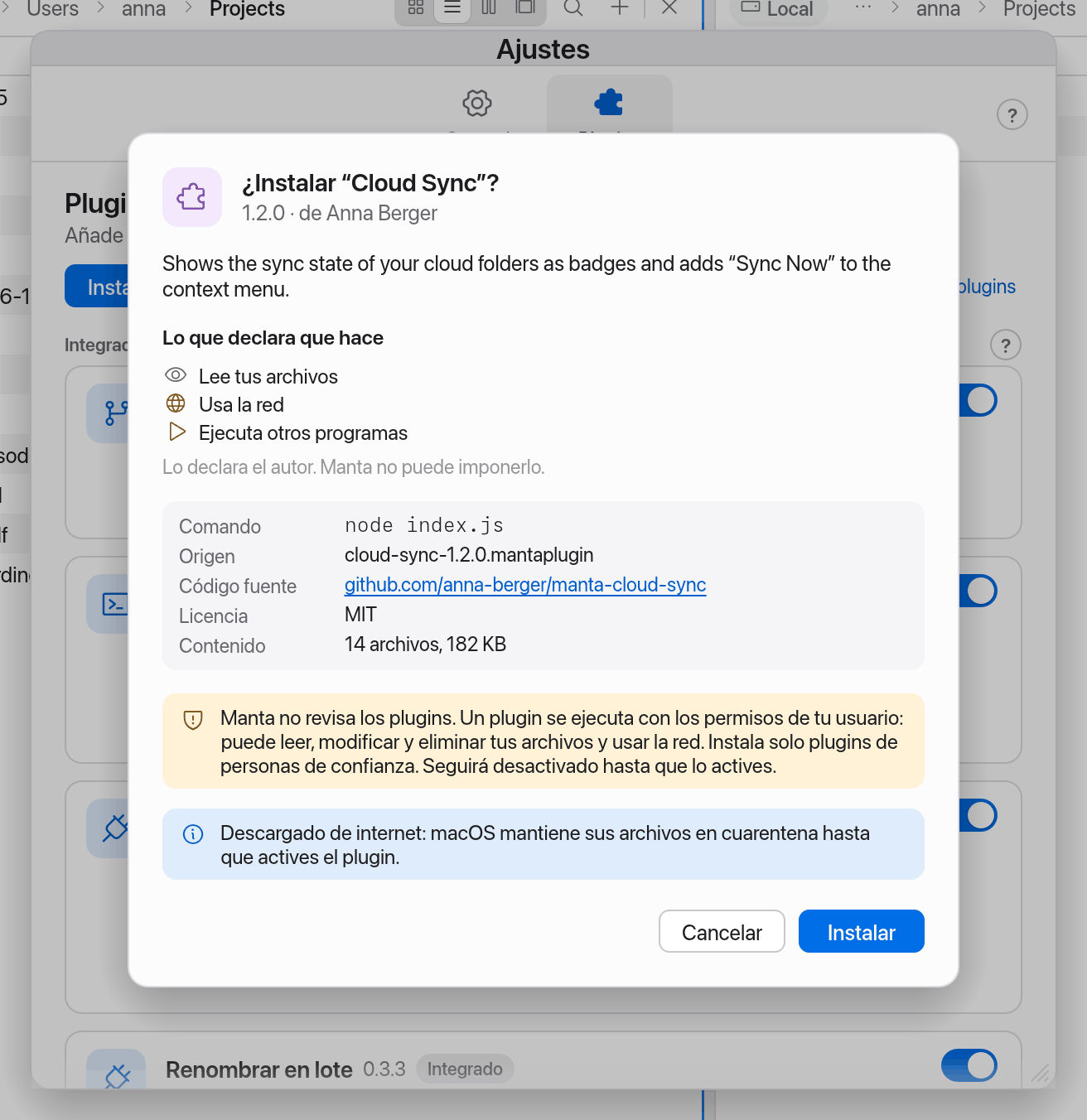
Nota
Los permisos los declara el autor del plugin, y Manta los impone: el plugin se ejecuta en un entorno aislado de macOS y no puede hacer nada más (consulta Seguridad).
Activarlo
Haz clic en Activar en la tarjeta del plugin. La primera vez, Manta te pide que lo confirmes y vuelve a mostrar el autor, la versión, los permisos, el comando y la carpeta en la que se ejecuta.
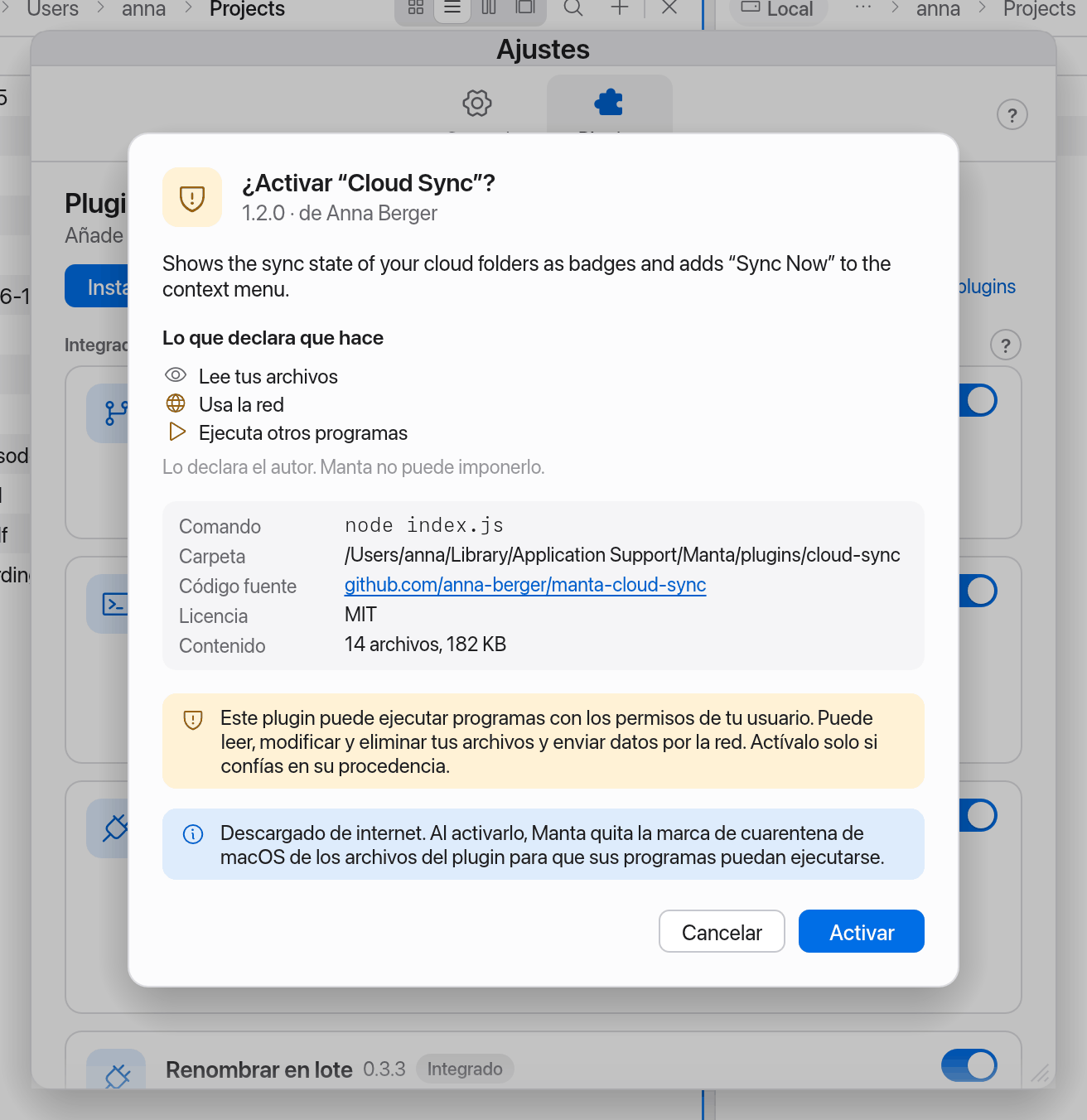
Si descargaste el plugin de internet, macOS mantiene sus archivos en cuarentena y Gatekeeper bloquearía los programas que contiene. La confirmación lo indica: solo cuando activas el plugin, Manta quita la marca de cuarentena de sus archivos para que sus programas puedan ejecutarse; nunca lo hace sin avisar.
Más botones en la tarjeta de un plugin: Recargar, Mostrar registro, Mostrar carpeta, Desinstalar. Arriba: Abrir carpeta de plugins y Recargar (busca plugins añadidos, modificados o eliminados).
Actualizar y desinstalar
- Actualizar: cuando el directorio de plugins tiene una versión más reciente, la tarjeta del plugin muestra “La versión … está disponible en el directorio de plugins” con un botón Actualizar. También puedes instalar la nueva versión del mismo modo, desde un archivo o una carpeta. Si tiene el mismo id que un plugin instalado, el resumen indica que es una actualización y muestra en Instalado la versión que se reemplazará. Tras confirmar, Manta reemplaza el plugin y conserva si estaba activado o desactivado.
- Desinstalar: haz clic en Desinstalar en la tarjeta del plugin. Manta elimina la carpeta del plugin; su carpeta de datos se conserva.
Encontrar plugins
En Ajustes → Plugins, haz clic en Descubrir (o elige Explorar plugins… en la paleta de comandos). Manta muestra los plugins del directorio de la comunidad: nombre y descripción en tu idioma, autor, licencia, la versión de Manta que necesita, sus permisos y un enlace a su código fuente.
- Haz clic en Instalar (o en Actualizar si hay una versión más reciente de un plugin instalado).
- Manta descarga el plugin y compara su suma de comprobación SHA-256 con la del directorio. Si no coinciden, no se instala nada.
- Aparece el resumen habitual (“El SHA-256 coincide con el directorio de plugins”); continúa como se describe arriba.
Los plugins que necesitan una versión más reciente de Manta o que no funcionan en tu Mac se muestran, pero no se pueden instalar. En la web abre el directorio en manta-filemanager.com/plugins.
Nota
Privacidad: Manta carga la lista desde GitHub solo cuando abres Descubrir (una vez por sesión) o haces clic en Actualizar, nunca en segundo plano. Guarda la última lista, así que Descubrir también funciona sin conexión y los plugins instalados pueden ofrecer actualizaciones sin conectarse a internet.
Seguridad
Los plugins externos se ejecutan en un entorno aislado (sandbox) de macOS: solo pueden hacer lo que permiten sus permisos. Sin permisos, un plugin solo puede leer su propia carpeta y el sistema, y escribir en su propia carpeta de datos.
| Permiso | Permite al plugin |
|---|---|
| Lee tus archivos | leer cualquier archivo |
| Modifica o elimina archivos | escribir, crear y eliminar archivos en cualquier lugar |
| Usa la red | conectarse a internet y a tu red |
| Ejecuta otros programas | iniciar otros programas (que siguen en el entorno aislado) |
| Ejecuta comandos en el Terminal | escribir comandos en el Terminal de Manta |
Las mismas reglas se aplican a lo que un plugin pide a Manta que haga por él (leer un archivo, listar una carpeta, renombrar archivos). La tarjeta del plugin muestra Aislado; su descripción emergente enumera los permisos. Los plugins integrados forman parte de Manta y no están aislados.
Si el entorno aislado no funciona en tu Mac, la tarjeta muestra Sin aislar y el motivo, y el resumen indica que los permisos no se pueden imponer. En ese caso, el plugin se ejecuta con los permisos de tu usuario.
Advertencia
El entorno aislado no hace inofensivo a un plugin: un plugin que puede leer tus archivos y usar la red puede enviar tus archivos a otro lugar. Manta no revisa los plugins, tampoco los del directorio de plugins. Instala solo plugins de confianza y lee el código de los plugins de internet antes de activarlos.
Por eso Manta muestra un resumen antes de instalar, los plugins nuevos empiezan desactivados y Manta pregunta la primera vez que activas uno.
Cuando un plugin no funciona
- La tarjeta muestra Error y el motivo, por ejemplo cuando falta
python3. - Mostrar registro muestra los últimos mensajes del plugin.
- Si un plugin falla, Manta lo reinicia, como máximo tres veces por minuto. Después se queda en estado de error hasta que haces clic en Recargar.
- Si la carpeta de plugins contiene dos carpetas con el mismo id de plugin, la segunda muestra No se puede cargar y un mensaje. Elimina una de las dos.
Dónde están los plugins
| Qué | Dónde |
|---|---|
| Plugins instalados | ~/Library/Application Support/Manta/plugins/<id>/ |
| Datos y registro de un plugin | ~/Library/Application Support/Manta/plugin-data/<id>/ (registro: plugin.log) |
| Estado activado/desactivado | ~/Library/Application Support/Manta/plugins.json |
| Última lista del directorio de plugins | ~/Library/Application Support/Manta/plugin-registry.json |
| Reglas del entorno aislado de un plugin | ~/Library/Application Support/Manta/plugin-data/<id>/sandbox.sb |
Al desinstalar se elimina la carpeta del plugin; su carpeta de datos se conserva.
Escribir un plugin tú mismo
La forma más rápida de empezar es el ejemplo Hello Python (examples/plugins/hello-python en el código fuente, comentado línea a línea, solo con la biblioteca estándar de Python). También puedes instalarlo desde Ajustes → Plugins → Disponibles. También hay plantillas para Node.js, shell (bash + jq) y Rust (examples/plugins/); para Rust existe además el crate manta-plugin-protocol.
Guía, referencia del protocolo y ejemplos: Escribir plugins para Manta (docs/plugins.md) (en inglés).
Los plugins pueden hablar todos los idiomas de Manta: Manta les comunica el idioma actual, y plugin.toml puede incluir un nombre y una descripción traducidos ([localized.es], [localized.de], etc.).
Desarrollar y probar
- Recargar plugins (paleta de comandos) reinicia todos los plugins externos en ejecución y vuelve a examinar la carpeta de plugins.
- Modo de desarrollo: inicia Manta desde el Terminal con
/Applications/Manta.app/Contents/MacOS/manta --plugin-dev ~/code/my-plugin(se puede repetir, o usa la variable de entornoMANTA_PLUGIN_DEV=dir1:dir2). Durante esta sesión el plugin se ejecuta directamente desde esa carpeta: de confianza, activado y con la etiqueta Desarrollo. Mientras tanto, una copia instalada con el mismo id se aparta; no se guarda nada. - Probar sin Manta:
python3 scripts/plugin-test.py ruta/al/plugin. - Empaquetar:
python3 scripts/plugin-pack.py ruta/al/plugincrea el archivo.mantapluginy muestra su suma de comprobación SHA-256 para el directorio. - Entorno aislado: declara los permisos que necesita tu plugin; sin ellos no puede hacerlo. Si algo se rechaza, el registro lo indica (
refused …). - Registro: Mostrar registro en la tarjeta, o el archivo
~/Library/Application Support/Manta/plugin-data/<id>/plugin.log.
Más información: Develop and debug (docs/plugins.md) (en inglés).
Publicar un plugin
Pon el plugin en un repositorio público con una licencia aprobada por la OSI, adjunta un archivo .mantaplugin a una release y abre un pull request que lo añada a plugins/registry.json. Después aparecerá en Descubrir. Detalles: Publishing a plugin (docs/plugins.md) (en inglés).