
Глава 15
Свои плагины
Manta можно расширять собственными плагинами — на любом языке программирования. В этой главе рассказывается, что умеет плагин, как его установить, обновить и найти и на что обратить внимание. Техническое руководство находится в документации для разработчиков.
На этой странице
Что умеют плагины
- Показывать значки рядом с именами файлов (как значки Git).
- Показывать метки в строке пути (как ветку или проект).
- Предлагать команды для палитры команд и контекстного меню — при желании с сочетанием клавиш.
- Показывать панели под панелью файлов, на правой боковой панели или в виде окна.
- Показывать элементы в строке состояния — со значком, небольшим индикатором и цветом предупреждения (как Загрузка системы).
- Показывать сообщения.
Плагин — это папка с файлом plugin.toml и программой (например, скриптом Python). Manta запускает программу и обменивается с ней сообщениями (строки JSON через stdin/stdout). Файл .mantaplugin — это просто такая папка, упакованная в ZIP-архив.
Установка плагина
- Откройте Настройки (⌘,) → Плагины.
- Нажмите Установить плагин… и выберите Из файла (.mantaplugin, .zip)… или Из папки… (той, где лежит
plugin.toml). Быстрее: дважды щелкните файл.mantapluginв Finder или перетащите его на страницу «Плагины». Плагины из каталога сообщества устанавливаются через Обзор. - Прежде чем что-либо устанавливать, Manta показывает сводку: название, версию, автора, описание, Что ему разрешено (например, «Читает ваши файлы», «Изменяет или удаляет файлы», «Использует сеть», «Запускает другие программы», «Выполняет команды в Терминале»), запускаемую Команду, Источник, ссылку на Исходный код, Лицензию и размер. Ниже — предупреждение, что Manta не проверяет плагины.
- Нажмите Установить. После этого плагин появится в разделе Установленные — пока выключенным.
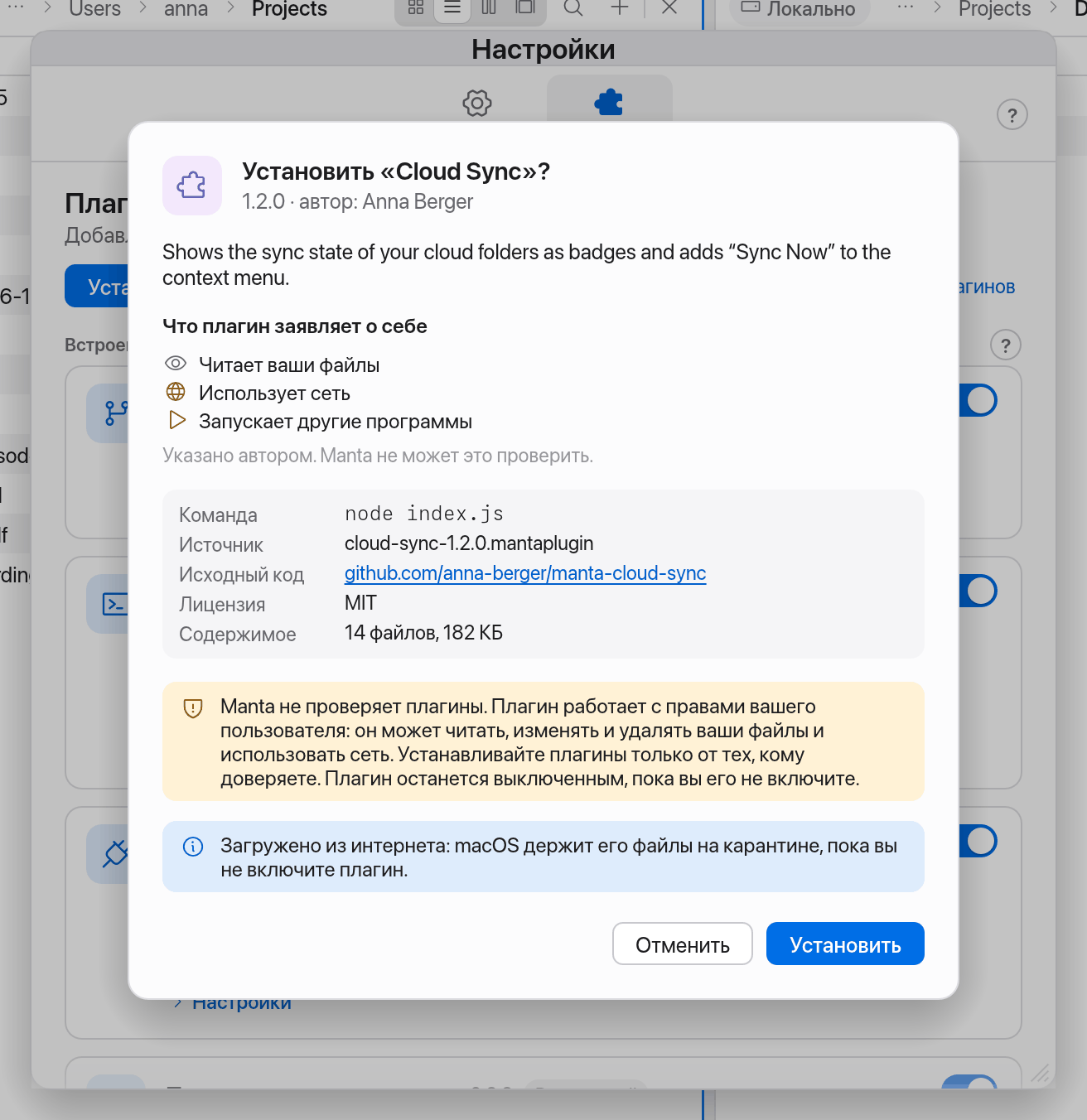
Примечание
Разрешения указывает автор плагина, а Manta обеспечивает их соблюдение: плагин работает в песочнице macOS и ничего другого сделать не может (см. Безопасность).
Включение
Нажмите Включить на карточке плагина. В первый раз Manta попросит подтверждения и еще раз покажет автора, версию, разрешения, команду и папку, в которой она запускается.
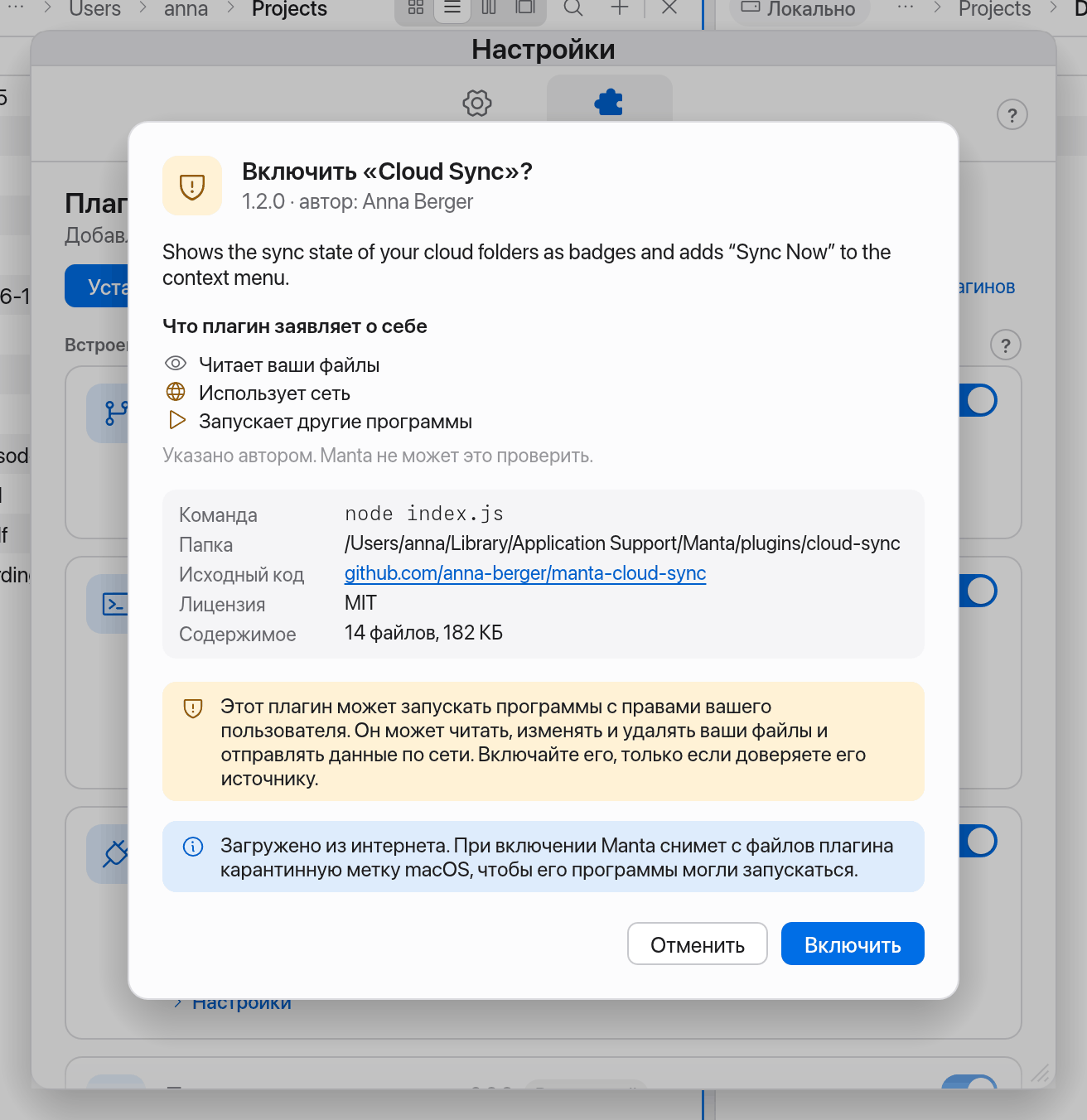
Если плагин загружен из интернета, macOS держит его файлы в карантине, и Gatekeeper заблокировал бы программы в нем. Окно подтверждения сообщает об этом: только когда вы включаете плагин, Manta снимает с его файлов метку карантина, чтобы его программы могли работать, — и никогда незаметно для вас.
Другие кнопки на карточке плагина: Обновить, Показать журнал, Показать папку, Удалить. Вверху: Открыть папку плагинов и Обновить (ищет добавленные, измененные или удаленные плагины).
Обновление и удаление
- Обновление: если в каталоге плагинов есть более новая версия, на карточке плагина появляется надпись «В каталоге плагинов доступна версия …» и кнопка Обновить. Или установите новую версию тем же способом — из файла или папки. Если у нее тот же идентификатор, что и у установленного плагина, сводка сообщает об обновлении и показывает в поле Установлено версию, которая будет заменена. После подтверждения Manta заменяет плагин; включен он или выключен, сохраняется.
- Удаление: нажмите Удалить на карточке плагина. Manta удаляет папку плагина; папка с его данными сохраняется.
Поиск плагинов
В разделе Настройки → Плагины нажмите Обзор (или выберите Каталог плагинов… в палитре команд). Manta покажет плагины из каталога сообщества: название и описание на вашем языке, автора, лицензию, нужную версию Manta, разрешения и ссылку на исходный код.
- Нажмите Установить (или Обновить, если есть более новая версия установленного плагина).
- Manta загружает плагин и сравнивает его контрольную сумму SHA-256 с указанной в каталоге. Если они не совпадают, ничего не устанавливается.
- Появляется обычная сводка («SHA-256 совпадает с каталогом плагинов»); дальше — как описано выше.
Плагины, которым нужна более новая версия Manta или которые не работают на вашем Mac, показываются, но установить их нельзя. В интернете открывает каталог на manta-filemanager.com/plugins.
Примечание
Конфиденциальность: Manta загружает список с GitHub, только когда вы открываете Обзор (один раз за сеанс) или нажимаете Обновить, — никогда в фоне. Последний список сохраняется, поэтому «Обзор» работает и без сети, а установленные плагины могут предлагать обновления, не выходя в интернет.
Безопасность
Внешние плагины работают в песочнице macOS: они могут делать только то, что им разрешено. Без разрешений плагин может только читать собственную папку и системные файлы и записывать в собственную папку данных.
| Разрешение | Позволяет плагину |
|---|---|
| Читает ваши файлы | читать любые файлы |
| Изменяет или удаляет файлы | записывать, создавать и удалять файлы в любом месте |
| Использует сеть | подключаться к интернету и вашей сети |
| Запускает другие программы | запускать другие программы (они остаются в песочнице) |
| Выполняет команды в Терминале | вводить команды в Терминал Manta |
Те же правила действуют для всего, о чем плагин просит Manta (прочитать файл, показать содержимое папки, переименовать файлы). На карточке плагина отображается В песочнице; во всплывающей подсказке перечислены разрешения. Встроенные плагины — часть Manta и работают без песочницы.
Если песочница на вашем Mac не работает, карточка показывает Без песочницы и причину, а сводка предупреждает, что соблюдение разрешений обеспечить нельзя. Тогда плагин работает с правами вашего пользователя.
Предупреждение
Песочница не делает плагин безвредным: плагин, которому разрешено читать ваши файлы и пользоваться сетью, может отправить ваши файлы куда угодно. Manta не проверяет плагины — даже плагины из каталога. Устанавливайте только плагины, которым доверяете, и читайте код плагинов из интернета, прежде чем включать их.
Поэтому перед установкой Manta показывает сводку, новые плагины сначала выключены, а при первом включении Manta спрашивает подтверждение.
Если плагин не работает
- Карточка показывает Ошибка и причину, например если нет
python3. - Показать журнал показывает последние сообщения плагина.
- Если плагин аварийно завершается, Manta перезапускает его — не более трех раз в минуту. После этого он остается в состоянии ошибки, пока вы не нажмете Обновить.
- Если в папке плагинов есть две папки с одинаковым идентификатором плагина, вторая показывает Не загружается и сообщение. Удалите одну из них.
Где хранятся плагины
| Что | Где |
|---|---|
| Установленные плагины | ~/Library/Application Support/Manta/plugins/<id>/ |
| Данные и журнал плагина | ~/Library/Application Support/Manta/plugin-data/<id>/ (журнал: plugin.log) |
| Состояние вкл./выкл. | ~/Library/Application Support/Manta/plugins.json |
| Последний список каталога плагинов | ~/Library/Application Support/Manta/plugin-registry.json |
| Правила песочницы плагина | ~/Library/Application Support/Manta/plugin-data/<id>/sandbox.sb |
При удалении плагина удаляется его папка; папка с его данными сохраняется.
Как написать плагин самому
Быстрее всего начать с примера Hello Python (examples/plugins/hello-python в исходном коде, с построчными комментариями, только стандартная библиотека Python). Его также можно установить в разделе Настройки → Плагины → Доступные. Есть и шаблоны для Node.js, shell (bash + jq) и Rust (examples/plugins/); для Rust есть также крейт manta-plugin-protocol.
Руководство, справочник по протоколу и примеры: Writing Manta plugins (docs/plugins.md).
Плагины могут говорить на всех языках Manta: Manta сообщает им текущий язык, а plugin.toml может содержать переведенные название и описание ([localized.ru], [localized.de] и т. д.).
Разработка и тестирование
- Перезагрузить плагины (палитра команд) перезапускает все работающие внешние плагины и заново просматривает папку плагинов.
- Режим разработчика: запустите Manta из Терминала командой
/Applications/Manta.app/Contents/MacOS/manta --plugin-dev ~/code/my-plugin(можно указать несколько раз или задать переменную окруженияMANTA_PLUGIN_DEV=dir1:dir2). В этом сеансе плагин работает прямо из этой папки — как доверенный, включенный и с меткой Разработка. Установленная копия с тем же идентификатором на это время отходит в сторону; ничего не сохраняется. - Тест без Manta:
python3 scripts/plugin-test.py путь/к/плагину. - Упаковка:
python3 scripts/plugin-pack.py путь/к/плагинусоздает файл.mantapluginи выводит его контрольную сумму SHA-256 для каталога. - Песочница: укажите разрешения, которые нужны вашему плагину, — без них он не сможет это делать. Если что-то запрещено, это видно в журнале (
refused …). - Журнал: Показать журнал на карточке или файл
~/Library/Application Support/Manta/plugin-data/<id>/plugin.log.
Подробнее: Develop and debug (docs/plugins.md, на английском).
Публикация плагина
Разместите плагин в публичном репозитории с лицензией, одобренной OSI, приложите файл .mantaplugin к релизу и откройте pull request, который добавляет его в plugins/registry.json. После этого он появится в разделе Обзор. Подробности: Publishing a plugin (docs/plugins.md, на английском).