
Kapitel 14
Eingebaute Plugins
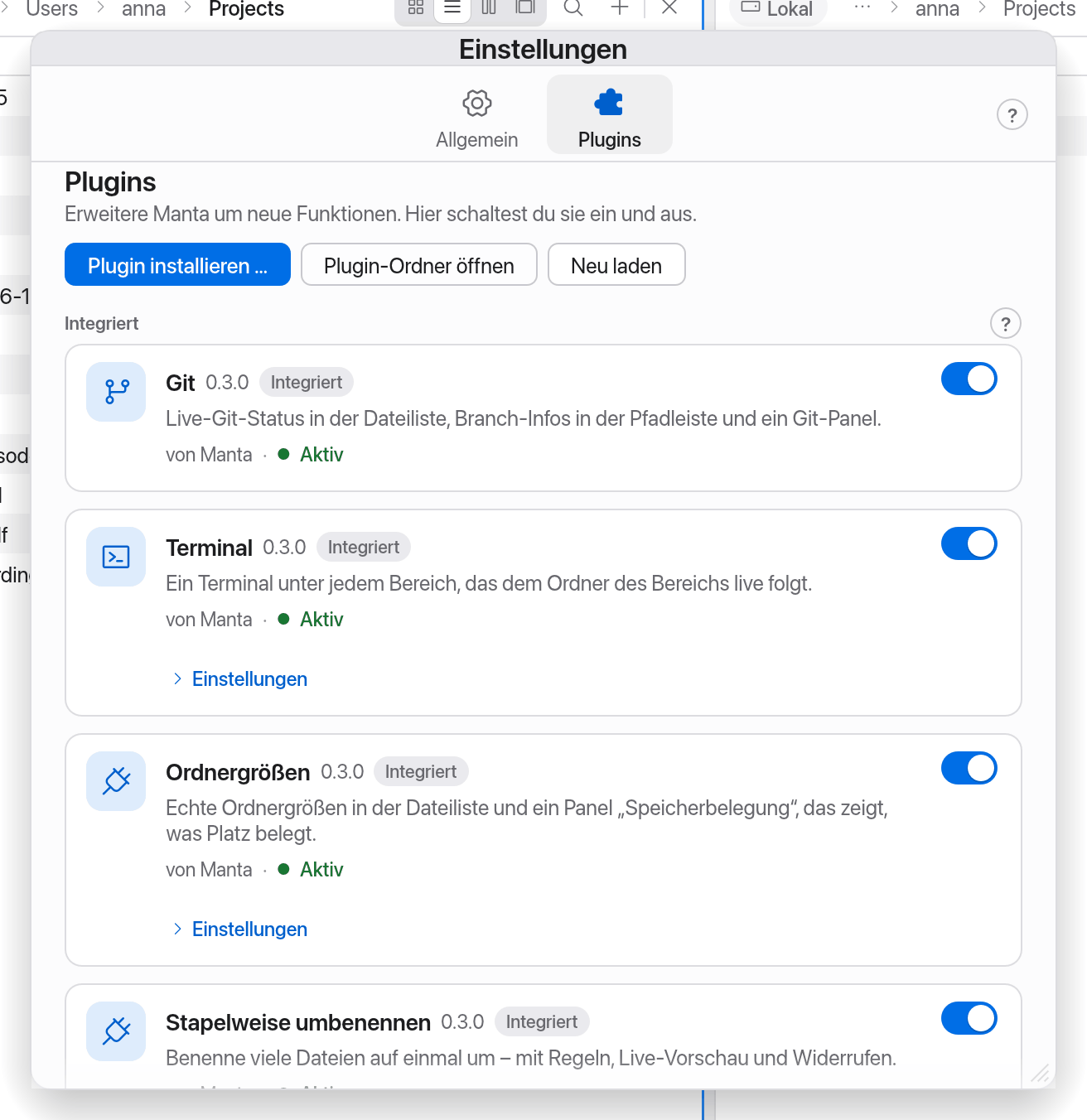
Viele Funktionen von Manta stecken in eingebauten Plugins. Sie sind von Anfang an eingeschaltet, und du kannst jedes unter Einstellungen → Plugins ausschalten. Git und Terminal haben eigene Kapitel: Git, Terminal.
Auf dieser Seite
Plugins ein- und ausschalten
- Öffne Einstellungen mit ⌘, und wähle Plugins.
- Unter Integriert stehen die eingebauten Plugins. Klicke auf Ausschalten bzw. Einschalten.
- Hat ein Plugin Optionen, öffnest du sie mit Einstellungen auf seiner Karte.
Plugins von anderen installierst du über Entdecken oben auf der Plugins-Seite, per Doppelklick auf eine .mantaplugin-Datei, indem du sie auf die Plugins-Seite ziehst, oder mit Plugin installieren … – aus einer .mantaplugin-Datei oder einem Ordner. Plugins von anderen laufen in einer macOS-Sandbox und können nur, was ihre Berechtigungen erlauben; eingebaute Plugins sind Teil von Manta und laufen ohne Sandbox. Mehr dazu: Eigene Plugins und Sicherheit.
Viele Plugins zeigen ihre Inhalte in einem Panel rechts oder in einem Panel unter dem Bereich. Du öffnest sie über Tastenkürzel, Chips in der Pfadleiste oder die Befehlspalette („Panel „…“ einblenden“).
Ordnergrößen
Ordnergrößen zeigt in der Spalte Größe auch für Ordner die echte Größe – im Hintergrund gemessen und zwischengespeichert.
- Solange Manta noch zählt, steht dort z. B. „≥ 1,2 GB“ mit einem kleinen Kreisel.
- Fährst du über eine Größe, siehst du die Anzahl der Dateien und den Platz auf dem Volume.
- Nach Ordnergrößen kannst du sortieren, und sie zählen bei der Größe der Auswahl mit.
Die Größe ist die Summe der Dateigrößen (wie bei Dateien). Manta folgt keinen symbolischen Links, zählt feste Links einmal und bleibt auf dem Volume des Ordners.
Nur bei Bedarf: Wenn du unter Einstellungen → Plugins → Ordnergrößen auf Nur bei Bedarf umstellst, zeigen Ordner „—“, bis du sie mit der rechten Maustaste anklickst und Größe berechnen wählst.
Speicherbelegung
⌥⌘U (Speicherbelegung einblenden) zeigt, was im aktiven Ordner Platz belegt:
- eine Kachelgrafik (Treemap): Klicken zum Vergrößern, Doppelklicken zum Öffnen,
- eine Liste der größten Objekte.

Ordnergrößen und Speicherbelegung gibt es nur für lokale Ordner.
Stapelweise umbenennen
Benenne viele Dateien auf einmal um – mit Regeln, Live-Vorschau und Widerrufen.
- Wähle die Dateien aus. Ist nichts ausgewählt, gilt es für alle Dateien im Ordner.
- Drücke ⇧⌘R (Stapelweise umbenennen …) oder F2 bei mehreren ausgewählten Objekten.
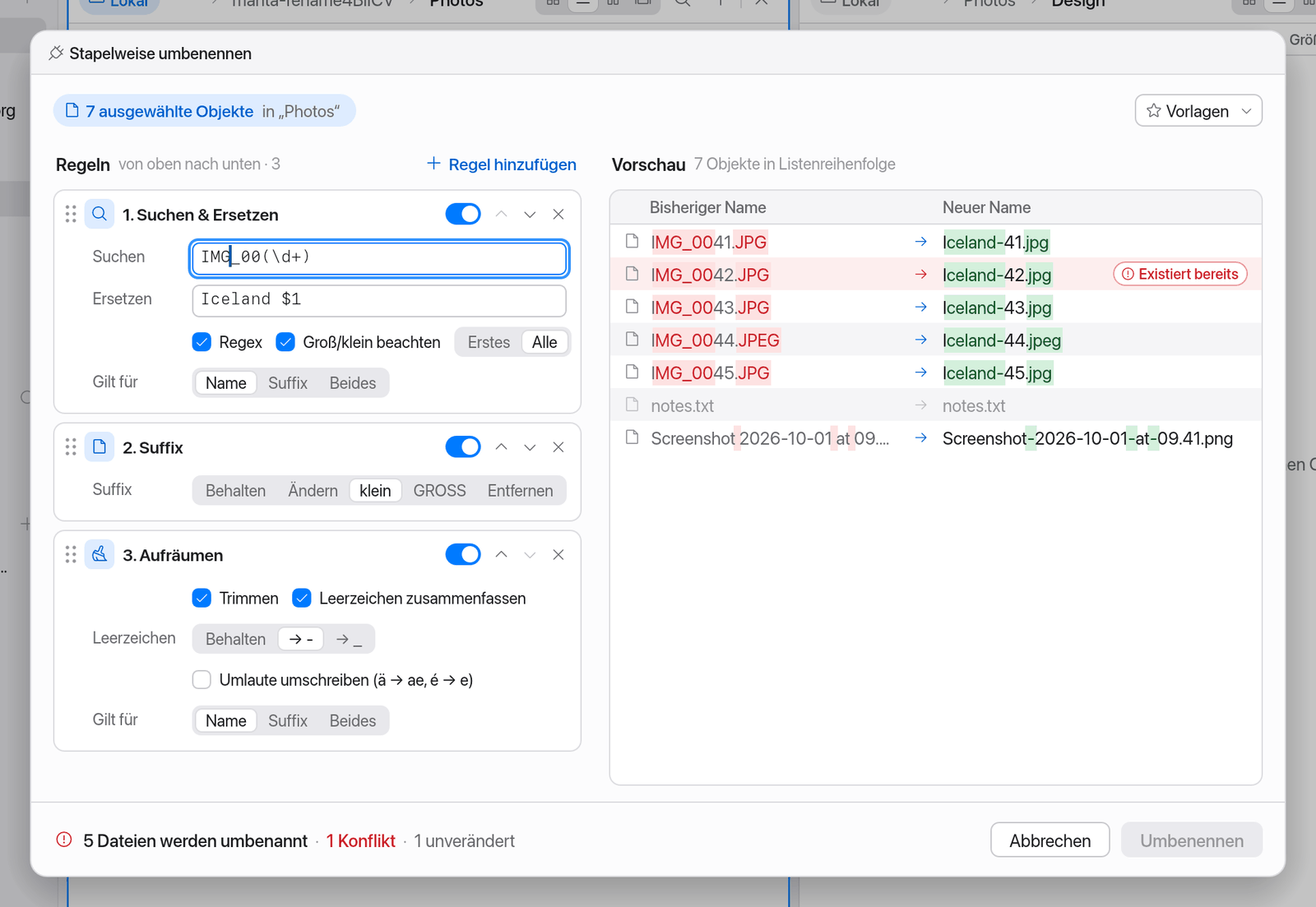
- Füge mit Regel hinzufügen Regeln hinzu. Sie gelten von oben nach unten.
- Prüfe die Vorschau: bisheriger Name → neuer Name, Änderungen sind Zeichen für Zeichen markiert.
- Klicke auf Umbenennen (oder drücke ↩).
Die Regeln:
| Regel | Was sie tut |
|---|---|
| Suchen & Ersetzen | Text oder regulärer Ausdruck, mit $1-Gruppen; Groß/klein beachten; erstes oder alle Vorkommen. |
| Text einfügen | Am Anfang, am Ende oder an einer Position. |
| Zeichen entfernen | Die ersten, letzten oder einen Bereich von Zeichen. |
| Groß-/Kleinschreibung | klein, GROSS, Titel, Satz. |
| Nummerierung | 1, 2, 3 … mit Beginn, Schritt, Stellen (führende Nullen), davor, dahinter oder als Name. |
| Datum | Änderungsdatum oder heute, in einem Format deiner Wahl. |
| Suffix | Dateiendung ändern, klein/groß schreiben oder entfernen. |
| Aufräumen | Leerraum trimmen, Leerzeichen zusammenfassen, Umlaute umschreiben (ä → ae, é → e). |
Jede Regel kannst du auf Name, Suffix oder Beides anwenden, aus- und einschalten und verschieben.
Sicherheit:
- Konflikte (doppelte Namen, schon vorhandene Namen, leere oder ungültige Namen) zeigt die Vorschau sofort. Umbenennen geht erst, wenn alle gelöst sind.
- Manta überschreibt nie etwas. Tauschen von Namen (a ↔ b) und reine Änderungen der Groß-/Kleinschreibung funktionieren.
- Danach bietet eine Mitteilung Widerrufen an. Auch in der Befehlspalette: Stapelweises Umbenennen widerrufen.
Vorlagen: Unter Vorlagen sicherst du einen Regelsatz unter einem Namen und lädst ihn später wieder.
Stapelweise umbenennen funktioniert lokal und auf Servern.
Schnellaktionen
Schnellaktionen sind deine eigenen Befehle für die ausgewählten Dateien: Bilder verkleinern, ZIP erstellen, in VS Code öffnen, Prüfsummen und alles, was ein Shell-Befehl kann.
So führst du eine Schnellaktion aus
- Rechtsklick auf Dateien → Untermenü Schnellaktionen. Es zeigt nur Aktionen, die zur Auswahl passen (z. B. „Bilder auf 50 % verkleinern“ nur für Bilder).
- Befehlspalette (⇧⌘P): Tippe den Namen der Aktion.
- Panel: Schnellaktionen-Panel einblenden in der Palette zeigt die passenden Aktionen und unter Zuletzt ausgeführt Status, Dauer und Ausgabe.
Hintergrund-Aktionen laufen höchstens zu zweit gleichzeitig. Dauert eine länger, erscheint eine Mitteilung mit Abbrechen; am Ende eine Ergebnis-Mitteilung. Terminal-Aktionen laufen sichtbar im Terminal unter dem Bereich.
Mitgelieferte Aktionen
Bilder auf 50 % verkleinern · In JPEG umwandeln · In PNG umwandeln · Als ZIP komprimieren · Archiv entpacken · In VS Code öffnen · In Terminal.app öffnen · Pfad kopieren · Im Finder zeigen · Ausführbar machen · Zeilen zählen · SHA-256 berechnen · Per rsync in anderen Bereich
Eigene Aktionen in actions.json
Die Aktionen stehen in der Datei actions.json im Datenordner des Plugins (~/Library/Application Support/Manta/plugin-data/manta.quickactions/).
- Wähle in der Befehlspalette Schnellaktionen bearbeiten …. Die Datei öffnet sich in deinem Texteditor.
- Ändere oder ergänze Aktionen und sichere die Datei.
- Manta lädt sie innerhalb einer Sekunde neu und meldet Fehler („Schnellaktionen: …“). Von Hand: Schnellaktionen neu laden.
Ein Beispiel:
{
  "actions": [
    {
      "id": "optimize",
      "title": "Optimize PNG",
      "title_de": "PNG optimieren",
      "applies_to": ["png"],
      "command": "optipng {file}",
      "message": "Optimized {count} image{s}",
      "message_de": "{count} Bild(er) optimiert",
      "refresh": true
    }
  ]
}
Die wichtigsten Felder:
| Feld | Bedeutung |
|---|---|
id | Eindeutige Kennung (Buchstaben, Ziffern, ., -, _). |
title, title_de | Name im Menü; title_de wird verwendet, wenn Manta auf Deutsch läuft. |
command | Shell-Befehl, läuft mit /bin/sh -c im Ordner der Auswahl. |
applies_to | "any", "files", "folders" und/oder Endungen wie "jpg". |
min, max | Wie viele Objekte ausgewählt sein müssen. |
mode | "background" (Standard), "terminal" (sichtbar im Terminal) oder "silent". |
output | "none", "toast" (Ausgabe als Mitteilung) oder "panel". |
confirm | Frage vor dem Ausführen, z. B. "Delete {count} file{s}?". |
refresh | Bereich danach neu einlesen. |
shortcut | Eigenes Tastenkürzel, z. B. "⌃⌥Z". |
Platzhalter im Befehl: {file} (der Befehl läuft dann einmal pro Objekt), {files} (alle auf einmal), {name}, {stem}, {ext}, {dir}, {dest} (Ordner im anderen Bereich) und {count}. Manta setzt die Anführungszeichen selbst – schreib also {file}, nicht '{file}'.
Die vollständige Beschreibung steht in docs/quick-actions.md.
Tipp
Um nach einem Update die aktuellen Standardaktionen zu bekommen, benenne actions.json um. Manta legt die Datei dann neu an.
Schnellaktionen funktionieren nur in lokalen Ordnern.
Projektinfo
Projektinfo erkennt das Projekt, in dem du gerade bist, und macht seine Skripte mit einem Klick ausführbar.
Erkannt werden: Laravel (artisan), Composer, Node (npm, pnpm, yarn, bun), Docker Compose, Rust (Cargo), Python, Make, just und Task.
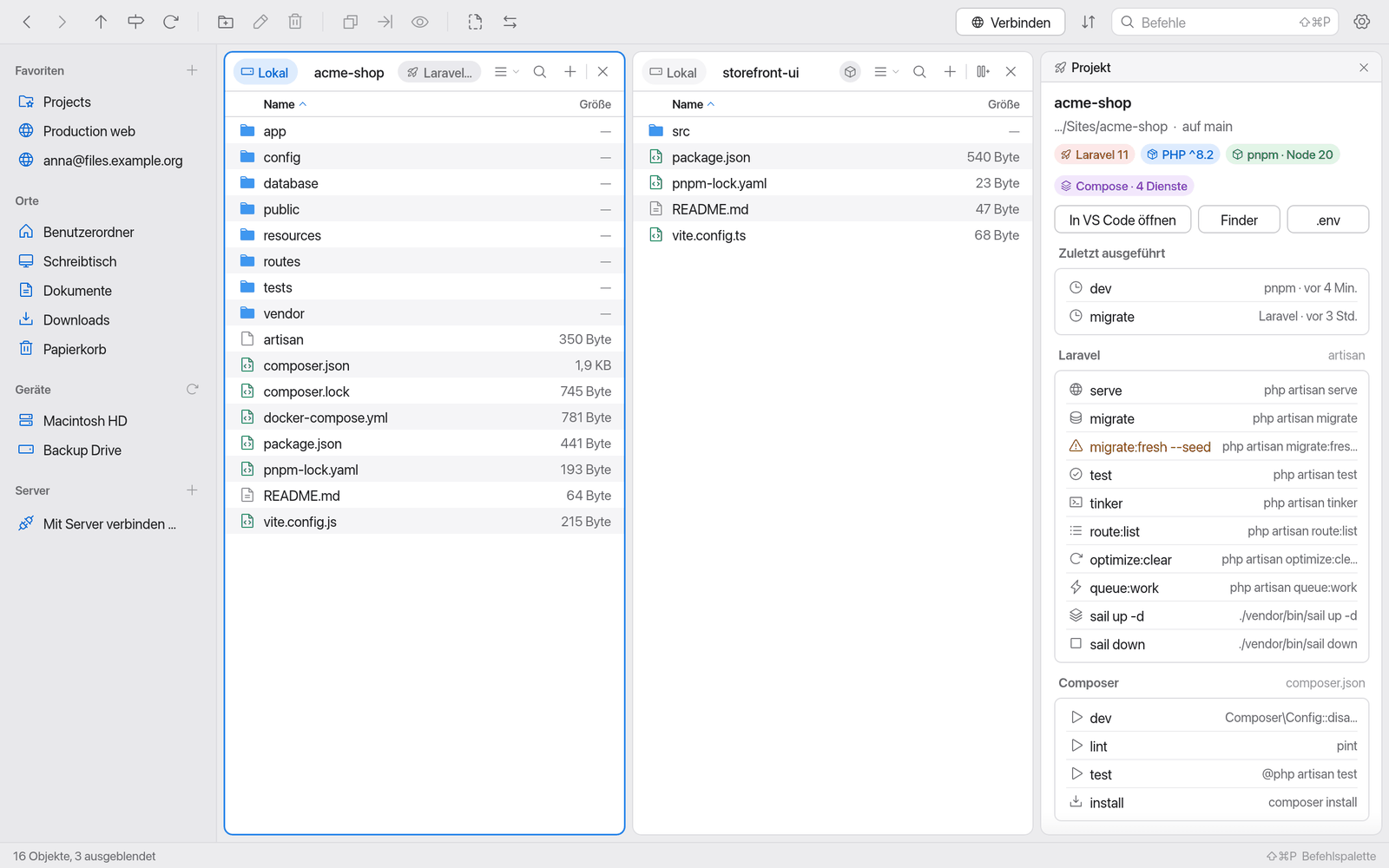
- Chip in der Pfadleiste: z. B. „Laravel · 28 Skripte“. Klick blendet das Projekt-Panel ein oder aus.
- Projekt-Panel: Name, Stammordner, Git-Branch und Versionen (z. B. „PHP ^8.2“), Tasten In VS Code öffnen, Finder, .env und Zum Stammordner, die zuletzt ausgeführten Skripte und alle Skripte nach Werkzeug geordnet.
- Ein Klick auf ein Skript führt es im Terminal unter dem Bereich aus, im Stammordner des Projekts – so, als hättest du es selbst getippt.
- Befehlspalette: Projektskript ausführen …, Projekt-Panel einblenden, Letztes Skript erneut ausführen (⌥⌘R).
- Rechtsklick auf
package.json,composer.json,Makefile& Co.: Skripte zeigen.
Hinweis
Skripte, die Daten löschen können (z. B. migrate:fresh, docker compose down -v, rm -rf, oder Namen mit „clean“, „reset“, „deploy“, „publish“), fragen vor dem Ausführen nach. Sie sind mit einem Warnzeichen markiert.
Projektinfo braucht das Terminal-Plugin und funktioniert nur in lokalen Ordnern. Details: docs/project-info.md.
Markdown-Vorschau
Die Markdown-Vorschau zeigt die ausgewählte .md-, .markdown- oder .mdx-Datei schön gesetzt in einem Panel rechts. Ist nichts ausgewählt, zeigt sie die README des Ordners.
- Öffnen und schließen: ⌥⌘M (Markdown-Vorschau ein-/ausblenden).
- Unterstützt GitHub-Markdown: Tabellen, Aufgabenlisten, Hinweis-Kästen, Fußnoten, Code mit Syntaxfarben und Kopieren-Taste, lokale Bilder.
- Inhalt zeigt ein Inhaltsverzeichnis; Links zu anderen
.md-Dateien öffnen diese, Zurück geht zurück. - Im Editor öffnen und Im Bereich zeigen.
- Live: Änderst du die Datei, aktualisiert sich die Vorschau und behält die Scroll-Position.
Bilder aus dem Internet lädt die Vorschau zum Schutz deiner Privatsphäre nicht (der Server würde erfahren, dass du die Datei geöffnet hast). Einschalten: Einstellungen → Plugins → Markdown-Vorschau → Bilder aus dem Internet laden.
Dateien über 2 MB zeigt sie nur auf Wunsch teilweise (Erste 2 MB zeigen). Kein HTML (außer Bildern und Zeilenumbrüchen), keine SVG-Bilder, keine Formeln.
Bildwerkzeuge
Die Bildwerkzeuge zeigen Details zu Bildern und bearbeiten viele Bilder auf einmal.
Abzeichen in der Liste:
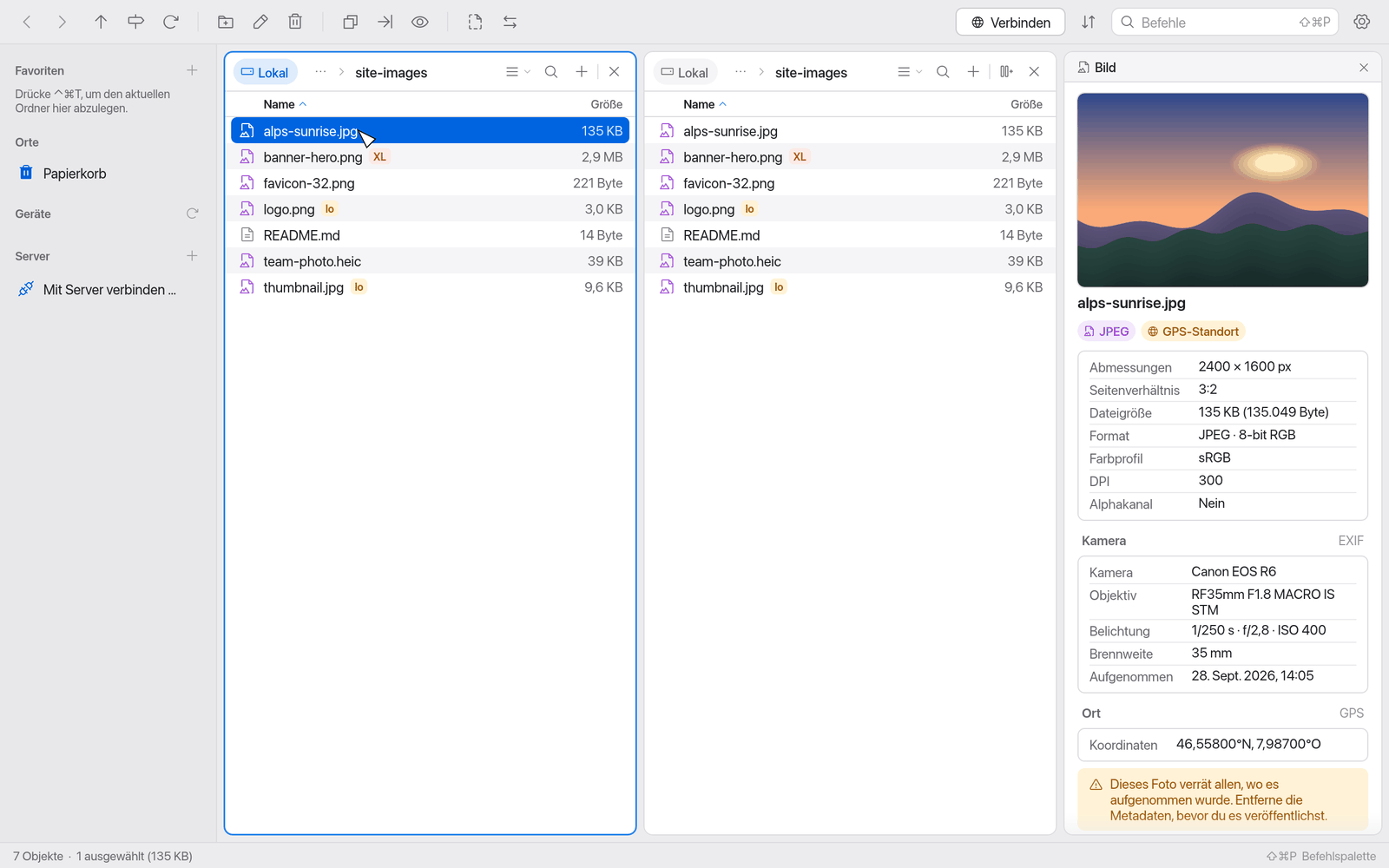
- lo – niedrige Auflösung: längste Kante unter 800 px.
- XL – groß fürs Web: über 2 MB.
- Der Tooltip zeigt z. B. „1920×1080 · sRGB · 340 KB“.
Bild-Panel (Bild-Panel einblenden in der Palette): Vorschau, Abmessungen, Seitenverhältnis, Dateigröße, Farbprofil, DPI, Alphakanal, Animation und EXIF-Daten (Kamera, Objektiv, Belichtung, Aufnahmedatum). Hat ein Foto einen GPS-Standort, warnt das Panel davor und bietet In Karten öffnen an.
Rechtsklick → Bildwerkzeuge:
| Befehl | Was er tut |
|---|---|
| Größe ändern … | 50 %, 1920/1280/800/400 px oder eigene Größe; Seitenverhältnis bleibt. |
| Konvertieren in … | JPEG, PNG, HEIC, TIFF; WebP mit cwebp. |
| 90° nach links/rechts drehen, 180° drehen, Horizontal/Vertikal spiegeln | |
| Metadaten entfernen … | Entfernt EXIF (auch GPS), XMP, IPTC und Kommentare – verlustfrei bei JPEG, PNG und WebP. HEIC und TIFF brauchen exiftool. |
| Fürs Web optimieren … | Längste Kante höchstens 2560 px, sRGB, JPEG Qualität 82 (PNG bleibt bei Transparenz). |
| @2x/@1x-Set erstellen … | Original als @2x und eine halb so große @1x-Version. |
| Als Data-URI kopieren | Für ein einzelnes Bild, zum Einbetten in HTML/CSS. |
Unter Sichern als wählst du: Neben dem Original, In einem Unterordner oder Originale ersetzen (die Originale kommen in den Papierkorb). Vorhandene Dateien überschreibt Manta nie ungefragt; belegte Namen bekommen -2, -3 …
Die Bildwerkzeuge nutzen sips aus macOS. Für WebP installierst du cwebp (brew install webp), für HEIC/TIFF-Metadaten exiftool (brew install exiftool). Sie funktionieren nur in lokalen Ordnern.
Duplikate
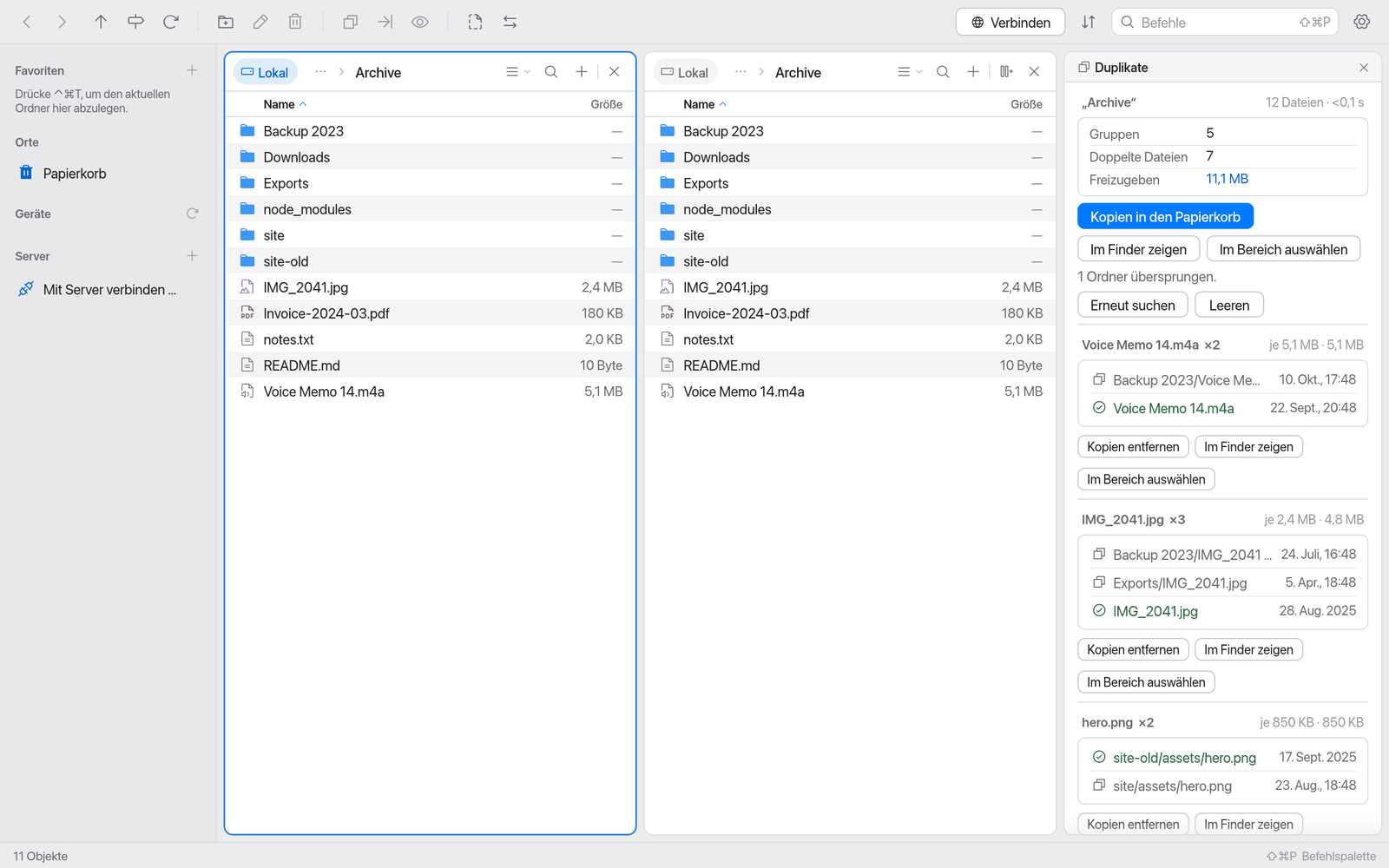
Duplikate findet identische Dateien in einem Ordner und seinen Unterordnern und legt die überzähligen Kopien in den Papierkorb.
- Öffne den Ordner und wähle in der Befehlspalette Duplikate in diesem Ordner suchen – oder Rechtsklick auf einen Ordner → Duplikate hier suchen.
- Manta durchsucht den Ordner im Hintergrund (abbrechbar) und vergleicht Größe, dann einen schnellen Hash, dann SHA-256.
- Das Panel Duplikate zeigt die Gruppen, die Anzahl doppelter Dateien und wie viel Platz frei würde. Die Gruppen mit der größten Ersparnis stehen oben.
- In jeder Gruppe bleibt eine Kopie („Bleibt“). Welche, bestimmt die Behalten-Regel: Älteste, Neueste, Kürzester Pfad oder Im Ordner …. Klickst du auf eine andere Kopie, bleibt stattdessen diese.
- Kopien entfernen (pro Gruppe) oder Kopien in den Papierkorb (alle) – nach einer Rückfrage mit Anzahl und Größe.
Gut zu wissen:
- Duplikate verwendet immer den Papierkorb von macOS, nie endgültiges Löschen. Du kannst alles zurücklegen.
- Dateien, die sich seit der Suche geändert haben, bleiben unangetastet.
node_modules,vendor,.git, Pakete (z. B..app), symbolische Links und zweite feste Links werden übersprungen.- Im Finder zeigen und Im Bereich auswählen helfen beim Prüfen.
- Optionen: im Panel, unter Einstellungen → Plugins → Duplikate (Pakete überspringen, Unsichtbare Dateien einbeziehen) und in
settings.json(Ausschlüsse, Mindestgröße, eigener Papierkorb-Befehl).
Duplikate funktioniert nur in lokalen Ordnern.
Systemauslastung
Systemauslastung zeigt rechts in der Statusleiste, wie stark dein Mac gerade arbeitet: „CPU 12 % GPU 3 % RAM 12,4 / 16 GB“, jeweils mit einem kleinen Balken. Die Werte werden alle 2 Sekunden im Hintergrund gelesen – ohne Administratorrechte und ohne Hilfsprogramm. Ist das Fenster minimiert oder verdeckt, pausiert die Messung.
- Über 85 % Last oder bei erhöhtem Speicherdruck werden Wert und Balken gelb, bei kritischem Speicherdruck rot.
- Der Tooltip zeigt Details mit den Begriffen der Aktivitätsanzeige: die Kerne (Performance- und Effizienz-Kerne), den am stärksten belasteten Kern, die GPU-Kerne, App-Speicher, reservierten und komprimierten Speicher, Swap und Speicherdruck.
- RAM ist der „Belegte Speicher“ der Aktivitätsanzeige (App-Speicher + reservierter + komprimierter Speicher), ohne Caches.
- Ein Klick öffnet die Aktivitätsanzeige.
- In schmalen Fenstern verschwindet zuerst der Hinweis auf die Befehlspalette, dann die GPU; danach zeigen CPU und RAM nur noch Symbol und Balken.
Ausschalten kannst du die Anzeige unter Einstellungen → Plugins → Systemauslastung; dort lässt sich auch GPU-Last anzeigen abwählen. Auf Macs ohne GPU-Statistik fehlt die GPU von selbst.
Mitgelieferte Plugins
Unter Einstellungen → Plugins → Verfügbar stehen Plugins, die mit Manta geliefert, aber nicht installiert sind (z. B. das Beispiel „Hello Python“). Installieren kopiert sie in deinen Plugin-Ordner; danach sind sie zunächst ausgeschaltet. Siehe Eigene Plugins.