
Глава 14
Встроенные плагины
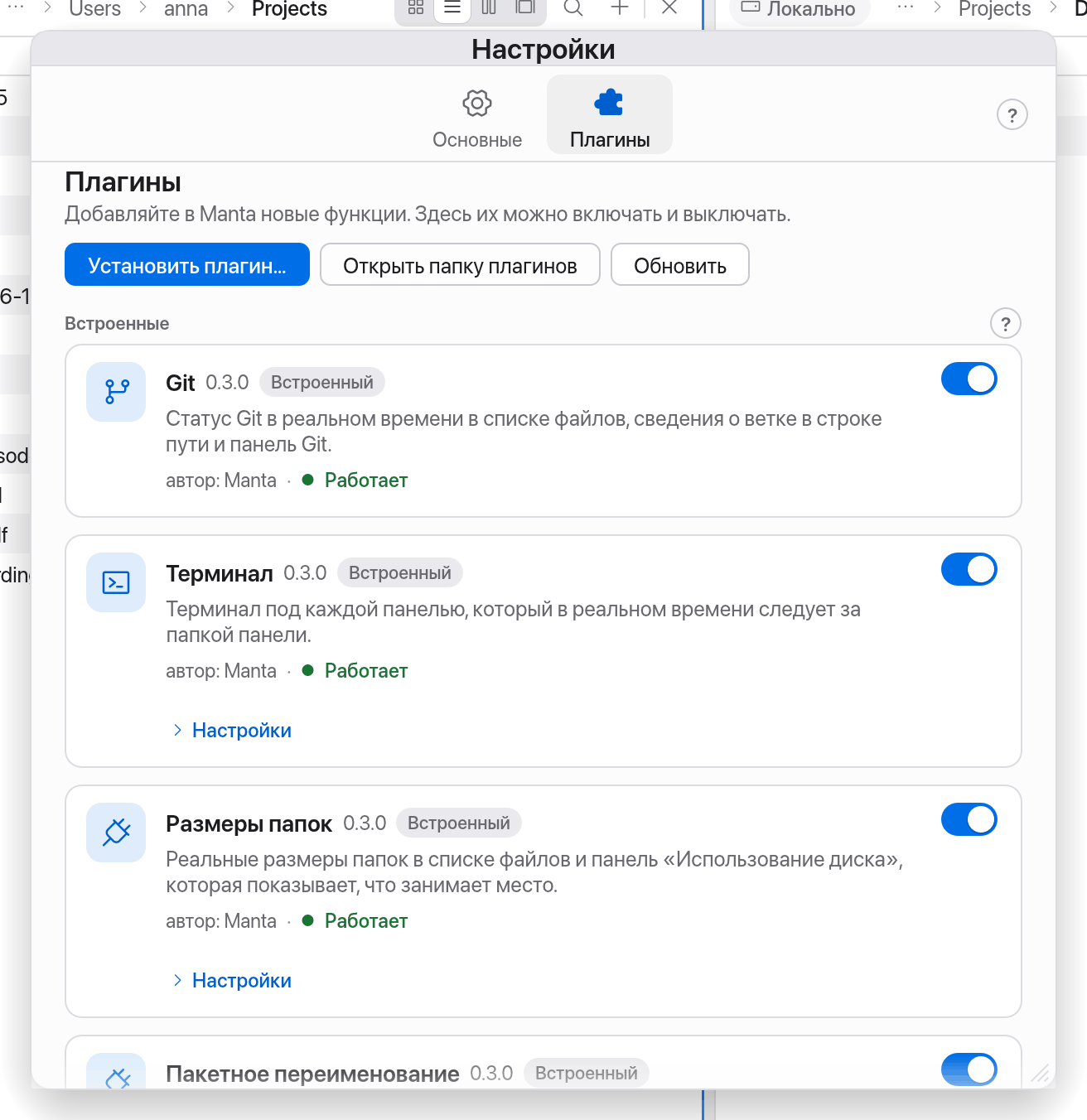
Многие функции Manta реализованы во встроенных плагинах. Они включены с самого начала, и каждый можно выключить в разделе Настройки → Плагины. Git и Терминалу посвящены отдельные главы: Git, Терминал.
На этой странице
Включение и выключение плагинов
- Откройте Настройки клавишами ⌘, и выберите Плагины.
- Встроенные плагины находятся в разделе Встроенные. Нажмите Выключить или Включить.
- Если у плагина есть параметры, откройте их кнопкой Настройки на его карточке.
Чтобы добавить плагины других авторов, откройте Обзор вверху страницы «Плагины», дважды щелкните файл .mantaplugin, перетащите его на страницу «Плагины» или используйте Установить плагин… — из файла .mantaplugin или из папки. Плагины других авторов работают в песочнице macOS и могут делать только то, что им разрешено; встроенные плагины — часть Manta и работают без песочницы. Подробнее: Свои плагины и Безопасность.
Многие плагины показывают содержимое на боковой панели справа или на панели под панелью файлов. Открывайте их сочетаниями клавиш, метками в строке пути или из палитры команд («Показать панель „…“»).
Размеры папок
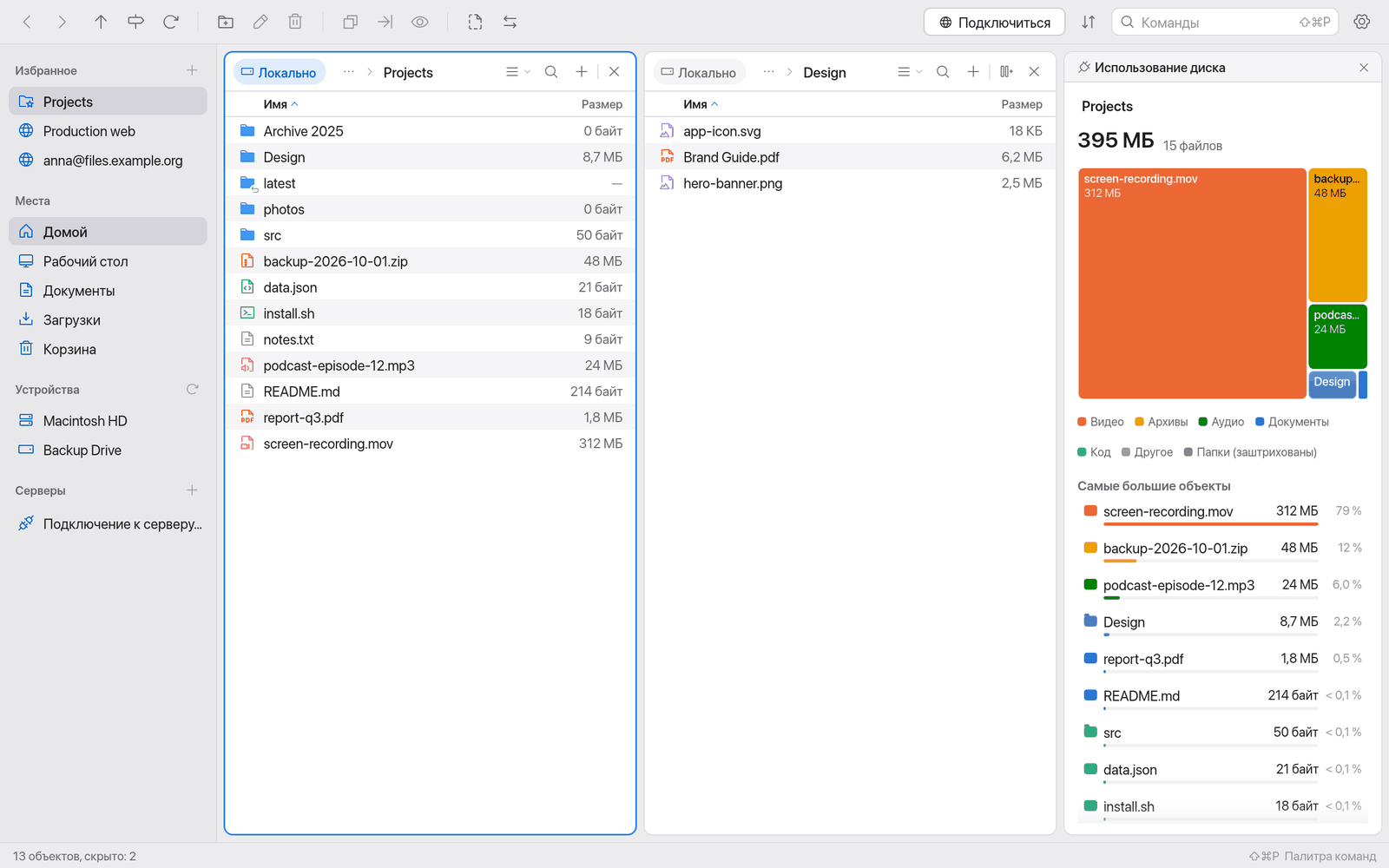
Размеры папок показывает в столбце Размер реальный размер и для папок — он вычисляется в фоне и кэшируется.
- Пока Manta еще считает, она показывает, например, «≥ 1,2 ГБ» с небольшим индикатором.
- Наведите указатель на размер, чтобы увидеть число файлов и размер на диске.
- По размеру папок можно сортировать, и он учитывается в размере выбранных объектов.
Размер — это сумма размеров файлов (как и для файлов). Manta не переходит по символическим ссылкам, считает жесткие ссылки один раз и не выходит за пределы тома папки.
Только по запросу: если в разделе Настройки → Плагины → Размеры папок выбрать Только по запросу, папки показывают «—», пока вы не выберете правым кликом Рассчитать размер.
Использование диска
⌥⌘U (Показать использование диска) показывает, что занимает место в активной папке:
- древовидную карту: нажатие увеличивает, двойное нажатие открывает,
- список Самые большие объекты.
Размеры папок и использование диска доступны только для локальных папок.
Пакетное переименование
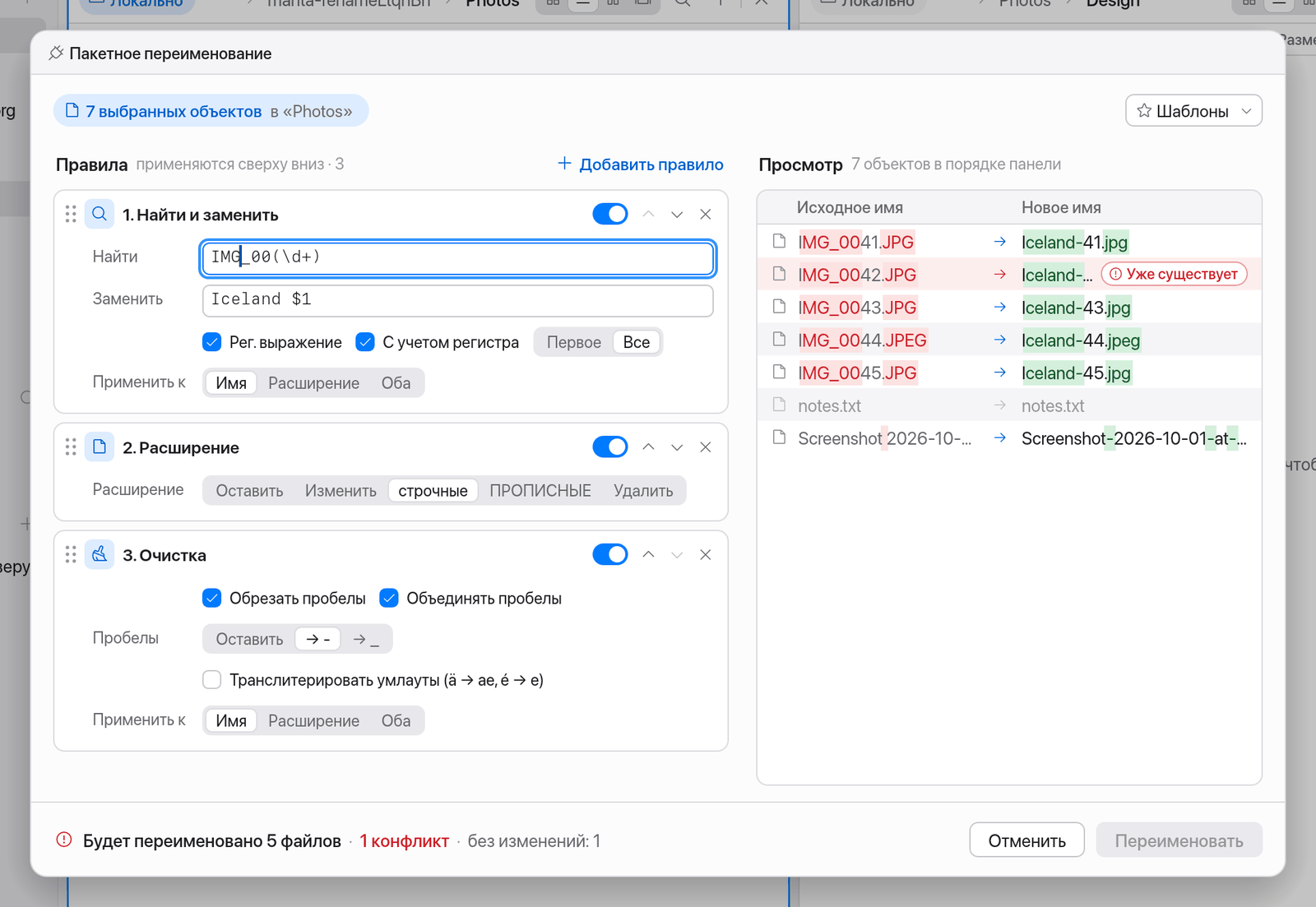
Переименование многих файлов сразу — с правилами, предварительным просмотром в реальном времени и отменой.
- Выберите файлы. Если ничего не выбрано, переименование применяется ко всем файлам папки.
- Нажмите ⇧⌘R (Пакетное переименование…) или F2, если выбрано несколько объектов.
- Добавьте правила кнопкой Добавить правило. Они применяются сверху вниз.
- Проверьте Просмотр: исходное имя → новое имя, изменения подсвечены посимвольно.
- Нажмите Переименовать (или нажмите ↩).
Правила:
| Правило | Что делает |
|---|---|
| Найти и заменить | Текст или регулярное выражение с группами $1; с учетом регистра; первое или все вхождения. |
| Вставить текст | В начало, в конец или в заданную позицию. |
| Удалить символы | Первые, последние или диапазон символов. |
| Изменить регистр | строчные, ПРОПИСНЫЕ, Каждое Слово, Как в предложении. |
| Нумерация | 1, 2, 3 … с началом, шагом, числом цифр (с ведущими нулями) — перед именем, после него или вместо имени. |
| Дата | Дата изменения или сегодняшняя, в выбранном формате. |
| Расширение | Изменить расширение файла, перевести его в строчные/прописные или удалить. |
| Очистка | Обрезать пробелы, объединять пробелы, транслитерировать умлауты (ä → ae, é → e). |
Каждое правило можно применить к Имени, Расширению или к Обоим, выключить и включить, а также переместить.
Безопасность:
- Просмотр сразу показывает конфликты (повторяющиеся имена, уже существующие имена, пустые или недопустимые имена). Переименование возможно, только когда все они разрешены.
- Ничего никогда не перезаписывается. Обмен именами (a ↔ b) и изменение только регистра работают.
- После переименования сообщение предлагает Отменить. Эта команда есть и в палитре команд: Отменить пакетное переименование.
Шаблоны: в разделе Шаблоны можно сохранить набор правил под именем и позже снова загрузить его.
Пакетное переименование работает на вашем Mac и на серверах.
Быстрые действия
Быстрые действия — ваши собственные команды для выбранных файлов: изменить размер изображений, упаковать в zip, открыть в VS Code, вычислить контрольные суммы и все остальное, что умеет команда оболочки.
Запуск быстрого действия
- Правый клик по файлам → подменю Быстрые действия. В нем только действия, подходящие к выбору (например, «Уменьшить изображения до 50 %» — только для изображений).
- Палитра команд (⇧⌘P): введите название действия.
- Панель: Показать панель быстрых действий в палитре показывает подходящие действия, а в разделе Последние запуски — статус, длительность и вывод.
Одновременно выполняется не более двух фоновых действий. Если действие длится дольше, появляется сообщение с кнопкой Отменить; в конце вы получите сообщение о результате. Действия для Терминала выполняются на виду в Терминале под панелью.
Действия, входящие в Manta
Уменьшить изображения до 50 % · Конвертировать в JPEG · Конвертировать в PNG · Сжать в ZIP · Извлечь архив · Открыть в VS Code · Открыть в Terminal.app · Скопировать путь · Показать в Finder · Сделать исполняемым · Подсчитать строки · Рассчитать SHA-256 · Копировать в другую панель (rsync)
Собственные действия в actions.json
Действия хранятся в файле actions.json в папке данных плагина (~/Library/Application Support/Manta/plugin-data/manta.quickactions/).
- Выберите Изменить быстрые действия… в палитре команд. Файл откроется в текстовом редакторе.
- Измените или добавьте действия и сохраните файл.
- Manta перезагрузит его в течение секунды и сообщит о проблемах («Быстрые действия: …»). Вручную: Перезагрузить быстрые действия.
Пример:
{
  "actions": [
    {
      "id": "optimize",
      "title": "Optimize PNG",
      "title_de": "PNG optimieren",
      "applies_to": ["png"],
      "command": "optipng {file}",
      "message": "Optimized {count} image{s}",
      "message_de": "{count} Bild(er) optimiert",
      "refresh": true
    }
  ]
}
Самые важные поля:
| Поле | Значение |
|---|---|
id | Уникальный идентификатор (буквы, цифры, ., -, _). |
title, title_de | Название в меню; title_de используется, когда Manta работает на немецком. |
command | Команда оболочки, выполняется через /bin/sh -c в папке выбранных объектов. |
applies_to | "any", "files", "folders" и/или расширения, например "jpg". |
min, max | Сколько объектов должно быть выбрано. |
mode | "background" (по умолчанию), "terminal" (на виду в Терминале) или "silent". |
output | "none", "toast" (вывод в виде сообщения) или "panel". |
confirm | Вопрос перед запуском, например "Delete {count} file{s}?". |
refresh | Перечитать панель после выполнения. |
shortcut | Собственное сочетание клавиш, например "⌃⌥Z". |
Подстановки в команде: {file} (тогда команда выполняется отдельно для каждого объекта), {files} (все сразу), {name}, {stem}, {ext}, {dir}, {dest} (папка в другой панели) и {count}. Кавычки Manta расставляет сама — пишите {file}, а не '{file}'.
Полный справочник — в docs/quick-actions.md.
Совет
Чтобы получить актуальные стандартные действия после обновления, переименуйте actions.json. Manta создаст файл заново.
Быстрые действия работают только в локальных папках.
О проекте
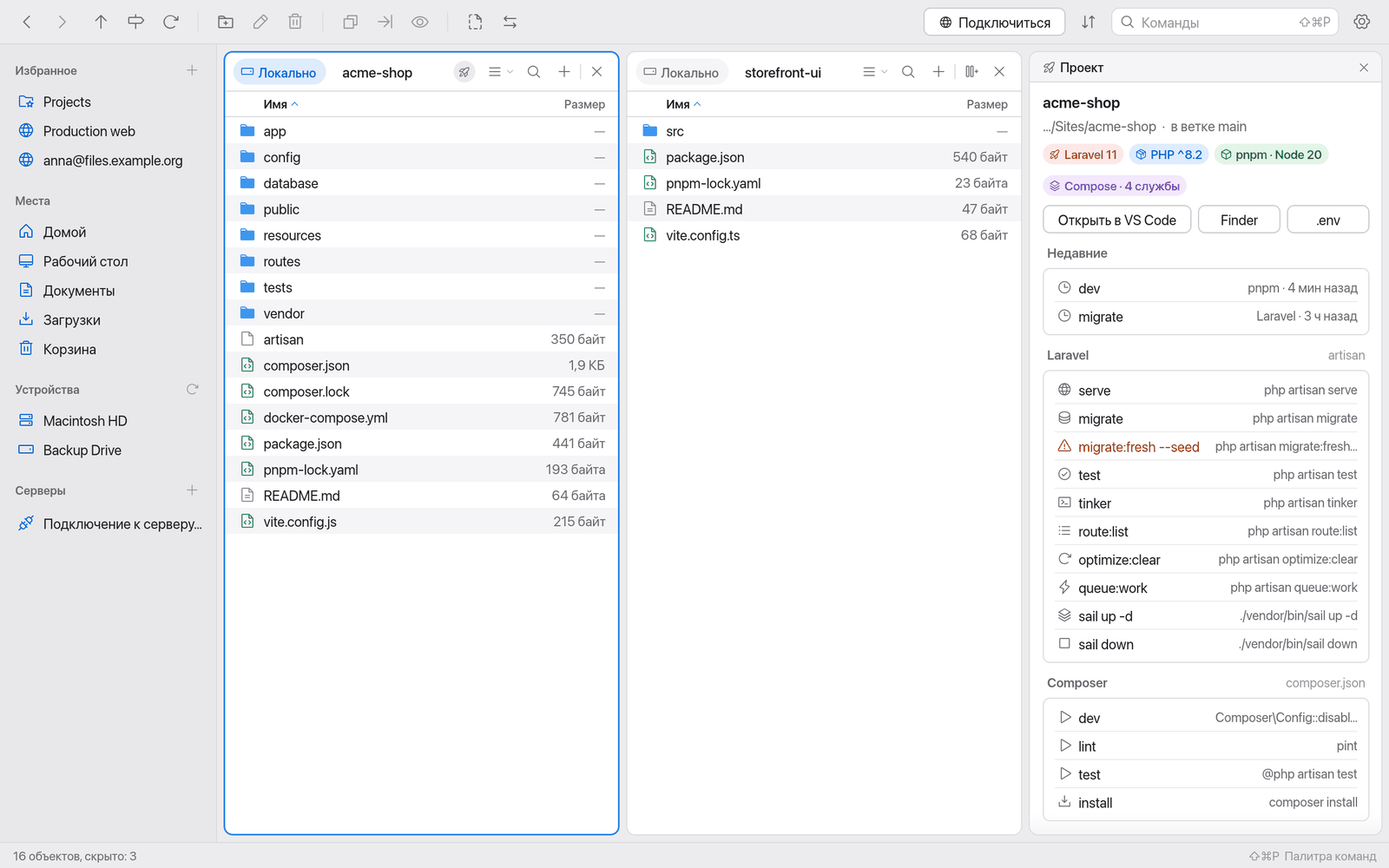
О проекте распознает проект, в котором вы находитесь, и позволяет запускать его скрипты одним нажатием.
Распознаются: Laravel (artisan), Composer, Node (npm, pnpm, yarn, bun), Docker Compose, Rust (Cargo), Python, Make, just и Task.
- Метка в строке пути: например «Laravel · 28 скриптов». Нажмите, чтобы показать или скрыть панель проекта.
- Панель проекта: имя, корневая папка, ветка Git и версии (например, «PHP ^8.2»), кнопки Открыть в VS Code, Finder, .env и К корневой папке, недавние скрипты и все скрипты, сгруппированные по инструментам.
- Нажатие на скрипт запускает его в Терминале под панелью, в корневой папке проекта, — как если бы вы ввели его сами.
- Палитра команд: Запустить скрипт проекта…, Показать панель проекта, Повторить последний скрипт (⌥⌘R).
- Правый клик по
package.json,composer.json,Makefileи т. п.: Показать скрипты.
Примечание
Скрипты, которые могут удалить данные (например, migrate:fresh, docker compose down -v, rm -rf или с «clean», «reset», «deploy», «publish» в имени), перед запуском спрашивают подтверждение. Они отмечены предупреждающим знаком.
Плагину «О проекте» нужен плагин «Терминал», и он работает только в локальных папках. Подробности: docs/project-info.md.
Просмотр Markdown
Просмотр Markdown показывает выбранный файл .md, .markdown или .mdx красиво оформленным на боковой панели справа. Если ничего не выбрано, показывается README папки.
- Показать и скрыть: ⌥⌘M (Показать/скрыть просмотр Markdown).
- Поддерживается Markdown в стиле GitHub: таблицы, списки задач, выноски, сноски, подсвеченный код с кнопкой Скопировать, локальные изображения.
- Содержание показывает оглавление; ссылки на другие файлы
.mdоткрывают их, Назад возвращает обратно. - Открыть в редакторе и Показать в панели.
- В реальном времени: когда вы меняете файл, просмотр обновляется и сохраняет положение прокрутки.
Ради вашей конфиденциальности просмотр не загружает изображения из интернета (их сервер узнал бы, что вы открыли файл). Чтобы включить их: Настройки → Плагины → Просмотр Markdown → Загружать изображения из интернета (http/https).
Файлы больше 2 МБ показываются частично и только по запросу (Показать первые 2 МБ). Без HTML (кроме изображений и переносов строк), без изображений SVG, без формул.
Инструменты изображений
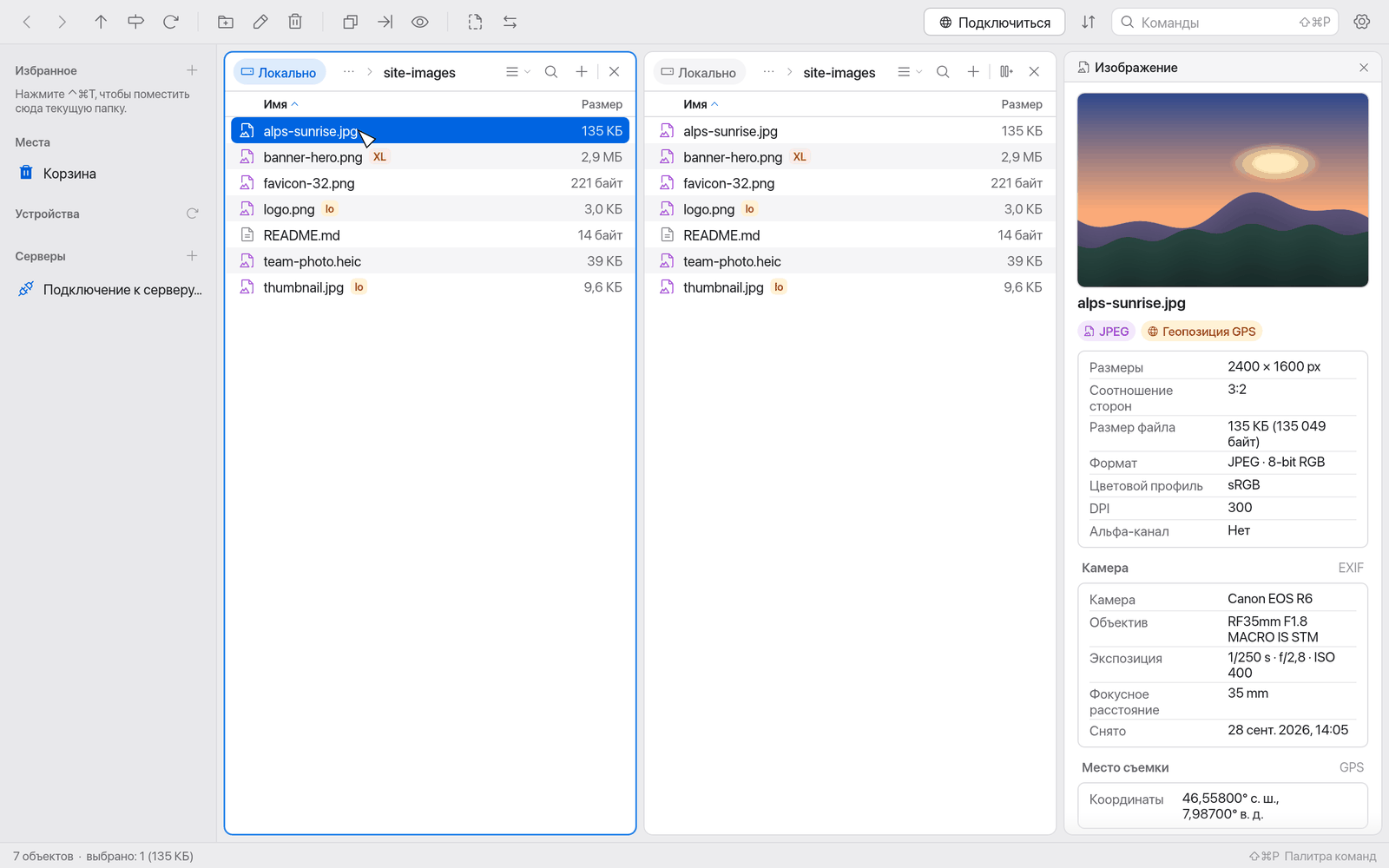
Инструменты изображений показывают сведения об изображениях и обрабатывают много изображений сразу.
Значки в списке:
- lo — низкое разрешение: длинная сторона меньше 800 пикс.
- XL — большое для веба: более 2 МБ.
- Подсказка показывает, например, «1920×1080 · sRGB · 340 КБ».
Панель изображений (Показать панель изображений в палитре): просмотр, размеры, соотношение сторон, размер файла, цветовой профиль, DPI, альфа-канал, анимация и данные EXIF (камера, объектив, экспозиция, дата съемки). Если у фотографии есть геопозиция GPS, панель предупреждает об этом и предлагает Открыть в Картах.
Правый клик → Инструменты изображений:
| Команда | Что делает |
|---|---|
| Изменить размер… | 50 %, 1920/1280/800/400 пикс. или свой размер; сохраняет соотношение сторон. |
| Конвертировать в… | JPEG, PNG, HEIC, TIFF; WebP — с cwebp. |
| Повернуть на 90° влево/вправо, Повернуть на 180°, Отразить по горизонтали/вертикали | |
| Удалить метаданные… | Удаляет EXIF (включая GPS), XMP, IPTC и комментарии — без потерь для JPEG, PNG и WebP. Для HEIC и TIFF нужен exiftool. |
| Оптимизировать для веба… | Длинная сторона не более 2560 пикс., sRGB, качество JPEG 82 (PNG сохраняется при прозрачности). |
| Создать набор @2x/@1x… | Оригинал как @2x и версия @1x половинного размера. |
| Скопировать как data URI | Для одного изображения, чтобы встроить его в HTML/CSS. |
В пункте Сохранить как выберите Рядом с оригиналом, Во вложенную папку или Заменить оригиналы (оригиналы перемещаются в Корзину). Manta никогда не перезаписывает существующие файлы без вопроса; к занятым именам добавляется -2, -3 …
Инструменты изображений используют sips из macOS. Для WebP установите cwebp (brew install webp), для метаданных HEIC/TIFF — exiftool (brew install exiftool). Они работают только в локальных папках.
Дубликаты
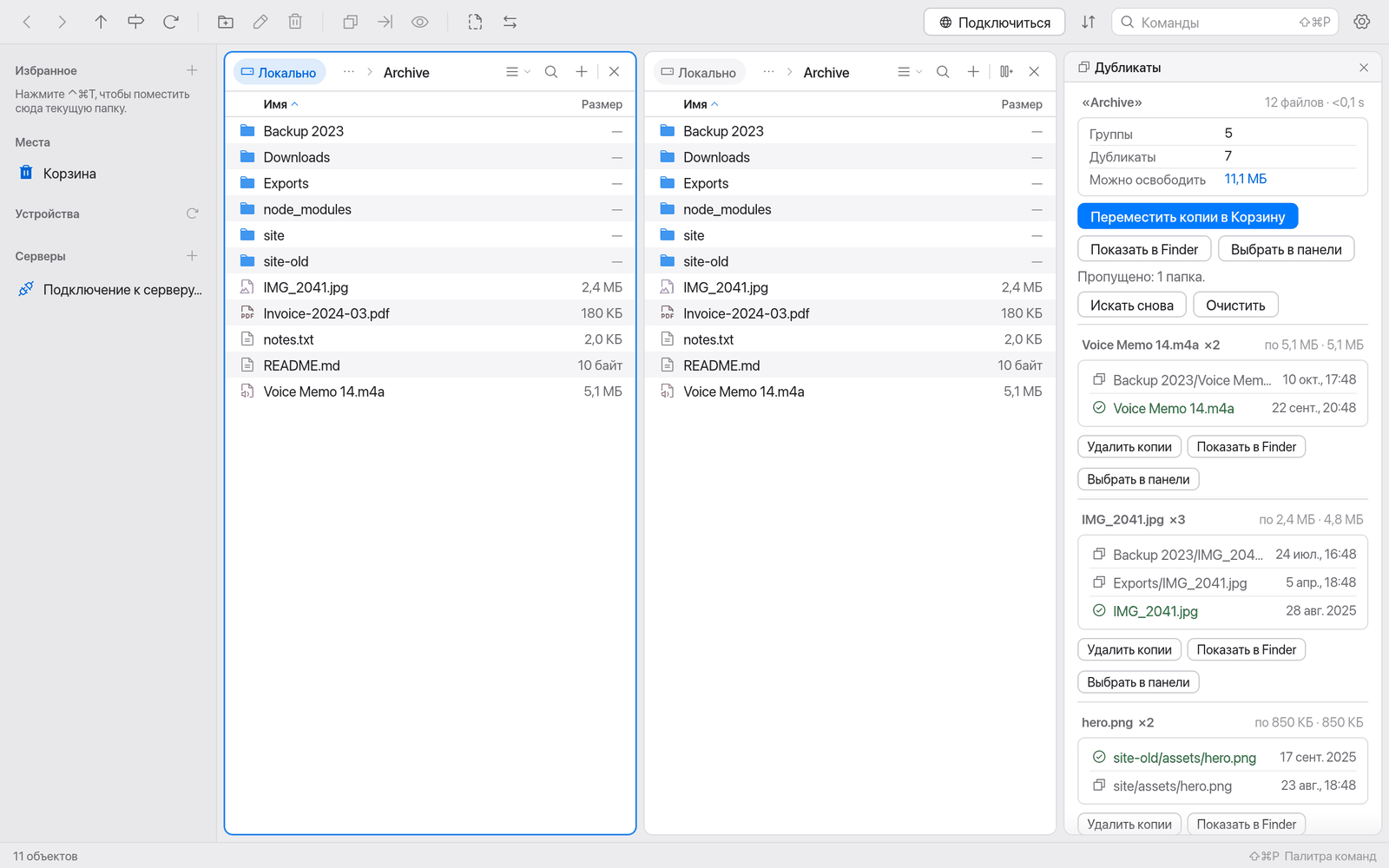
Дубликаты находит одинаковые файлы в папке и ее вложенных папках и перемещает лишние копии в Корзину.
- Откройте папку и выберите Найти дубликаты в этой папке в палитре команд — или правый клик по папке → Найти дубликаты здесь.
- Manta просматривает папку в фоне (это можно отменить) и сравнивает размер, затем быстрый хеш, затем SHA-256.
- Панель Дубликаты показывает группы, число дубликатов и сколько места можно освободить. Группы с наибольшей экономией идут первыми.
- В каждой группе одна копия остается («Остается»). Какая именно, определяет правило Что оставлять: Самый старый, Самый новый, Самый короткий путь или В папке …. Нажмите другую копию, чтобы оставить ее.
- Удалить копии (для группы) или Переместить копии в Корзину (для всех) — после подтверждения с числом и размером.
Полезно знать:
- Дубликаты всегда используют Корзину macOS и никогда не удаляют навсегда. Все можно вернуть.
- Файлы, изменившиеся после поиска, не трогаются.
node_modules,vendor,.git, пакеты (например,.app), символические ссылки и вторые жесткие ссылки пропускаются.- Для проверки помогут Показать в Finder и Выбрать в панели.
- Параметры: в панели, в разделе Настройки → Плагины → Дубликаты (пропуск пакетов, учет скрытых файлов) и в
settings.json(исключения, минимальный размер, собственная команда для Корзины).
Дубликаты работают только в локальных папках.
Загрузка системы
Загрузка системы показывает справа в строке состояния, насколько загружен ваш Mac: «ЦП 12 % ГП 3 % Память 12,4 / 16 ГБ», у каждого значения — небольшой индикатор. Значения считываются в фоне каждые 2 секунды, без прав администратора и без вспомогательных программ. Пока окно свернуто или закрыто другими, измерение приостанавливается.
- При загрузке выше 85 % или повышенной нагрузке на память значение и индикатор становятся желтыми, при критической нагрузке на память — красными.
- Всплывающая подсказка показывает подробности в терминах «Мониторинга системы»: ядра (производительные и энергоэффективные), самое загруженное ядро, ядра ГП, память приложений, зарезервированную и сжатую память, использованную подкачку и нагрузку на память.
- Память — это «Использовано памяти» в «Мониторинге системы» (память приложений + зарезервированная + сжатая), без кэшей.
- Нажатие открывает Мониторинг системы.
- В узких окнах сначала исчезает подсказка о палитре команд, затем ГП; после этого ЦП и память показывают только значок и индикатор.
Отключить показ можно в Настройки → Плагины → Загрузка системы; там же можно снять флажок Показывать загрузку ГП. На Mac без статистики ГП она не показывается автоматически.
Поставляемые плагины
Настройки → Плагины → Доступные перечисляет плагины, которые поставляются с Manta, но не установлены (например, пример «Hello Python»). Установить копирует их в вашу папку плагинов; после установки они выключены. См. Свои плагины.