
Capitolo 14
Plug-in integrati
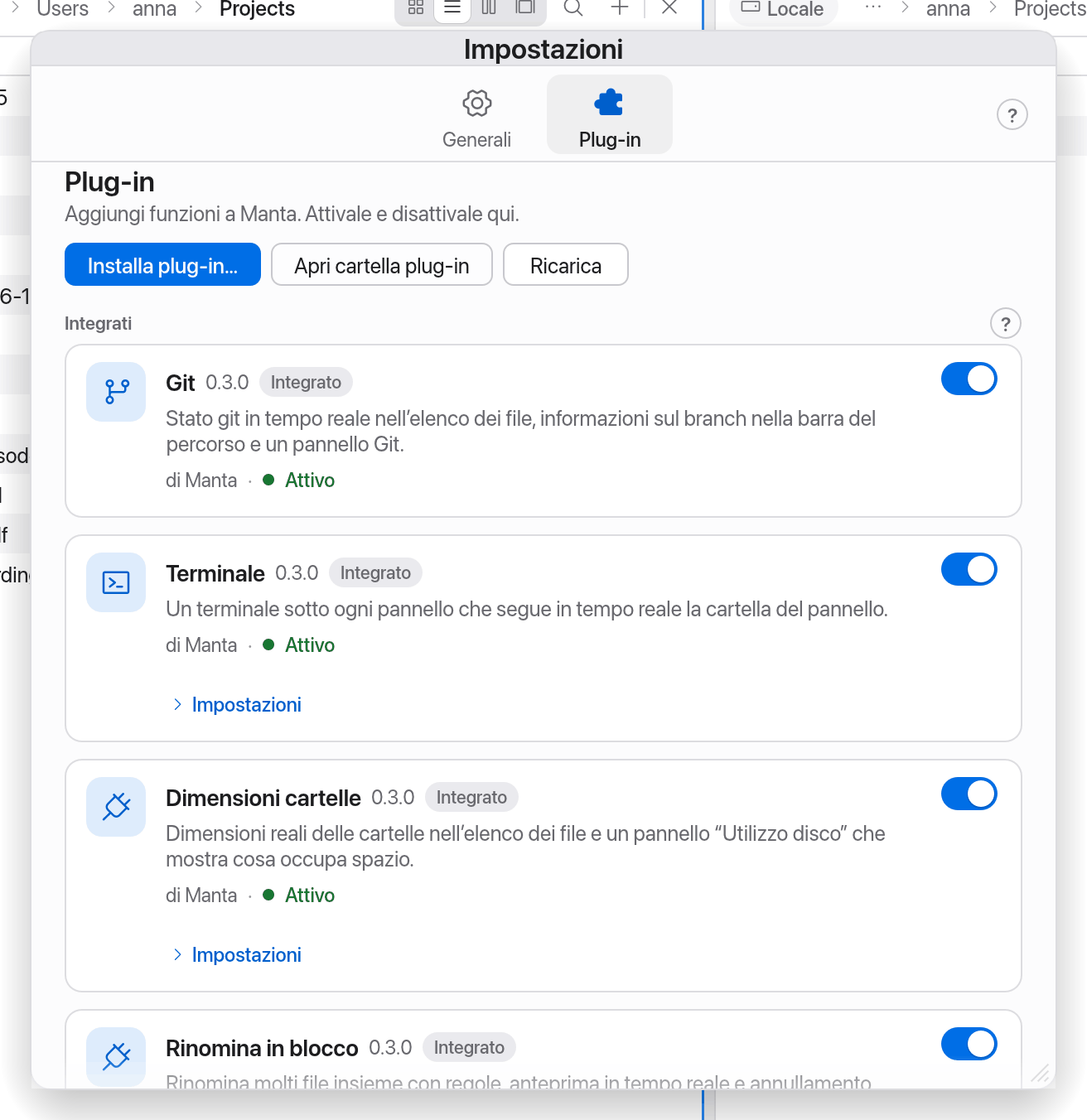
Molte funzioni di Manta si trovano nei plug-in integrati. Sono attivi fin dall’inizio e puoi disattivarli uno per uno in Impostazioni → Plug-in. Git e Terminale hanno capitoli a parte: Git, Terminale.
In questa pagina
Attivare e disattivare i plug-in
- Apri le Impostazioni con ⌘, e scegli Plug-in.
- I plug-in integrati si trovano sotto Integrati. Fai clic su Disattiva o Attiva.
- Se un plug-in ha delle opzioni, aprile con Impostazioni sulla sua scheda.
Per aggiungere plug-in di altri, apri Scopri in alto nella pagina Plug-in, fai doppio clic su un file .mantaplugin, trascinalo sulla pagina Plug-in oppure usa Installa plug-in…, da un file .mantaplugin o da una cartella. I plug-in di altri vengono eseguiti in una sandbox di macOS e possono fare solo ciò che i loro permessi consentono; i plug-in integrati fanno parte di Manta e non sono in sandbox. Per saperne di più: Plug-in personali e Sicurezza.
Molti plug-in mostrano il loro contenuto in una barra laterale a destra o in un pannello sotto il pannello dei file. Aprili con le scorciatoie, con gli indicatori nella barra del percorso o con la palette dei comandi (“Mostra il pannello “…””).
Dimensioni cartelle
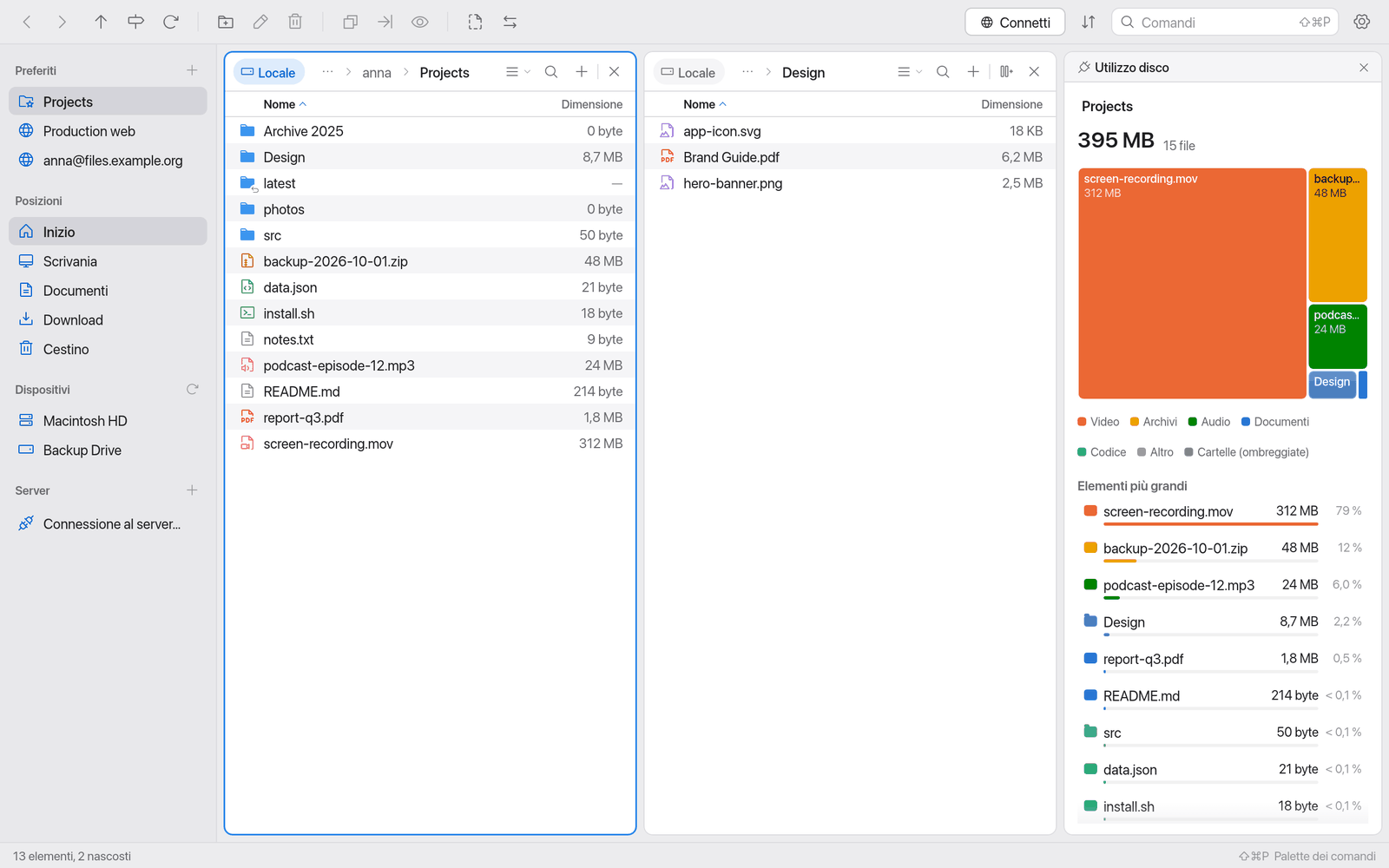
Dimensioni cartelle mostra le dimensioni reali anche per le cartelle nella colonna Dimensione, misurate in background e memorizzate nella cache.
- Mentre Manta sta ancora contando, mostra ad esempio “≥ 1,2 GB” con un piccolo indicatore di attività.
- Passa con il puntatore su una dimensione per vedere il numero di file e la dimensione su disco.
- Puoi ordinare per dimensione delle cartelle, e la dimensione conta anche per il totale della selezione.
La dimensione è la somma delle dimensioni dei file (come per i file). Manta non segue i link simbolici, conta gli hard link una sola volta e resta sul volume della cartella.
Solo su richiesta: se in Impostazioni → Plug-in → Dimensioni cartelle passi a Solo su richiesta, le cartelle mostrano “—” finché non fai clic con il tasto destro e scegli Calcola dimensione.
Utilizzo disco
⌥⌘U (Mostra utilizzo disco) mostra cosa occupa spazio nella cartella attiva:
- una treemap: fai clic per ingrandire, doppio clic per aprire,
- un elenco degli Elementi più grandi.
Dimensioni cartelle e Utilizzo disco funzionano solo con le cartelle locali.
Rinomina in blocco
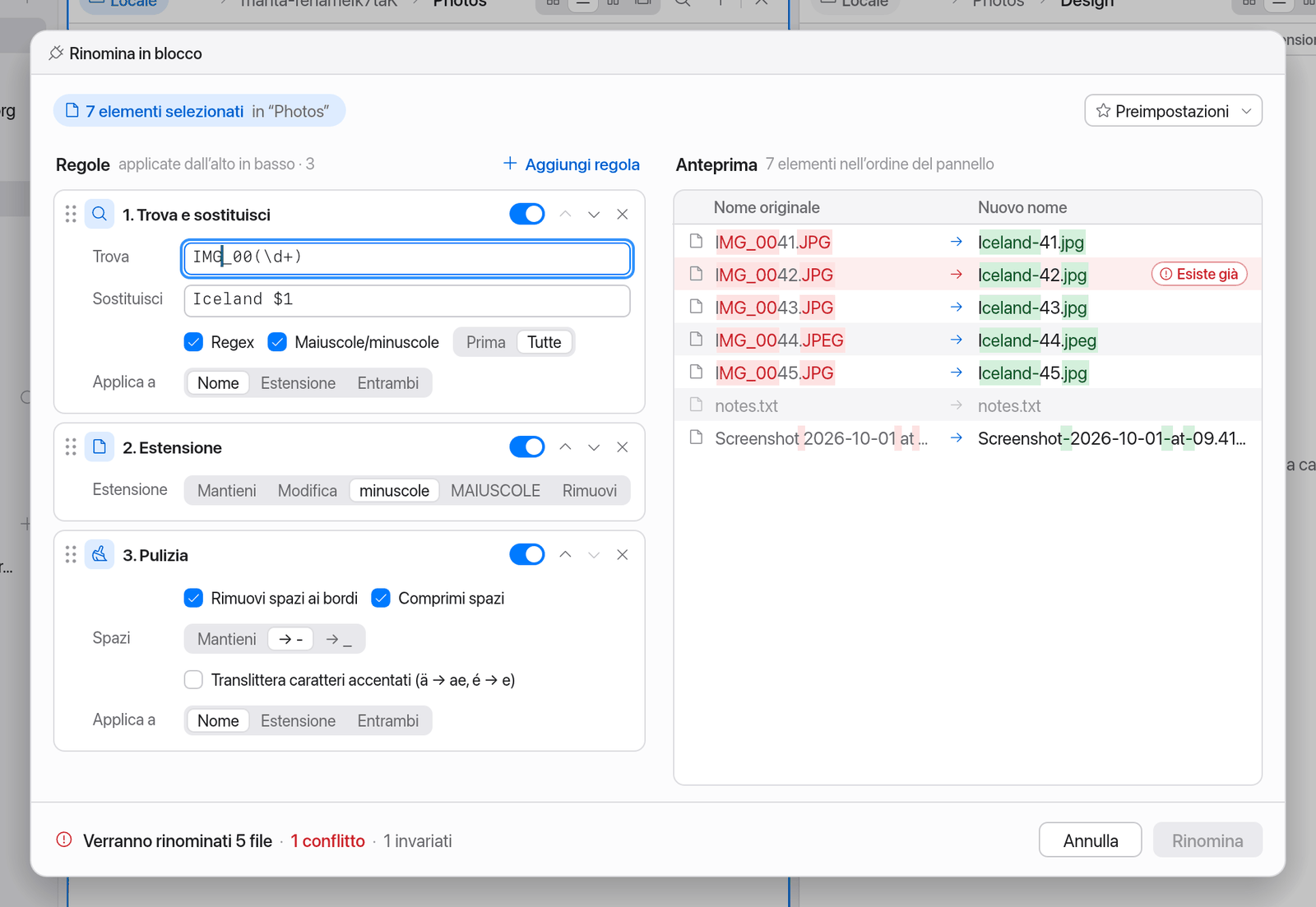
Rinomina molti file in una volta, con regole, anteprima in tempo reale e annullamento.
- Seleziona i file. Se non è selezionato nulla, la rinomina vale per tutti i file della cartella.
- Premi ⇧⌘R (Rinomina in blocco…) oppure F2 con più elementi selezionati.
- Aggiungi regole con Aggiungi regola. Vengono applicate dall’alto in basso.
- Controlla l’Anteprima: nome originale → nuovo nome, con le modifiche evidenziate carattere per carattere.
- Fai clic su Rinomina (o premi ↩).
Le regole:
| Regola | Cosa fa |
|---|---|
| Trova e sostituisci | Testo o espressione regolare, con gruppi $1; distinzione tra maiuscole e minuscole; prima occorrenza o tutte. |
| Inserisci testo | All’inizio, alla fine o in una posizione. |
| Rimuovi caratteri | I primi, gli ultimi o un intervallo di caratteri. |
| Maiuscole/minuscole | minuscole, MAIUSCOLE, Titolo, Frase. |
| Numerazione | 1, 2, 3 … con inizio, passo, cifre (zeri iniziali), come prefisso, suffisso o come nome. |
| Data | Data di modifica o data di oggi, in un formato a tua scelta. |
| Estensione | Cambia l’estensione del file, la mette in minuscolo/maiuscolo o la rimuove. |
| Pulizia | Rimuove gli spazi ai bordi, comprime gli spazi, translittera i caratteri accentati (ä → ae, é → e). |
Ogni regola può valere per Nome, Estensione o Entrambi, può essere disattivata e riattivata e può essere spostata.
Sicurezza:
- L’anteprima mostra subito i conflitti (nomi duplicati, nomi già esistenti, nomi vuoti o non validi). La rinomina funziona solo quando sono tutti risolti.
- Non viene mai sovrascritto nulla. Lo scambio di nomi (a ↔ b) e le modifiche solo di maiuscole/minuscole funzionano.
- Al termine un avviso propone Annulla. Lo trovi anche nella palette dei comandi: Annulla rinomina in blocco.
Preimpostazioni: in Preimpostazioni salvi un set di regole con un nome e lo ricarichi in seguito.
Rinomina in blocco funziona sul tuo Mac e sui server.
Azioni rapide
Le Azioni rapide sono comandi tuoi per i file selezionati: ridimensionare immagini, creare zip, aprire in VS Code, calcolare checksum e qualsiasi altra cosa possa fare un comando shell.
Eseguire un’azione rapida
- Clic destro sui file → sottomenu Azioni rapide. Elenca solo le azioni adatte alla selezione (ad esempio “Ridimensiona immagini al 50%” solo per le immagini).
- Palette dei comandi (⇧⌘P): digita il nome dell’azione.
- Pannello: Mostra pannello Azioni rapide nella palette mostra le azioni applicabili e, in Ultime esecuzioni, stato, durata e output.
Vengono eseguite al massimo due azioni in background alla volta. Se una richiede più tempo, compare un avviso con Annulla; alla fine ricevi un avviso con il risultato. Le azioni da terminale vengono eseguite in modo visibile nel Terminale sotto il pannello.
Azioni incluse in Manta
Ridimensiona immagini al 50% · Converti in JPEG · Converti in PNG · Comprimi in ZIP · Estrai archivio · Apri in VS Code · Apri in Terminal.app · Copia percorso · Mostra nel Finder · Rendi eseguibile · Conta righe · Calcola SHA-256 · Copia nell’altro pannello (rsync)
Le tue azioni in actions.json
Le azioni si trovano in actions.json nella cartella dei dati del plug-in (~/Library/Application Support/Manta/plugin-data/manta.quickactions/).
- Scegli Modifica azioni rapide… nella palette dei comandi. Il file si apre nel tuo editor di testo.
- Modifica o aggiungi azioni e salva il file.
- Manta lo ricarica entro un secondo e segnala eventuali problemi (“Azioni rapide: …”). A mano: Ricarica azioni rapide.
Un esempio:
{
  "actions": [
    {
      "id": "optimize",
      "title": "Optimize PNG",
      "title_de": "PNG optimieren",
      "applies_to": ["png"],
      "command": "optipng {file}",
      "message": "Optimized {count} image{s}",
      "message_de": "{count} Bild(er) optimiert",
      "refresh": true
    }
  ]
}
I campi più importanti:
| Campo | Significato |
|---|---|
id | ID univoco (lettere, cifre, ., -, _). |
title, title_de | Nome nel menu; title_de viene usato quando Manta è in tedesco, in tutte le altre lingue (italiano compreso) vale title. |
command | Comando shell, eseguito con /bin/sh -c nella cartella della selezione. |
applies_to | "any", "files", "folders" e/o estensioni come "jpg". |
min, max | Quanti elementi devono essere selezionati. |
mode | "background" (predefinito), "terminal" (visibile nel terminale) o "silent". |
output | "none", "toast" (output come avviso) o "panel". |
confirm | Domanda prima dell’esecuzione, ad esempio "Delete {count} file{s}?". |
refresh | Rilegge il pannello al termine. |
shortcut | Una scorciatoia propria, ad esempio "⌃⌥Z". |
Segnaposto nel comando: {file} (il comando viene allora eseguito una volta per ogni elemento), {files} (tutti insieme), {name}, {stem}, {ext}, {dir}, {dest} (la cartella nell’altro pannello) e {count}. Alle virgolette pensa Manta: scrivi {file}, non '{file}'.
Il riferimento completo si trova in docs/quick-actions.md.
Suggerimento
Per ottenere le azioni predefinite aggiornate dopo un aggiornamento, rinomina actions.json. Manta crea di nuovo il file.
Le azioni rapide funzionano solo nelle cartelle locali.
Info progetto
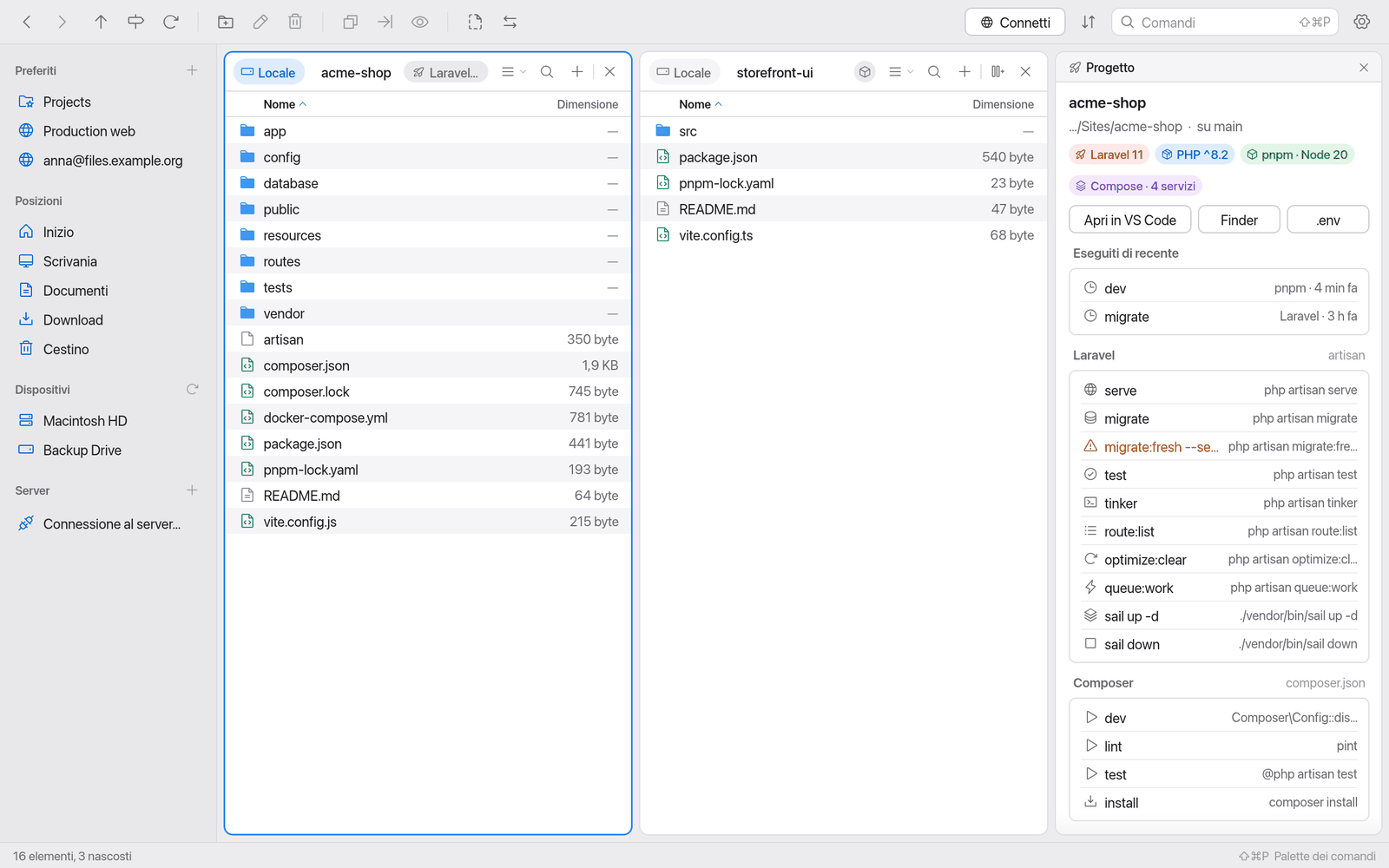
Info progetto riconosce il progetto in cui ti trovi e rende eseguibili i suoi script con un clic.
Riconosce: Laravel (artisan), Composer, Node (npm, pnpm, yarn, bun), Docker Compose, Rust (Cargo), Python, Make, just e Task.
- Indicatore nella barra del percorso: ad esempio “Laravel · 28 script”. Fai clic per mostrare o nascondere il pannello Progetto.
- Pannello Progetto: nome, radice, branch Git e versioni (ad esempio “PHP ^8.2”), i pulsanti Apri in VS Code, Finder, .env e Vai alla radice, gli script usati di recente e tutti gli script raggruppati per strumento.
- Un clic su uno script lo esegue nel Terminale sotto il pannello, nella radice del progetto, come se lo avessi digitato tu.
- Palette dei comandi: Esegui script del progetto…, Mostra pannello Progetto, Esegui di nuovo l’ultimo script (⌥⌘R).
- Clic destro su
package.json,composer.json,Makefilee simili: Mostra script.
Nota
Gli script che possono cancellare dati (come migrate:fresh, docker compose down -v, rm -rf, o i nomi che contengono “clean”, “reset”, “deploy”, “publish”) chiedono conferma prima di partire. Sono contrassegnati da un segnale di avviso.
Info progetto richiede il plug-in Terminale e funziona solo nelle cartelle locali. Dettagli: docs/project-info.md.
Anteprima Markdown
Anteprima Markdown mostra il file .md, .markdown o .mdx selezionato, ben impaginato, in una barra laterale a destra. Se non è selezionato nulla, mostra il README della cartella.
- Mostrare e nascondere: ⌥⌘M (Mostra/nascondi anteprima Markdown).
- Supporta il Markdown in stile GitHub: tabelle, elenchi di attività, avvisi, note a piè di pagina, codice evidenziato con un pulsante Copia, immagini locali.
- Indice mostra il sommario; i link ad altri file
.mdli aprono, Indietro torna indietro. - Apri nell’editor e Mostra nel pannello.
- In tempo reale: quando modifichi il file, l’anteprima si aggiorna e mantiene la posizione di scorrimento.
Per la tua privacy l’anteprima non carica immagini dal web (il loro server verrebbe a sapere che hai aperto il file). Per attivarle: Impostazioni → Plug-in → Anteprima Markdown → Carica immagini dal web (http/https).
I file oltre i 2 MB vengono mostrati solo in parte e su richiesta (Mostra i primi 2 MB). Niente HTML (tranne immagini e interruzioni di riga), niente immagini SVG, niente formule matematiche.
Strumenti immagine
Gli Strumenti immagine mostrano i dettagli delle immagini e modificano molte immagini in una volta.
Contrassegni nell’elenco:
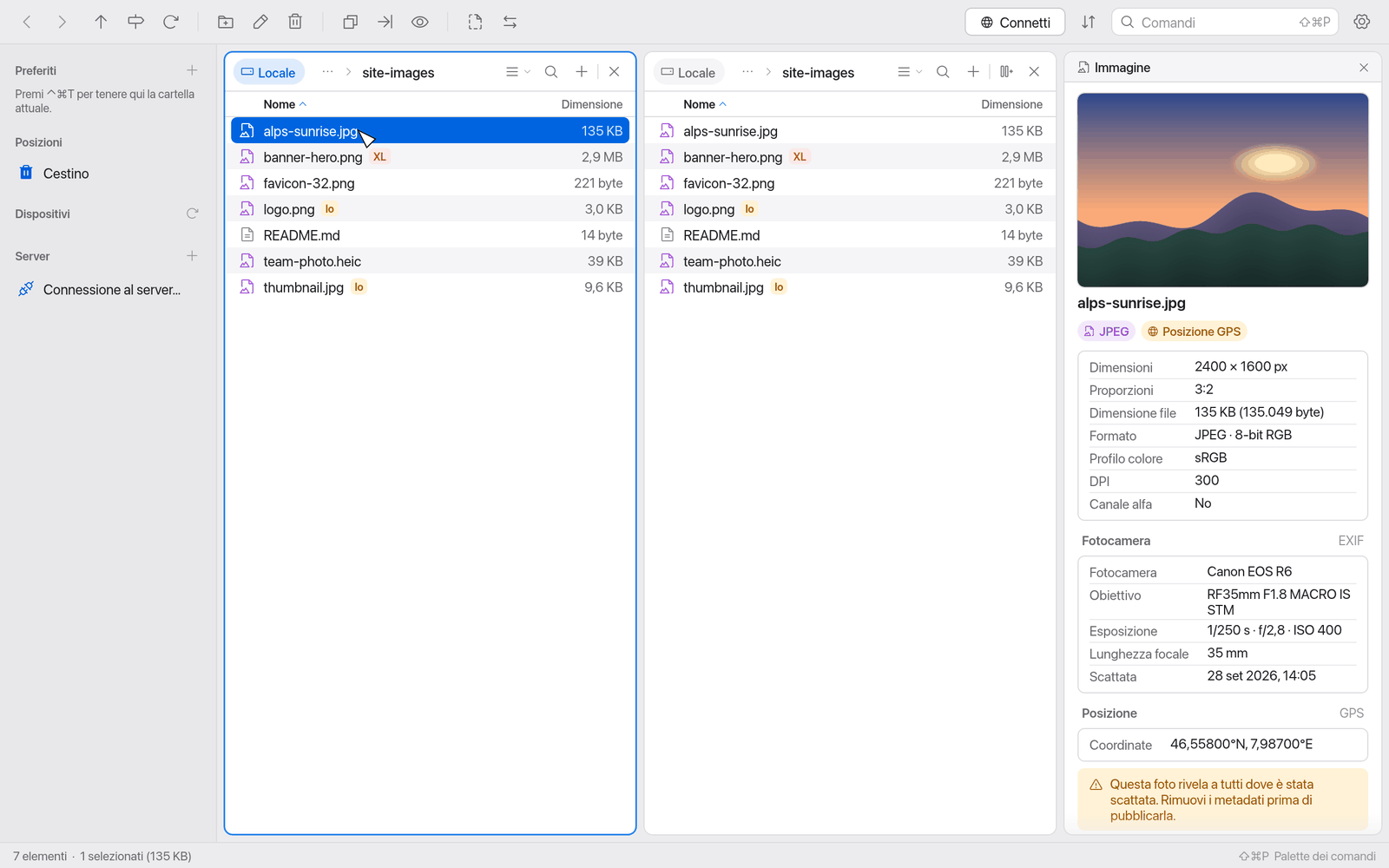
- lo: bassa risoluzione, lato più lungo inferiore a 800 px.
- XL: grande per il web, oltre 2 MB.
- Il suggerimento mostra ad esempio “1920×1080 · sRGB · 340 KB”.
Pannello Immagine (Mostra pannello Immagine nella palette): anteprima, dimensioni, proporzioni, dimensione del file, profilo colore, DPI, canale alfa, animazione e dati EXIF (fotocamera, obiettivo, esposizione, data di scatto). Se una foto contiene una posizione GPS, il pannello ti avvisa e offre Apri in Mappe.
Clic destro → Strumenti immagine:
| Comando | Cosa fa |
|---|---|
| Ridimensiona… | 50%, 1920/1280/800/400 px o una dimensione personalizzata; mantiene le proporzioni. |
| Converti in… | JPEG, PNG, HEIC, TIFF; WebP con cwebp. |
| Ruota di 90° a sinistra/destra, Ruota di 180°, Rifletti orizzontalmente/verticalmente | |
| Rimuovi metadati… | Rimuove EXIF (GPS compreso), XMP, IPTC e commenti, senza perdita di qualità per JPEG, PNG e WebP. HEIC e TIFF richiedono exiftool. |
| Ottimizza per il web… | Lato più lungo al massimo 2560 px, sRGB, qualità JPEG 82 (PNG mantenuto in caso di trasparenza). |
| Crea set @2x/@1x… | L’originale come @2x e una versione @1x a metà dimensione. |
| Copia come data URI | Per una singola immagine, da incorporare in HTML/CSS. |
In Salva come scegli Accanto all’originale, In una sottocartella o Sostituisci originali (gli originali vanno nel Cestino). Manta non sovrascrive mai file esistenti senza chiedere; ai nomi già occupati aggiunge -2, -3 …
Gli Strumenti immagine usano sips di macOS. Per WebP installa cwebp (brew install webp), per i metadati HEIC/TIFF exiftool (brew install exiftool). Funzionano solo nelle cartelle locali.
Duplicati
Duplicati trova i file identici in una cartella e nelle sue sottocartelle e sposta le copie in più nel Cestino.
- Apri la cartella e scegli Trova duplicati in questa cartella nella palette dei comandi, oppure clic destro su una cartella → Trova duplicati qui.
- Manta analizza la cartella in background (puoi annullare) e confronta la dimensione, poi un hash rapido, poi SHA-256.
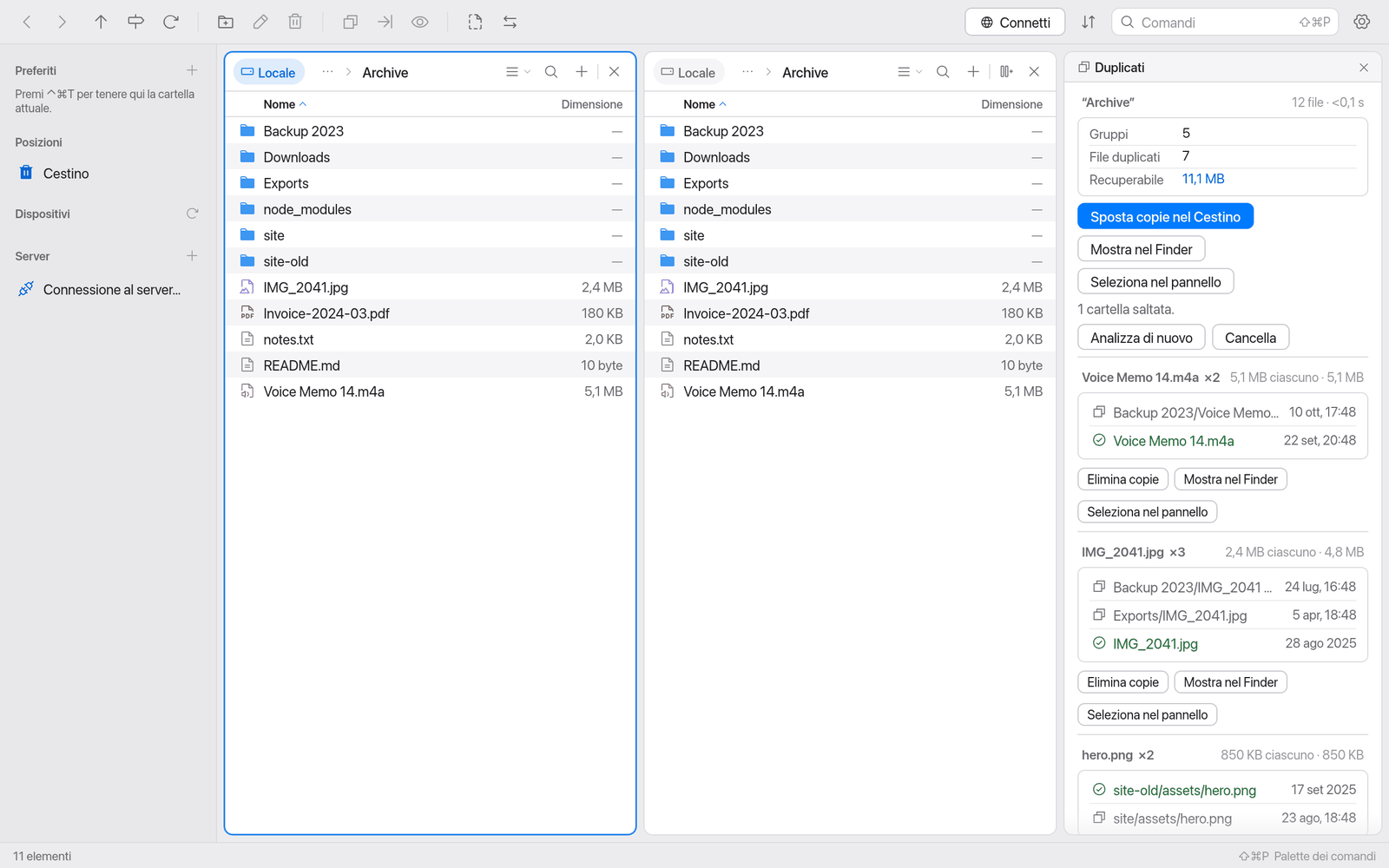
- Il pannello Duplicati mostra i gruppi, il numero di file duplicati e quanto spazio recupereresti. I gruppi con il risparmio maggiore vengono per primi.
- In ogni gruppo viene mantenuta una copia (“Mantenuto”). Quale lo stabilisce la Regola: Più vecchio, Più recente, Percorso più breve o Nella cartella …. Fai clic su un’altra copia per mantenere invece quella.
- Elimina copie (per gruppo) o Sposta copie nel Cestino (tutte), dopo una conferma con numero e dimensione.
Buono a sapersi:
- Duplicati usa sempre il Cestino di macOS, mai un’eliminazione definitiva. Puoi ripristinare tutto.
- I file modificati dopo l’analisi non vengono toccati.
node_modules,vendor,.git, i pacchetti (come.app), i link simbolici e i secondi hard link vengono saltati.- Mostra nel Finder e Seleziona nel pannello ti aiutano a controllare.
- Opzioni: nel pannello, in Impostazioni → Plug-in → Duplicati (Salta i pacchetti, Includi file nascosti) e in
settings.json(esclusioni, dimensione minima, un comando personalizzato per il cestino).
Duplicati funziona solo nelle cartelle locali.
Carico di sistema
Carico di sistema mostra a destra nella barra di stato quanto sta lavorando il Mac: “CPU 12% GPU 3% RAM 12,4 / 16 GB”, ognuno con un piccolo indicatore. I valori vengono letti ogni 2 secondi in background, senza privilegi di amministratore e senza programmi di supporto. Quando la finestra è ridotta a icona o coperta, la misurazione si ferma.
- Oltre l’85% di carico o con pressione della memoria elevata, valore e indicatore diventano ambra; con pressione critica, rossi.
- Il suggerimento mostra i dettagli con i termini di Monitoraggio Attività: i core (ad alte prestazioni e ad alta efficienza), il core più carico, i core GPU, la memoria app, la memoria residente, quella compressa, lo swap utilizzato e la pressione della memoria.
- RAM è la “Memoria utilizzata” di Monitoraggio Attività (memoria app + residente + compressa), senza le cache.
- Un clic apre Monitoraggio Attività.
- Nelle finestre strette scompare prima il suggerimento della palette dei comandi, poi la GPU; dopo, CPU e RAM mostrano solo icona e indicatore.
Puoi disattivarlo in Impostazioni → Plug-in → Carico di sistema; lì puoi anche deselezionare Mostra il carico della GPU. Sui Mac senza statistiche della GPU, la GPU viene omessa da sola.
Plug-in inclusi
Impostazioni → Plug-in → Disponibili elenca i plug-in forniti con Manta ma non installati (ad esempio l’esempio “Hello Python”). Installa li copia nella tua cartella dei plug-in; partono disattivati. Vedi Plug-in personali.