
Capítulo 12
Git
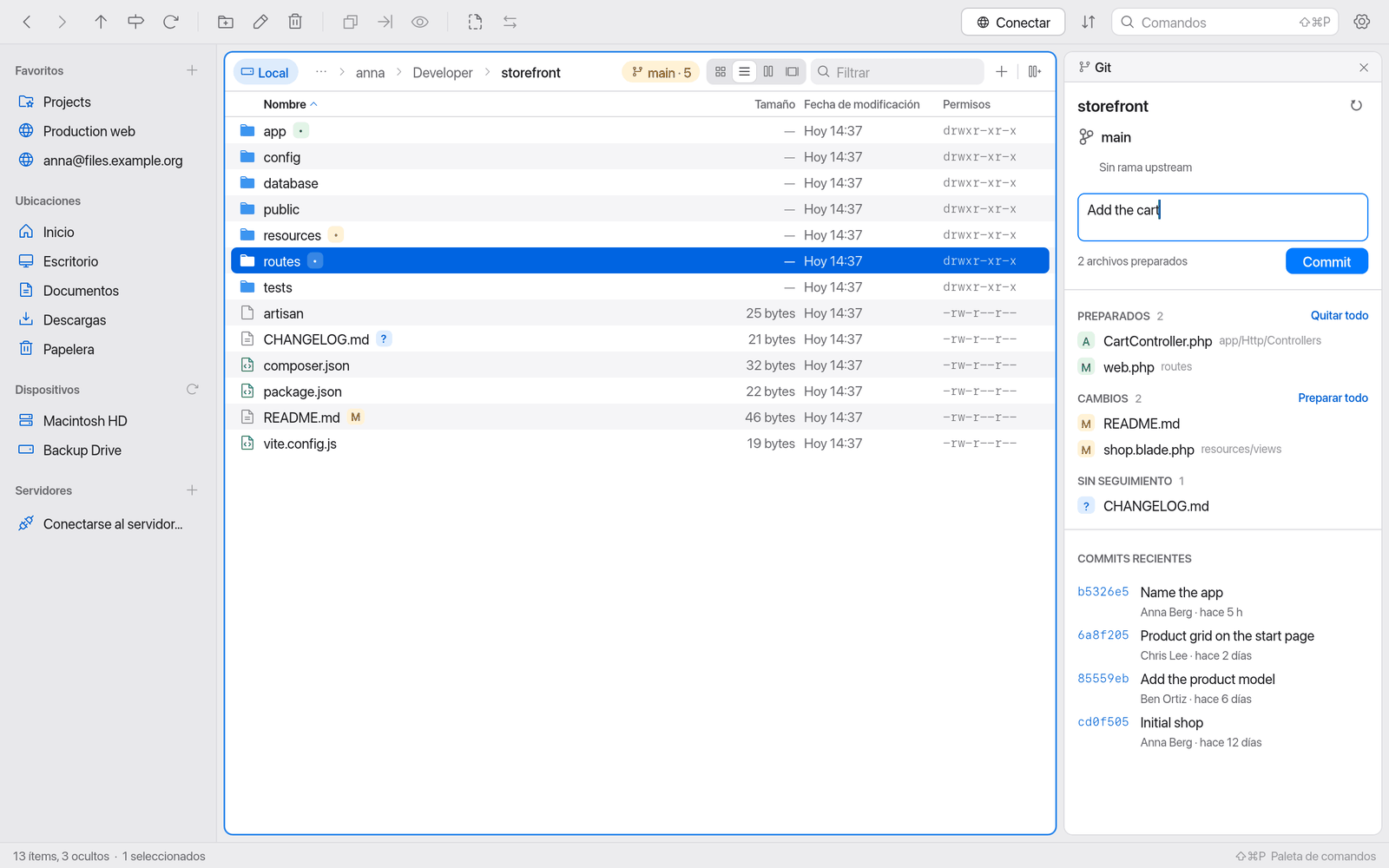
Cuando una carpeta está en un repositorio Git, Manta muestra el estado de cada archivo directamente en la lista, la rama en la barra de ruta y un panel Git para preparar cambios y hacer commits. git debe estar instalado en tu Mac (por ejemplo, con las Command Line Tools de Xcode).
En esta página
Estado en la lista de archivos
Los archivos modificados tienen una insignia. Pasa el puntero por encima y una descripción emergente explica el estado:
- Modificado, no preparado / Preparado para el commit / Modificado, preparado en parte
- Añadido, preparado para el commit
- Sin seguimiento (nuevo; Git todavía no conoce el archivo)
- Eliminado, no preparado / Eliminación preparada para el commit
- Renombrado desde… / Copiado desde…
- Conflicto de fusión
- Ignorado por .gitignore: estos archivos aparecen atenuados.
Las carpetas indican cuántos archivos modificados contienen (“3 archivos modificados dentro”).
La rama en la barra de ruta
Una etiqueta en la barra de ruta muestra la rama actual. Su descripción emergente te da más detalles:
- a qué rama upstream sigue y si vas por delante o por detrás (“Sigue a origin/main (2 por delante)”),
- el último commit,
- “HEAD desacoplado en…” cuando no hay ninguna rama activa.
Si hay en curso una fusión, un rebase, un cherry-pick, un revert o un bisect, la etiqueta lo indica. Al hacer clic en la etiqueta se abre el panel Git.
El panel Git
Para mostrarlo u ocultarlo: ⇧⌘B (Mostrar/ocultar panel Git) o haz clic en la etiqueta de la rama.
El panel muestra:
- arriba, la rama, la rama upstream y cuántos commits hay para hacer push o pull,
- los grupos Conflictos, Preparados, Cambios y Sin seguimiento,
- un campo para el Mensaje del commit,
- los Commits recientes.
Hacer commit de cambios
- Abre el panel Git con ⇧⌘B.
- Prepara archivos: Preparar en un archivo, o Preparar todo en el grupo Cambios.
- Haz clic en un archivo para ver su diff.
- Escribe un Mensaje del commit.
- Haz clic en Commit o pulsa ⌘↩.
Manta informa: “Commit abc1234 creado: …”.
Para deshacer la preparación: Quitar o Quitar todo.
Resolver conflictos
Durante un conflicto de fusión, los archivos afectados aparecen en Conflictos. Resuelve el conflicto en tu editor y después elige Marcar como resuelto (preparar). Cuando todos están resueltos, el panel indica “Haz commit para terminar la fusión”. Para rebase, cherry-pick y revert, muestra el comando --continue correspondiente para el terminal.
Actualizar
Manta actualiza el estado de Git automáticamente. Si hace falta: Actualizar estado de Git en la paleta de comandos, o el botón de actualizar del panel.
Limitaciones
- Git solo funciona con carpetas locales (“El estado de Git está disponible para carpetas de este Mac, no en servidores.”).
- Push, pull, cambiar de rama y fusionar se hacen en el Terminal o en una app de Git. El panel muestra el estado, prepara cambios y hace commits.