
Kapitel 12
Git
Liegt ein Ordner in einem Git-Repository, zeigt Manta den Status jeder Datei direkt in der Liste, den Branch in der Pfadleiste und ein Git-Panel zum Vormerken und Committen. Dafür muss git auf deinem Mac installiert sein (z. B. mit den Xcode Command Line Tools).
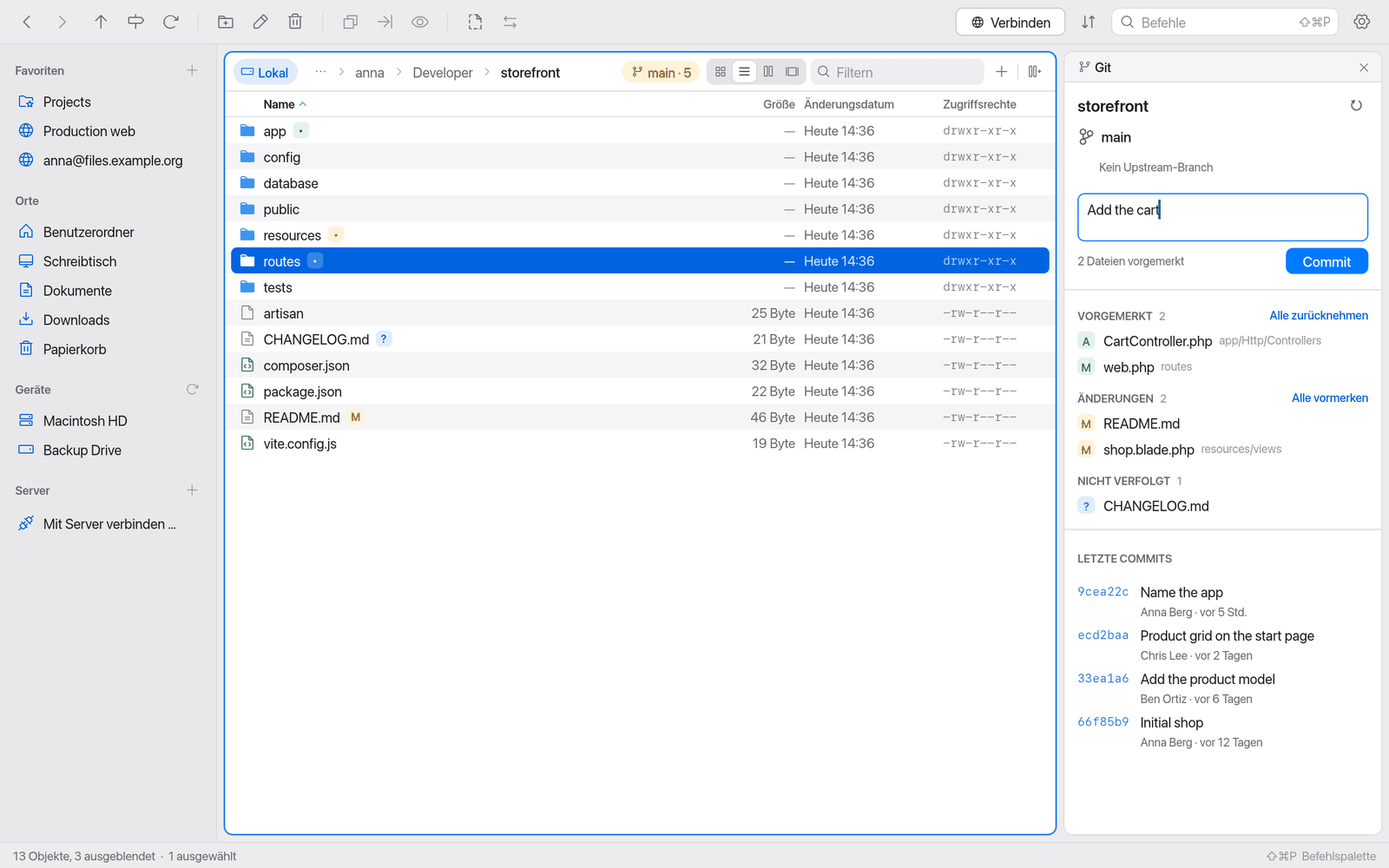
Status in der Dateiliste
Neben geänderten Dateien steht ein Abzeichen. Fährst du mit der Maus darüber, erklärt ein Tooltip den Status:
- Geändert, nicht vorgemerkt / Zum Commit vorgemerkt / Geändert, teilweise vorgemerkt
- Hinzugefügt, zum Commit vorgemerkt
- Nicht verfolgt (neu, Git kennt die Datei noch nicht)
- Gelöscht, nicht vorgemerkt / Löschung zum Commit vorgemerkt
- Umbenannt von … / Kopiert von …
- Merge-Konflikt
- Durch .gitignore ignoriert – solche Dateien erscheinen abgeblendet.
Ordner zeigen, wie viele geänderte Dateien darin liegen („3 geänderte Dateien darin“).
Branch in der Pfadleiste
Ein Chip in der Pfadleiste zeigt den aktuellen Branch. Der Tooltip verrät mehr:
- welchem Upstream-Branch er folgt und ob du voraus oder zurück bist („Folgt origin/main (2 voraus)“),
- den letzten Commit,
- „Losgelöster HEAD bei …“, wenn kein Branch ausgecheckt ist.
Läuft gerade ein Merge, Rebase, Cherry-Pick, Revert oder Bisect, zeigt der Chip das an. Ein Klick auf den Chip öffnet das Git-Panel.
Das Git-Panel
Öffnen und schließen: ⇧⌘B (Git-Panel ein-/ausblenden) oder Klick auf den Branch-Chip.
Das Panel zeigt:
- oben Branch, Upstream und wie viele Commits zum Pushen oder Pullen anstehen,
- die Gruppen Konflikte, Vorgemerkt, Änderungen und Nicht verfolgt,
- ein Feld für die Commit-Nachricht,
- die Letzten Commits.
So committest du Änderungen
- Öffne das Git-Panel mit ⇧⌘B.
- Merke die Dateien vor: Vormerken bei einer Datei oder Alle vormerken bei der Gruppe Änderungen.
- Klicke auf eine Datei, um ihren Diff zu sehen.
- Tippe eine Commit-Nachricht.
- Klicke auf Commit oder drücke ⌘↩.
Manta meldet „Commit abc1234 erstellt: …“.
Zum Zurücknehmen: Vormerkung aufheben bzw. Alle zurücknehmen.
Konflikte lösen
Bei einem Merge-Konflikt stehen die betroffenen Dateien unter Konflikte. Löse den Konflikt im Editor, dann Als gelöst markieren (vormerken). Sind alle gelöst, sagt das Panel „Committe, um den Merge abzuschließen“. Bei Rebase, Cherry-Pick und Revert zeigt sie den passenden --continue-Befehl für das Terminal.
Aktualisieren
Manta aktualisiert den Git-Status automatisch. Falls nötig: Git-Status aktualisieren in der Befehlspalette oder die Aktualisieren-Taste im Panel.
Grenzen
- Git funktioniert nur für lokale Ordner („Der Git-Status ist für Ordner auf diesem Mac verfügbar, nicht auf Servern“).
- Push, Pull, Branches wechseln und Merge erledigst du im Terminal oder in einer Git-App. Das Panel zeigt den Status, merkt vor und committet.