
Capitolo 12
Git
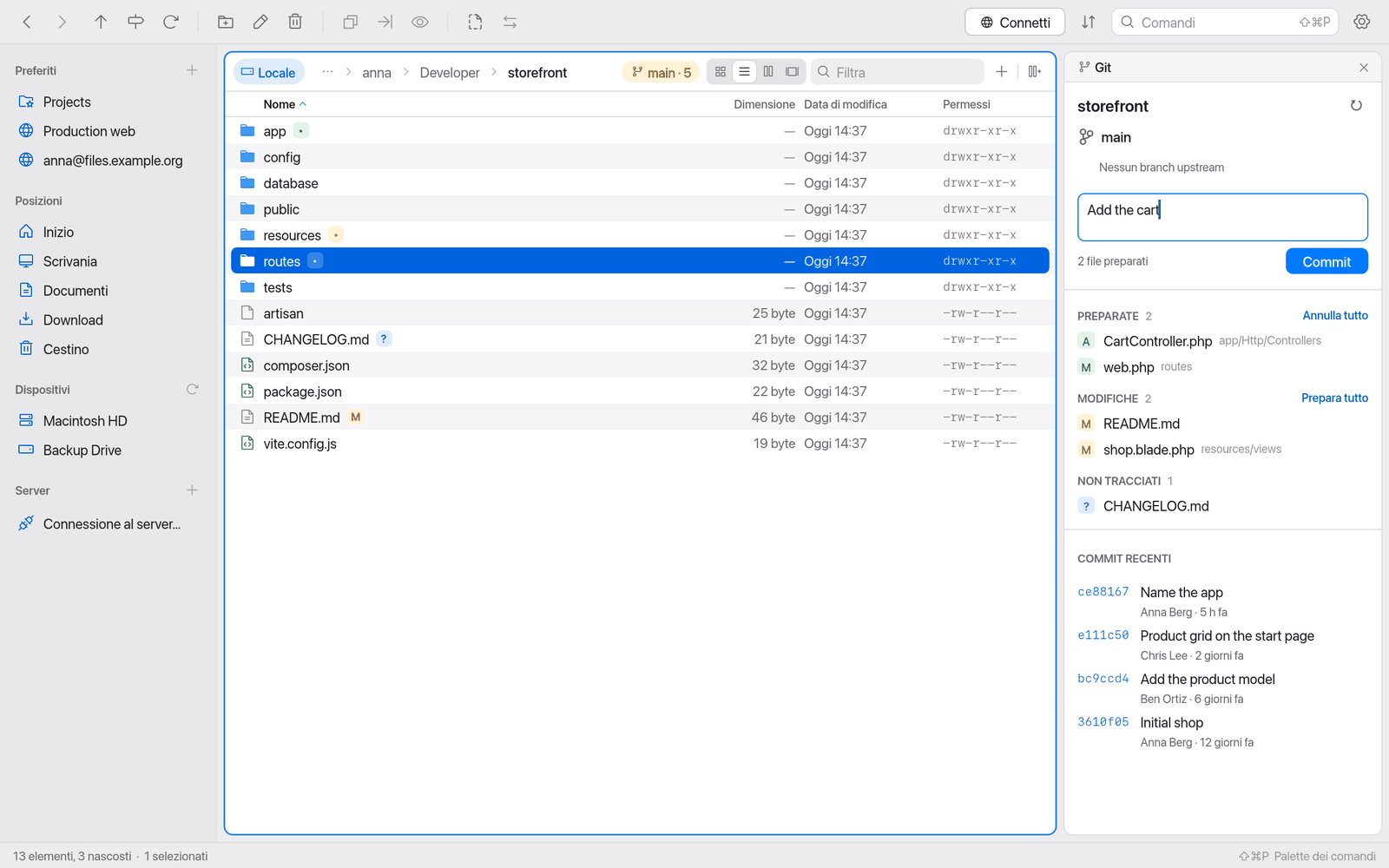
Quando una cartella si trova in un repository Git, Manta mostra lo stato di ogni file direttamente nell’elenco, il branch nella barra del percorso e un pannello Git per preparare le modifiche ed eseguire i commit. git deve essere installato sul tuo Mac (ad esempio con gli Xcode Command Line Tools).
In questa pagina
Stato nell’elenco dei file
I file modificati hanno un contrassegno. Passaci sopra con il puntatore e un suggerimento spiega lo stato:
- Modificato, non preparato / Preparato per il commit / Modificato, preparato in parte
- Aggiunto, preparato per il commit
- Non tracciato (nuovo, Git non conosce ancora il file)
- Eliminato, non preparato / Eliminazione preparata per il commit
- Rinominato da … / Copiato da …
- Conflitto di merge
- Ignorato da .gitignore: questi file sono attenuati.
Le cartelle indicano quanti file modificati contengono (“3 file modificati all’interno”).
Il branch nella barra del percorso
Un indicatore nella barra del percorso mostra il branch attuale. Il suo suggerimento ti dice di più:
- quale branch upstream traccia e se sei avanti o indietro (“Traccia origin/main (2 avanti)”),
- l’ultimo commit,
- “HEAD scollegato su …” quando non è attivo nessun branch.
Se è in corso un merge, un rebase, un cherry-pick, un revert o un bisect, l’indicatore lo mostra. Un clic sull’indicatore apre il pannello Git.
Il pannello Git
Per mostrarlo o nasconderlo: ⇧⌘B (Mostra/nascondi pannello Git) o un clic sull’indicatore del branch.
Il pannello mostra:
- in alto il branch, l’upstream e quanti commit ci sono da inviare o da ricevere,
- i gruppi Conflitti, Preparate, Modifiche e Non tracciati,
- un campo per il Messaggio di commit,
- i Commit recenti.
Eseguire il commit delle modifiche
- Apri il pannello Git con ⇧⌘B.
- Prepara i file: Prepara su un file, oppure Prepara tutto sul gruppo Modifiche.
- Fai clic su un file per vederne il diff.
- Scrivi un Messaggio di commit.
- Fai clic su Commit o premi ⌘↩.
Manta conferma con “Commit abc1234 creato: …”.
Per annullare la preparazione: Annulla preparazione o Annulla tutto.
Risolvere i conflitti
Durante un conflitto di merge i file interessati sono elencati sotto Conflitti. Risolvi il conflitto nel tuo editor, poi scegli Segna come risolto (prepara). Quando sono tutti risolti, il pannello indica “Esegui il commit per completare il merge”. Per rebase, cherry-pick e revert mostra il comando --continue corrispondente da usare nel terminale.
Aggiornare
Manta aggiorna automaticamente lo stato Git. Se necessario: Aggiorna stato Git nella palette dei comandi, oppure il pulsante di aggiornamento nel pannello.
Limiti
- Git funziona solo con le cartelle locali (“Lo stato Git è disponibile per le cartelle su questo Mac, non sui server.”).
- Push, pull, cambio di branch e merge si fanno nel Terminale o in un’app Git. Il pannello mostra lo stato, prepara le modifiche ed esegue i commit.