
Chapitre 19
Dépannage
Solutions aux problèmes courants, et emplacement où Manta consigne les erreurs. Si vous signalez un bug, le fichier journal est d’une grande aide.
Sur cette page
- Le fichier journal
- Signaler un bug
- Si Manta quitte de façon inattendue
- Manta ne s’ouvre pas (Gatekeeper)
- « macOS a bloqué l’accès »
- Fonctions qui pilotent le Finder ou Terminal
- FTP : les dossiers ne se chargent pas, erreurs « TLS »
- Un conteneur sans shell
- Docker ou Kubernetes n’apparaissent pas
- Connexions aux serveurs
- Un transfert n’avance pas
- Une mise à jour échoue
- Cloud : « Supprimer le téléchargement » ne fonctionne pas
- Un dossier affiche un contenu obsolète
- Réinitialiser Manta
Le fichier journal
Manta consigne les erreurs et les événements importants dans :
~/Library/Logs/Manta/manta.log
Pour le trouver :
- Choisissez Aide → Afficher le fichier journal dans le Finder dans la barre des menus – ou ouvrez la palette de commandes avec ⇧⌘P et choisissez-y Afficher le fichier journal dans le Finder.
- Le Finder ouvre le dossier des journaux (
~/Library/Logs/Manta) avec le fichiermanta.log– dans le Finder lui-même, même si Manta est votre gestionnaire de fichiers par défaut.
Chaque message d’erreur que Manta vous affiche y figure, avec l’erreur technique, le chemin et l’emplacement (local, serveur…). Le fichier est renouvelé à 5 Mo ; une copie plus ancienne est conservée.
Astuce
Pour des journaux plus détaillés, lancez Manta depuis Terminal avec MANTA_LOG=debug /Applications/Manta.app/Contents/MacOS/manta.
Remarque
Le fichier journal peut contenir des noms de fichiers et de serveurs. Vérifiez-le avant de le partager. Les mots de passe, phrases de passe et clés secrètes n’y figurent pas – y compris pour SFTP, FTP et S3.
Les plug-ins ont leurs propres journaux : Réglages → Plug-ins → Afficher le journal sur la carte du plug-in.
Signaler un bug
Vous avez trouvé un bug ? Signalez-le sur GitHub – le plus simple est Aide → Signaler un problème… (également dans la palette de commandes – tapez « bug » – et dans Réglages → Général → À propos de Manta → Commentaires). Manta ouvre le formulaire de rapport de bug dans votre navigateur, avec la version de Manta, la version de macOS et la puce (Apple silicon ou Intel) déjà renseignées. Manta lui-même n’envoie rien : vous voyez le formulaire et décidez de ce que vous envoyez. Il vous faut un compte GitHub gratuit.
Ce qui aide à trouver le bug :
- Versions de Manta et de macOS – renseignées par Manta ; sinon sous Manta → À propos de Manta et menu Pomme → « À propos de ce Mac ».
- Étapes pour reproduire – qu’avez-vous fait, étape par étape ?
- Comportement attendu et constaté – que devait-il se passer, et que s’est-il passé à la place ? Le message d’erreur exact aide.
- Une capture d’écran (⇧⌘4) ou un court enregistrement d’écran (⇧⌘5).
- Les lignes pertinentes du fichier journal
~/Library/Logs/Manta/manta.log– ouvrez-le avec Aide → Afficher le fichier journal dans le Finder, voir Le fichier journal.
Important
Les rapports de bug sur GitHub sont publics. Avant de coller un journal ou une capture, supprimez ou remplacez les données privées : noms d’utilisateur et chemins comme /Users/anna/…, noms de serveurs et d’hôtes, adresses IP, noms de buckets.
Attention
Ne signalez jamais une faille de sécurité dans un ticket public. Signalez-la en privé via Report a vulnerability sur GitHub, comme décrit dans la politique de sécurité.
Une idée ou une suggestion ? Aide → Suggérer une idée… ouvre le formulaire des idées. Toutes les options se trouvent aussi sur github.com/web-workers-com/manta/issues/new/choose.
Si Manta quitte de façon inattendue
Si Manta plante, il enregistre un rapport de plantage dans ~/Library/Logs/Manta : un fichier dont le nom commence par crash-, suivi de la date et de l’heure (UTC). Le rapport ne contient que ce qui est nécessaire pour trouver le bug : la version de Manta et de macOS, la puce, le message d’erreur et les adresses du programme au moment du plantage (le « backtrace »). Votre dossier de départ apparaît sous la forme ~, et les noms d’utilisateur, de serveur et d’hôte sont remplacés par des marqueurs comme <user> et <redacted>.
Au prochain lancement, Manta affiche une seule fois un avis en bas à droite : Manta a quitté de façon inattendue la dernière fois.
- Signaler sur GitHub ouvre le formulaire de rapport de bug avec les versions et un court résumé du rapport déjà remplis. Joignez le fichier du rapport au formulaire (faites-le glisser dans le champ de texte) : un lien ne peut pas transporter de fichier. Rien n’est envoyé tant que vous n’envoyez pas vous-même le formulaire sur GitHub.
- Afficher le rapport ouvre le rapport dans votre éditeur de texte, pour que vous voyiez exactement ce qu’il contient.
- Ignorer ferme l’avis. Le rapport reste dans le dossier ; Manta conserve les 10 plus récents.
Remarque
Manta n’envoie jamais de rapport de plantage de lui-même et ne contient aucun pistage. Si vous ne voulez pas signaler un plantage, ignorez l’avis – ou supprimez les fichiers crash-… dans ~/Library/Logs/Manta.
Manta ne s’ouvre pas (Gatekeeper)
Problème : au premier lancement, macOS affiche « Élément « Manta » non ouvert » (« Apple n’a pas pu confirmer que « Manta » ne contenait pas de logiciel malveillant… ») ou, sur les anciennes versions de macOS, « … ne peut pas être ouvert, car Apple ne peut pas vérifier qu’il ne contient pas de logiciel malveillant ».
Cause : Manta n’est pas notarié par Apple. macOS bloque ces apps au premier lancement.
Solution :
- Cliquez sur Terminé dans le message (et non sur Placer dans la corbeille).
- Ouvrez Réglages Système → Confidentialité et sécurité et faites défiler jusqu’à la section Sécurité.
- Cliquez sur Ouvrir quand même à côté de « « Manta » a été bloqué… », de nouveau sur Ouvrir quand même quand macOS le demande, puis confirmez avec votre mot de passe ou Touch ID.
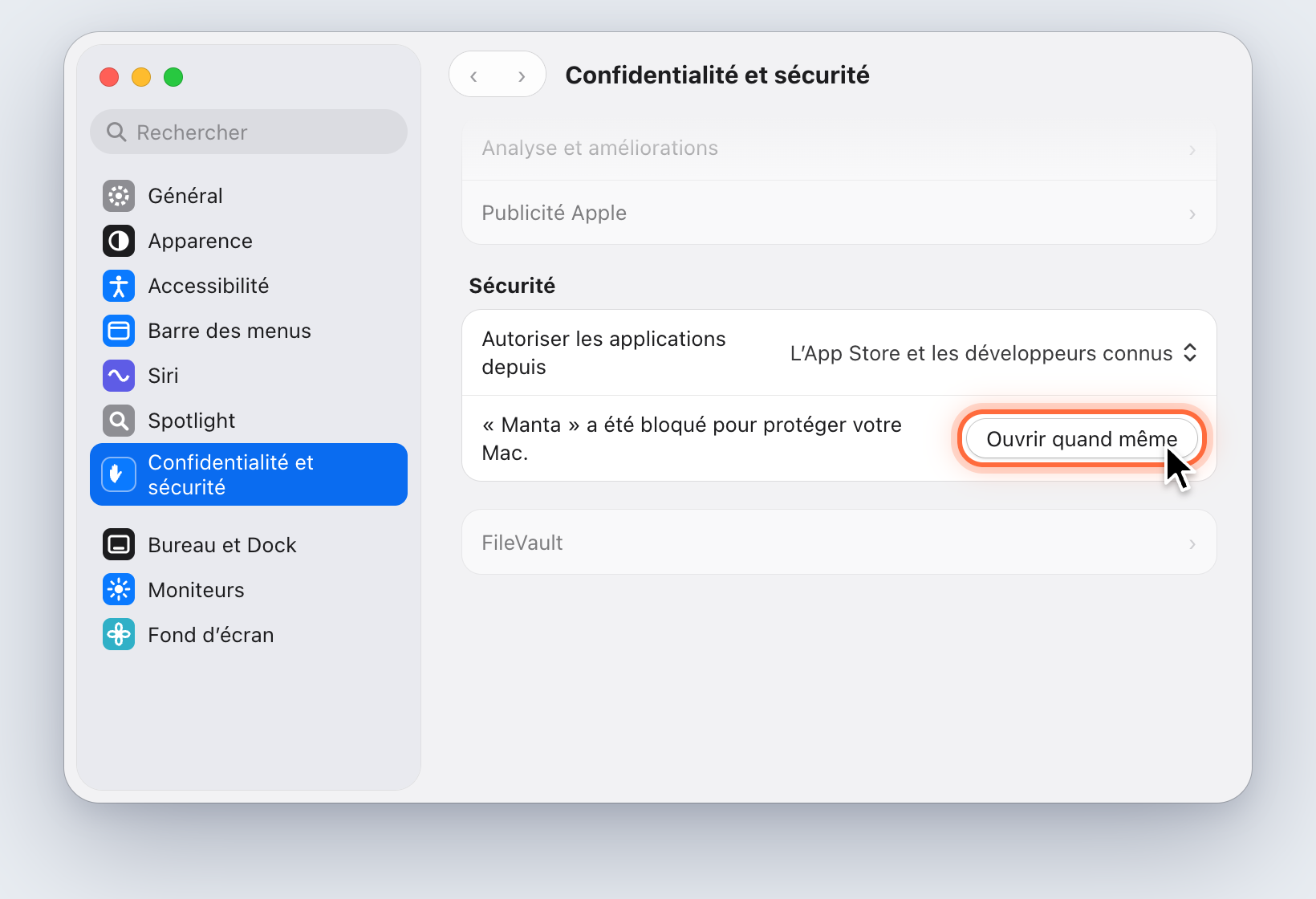
S’il n’y a pas de bouton Ouvrir quand même, relancez Manta et regardez juste après : le bouton ne reste qu’environ une heure. Toutes les étapes en images, et la méthode par Terminal, se trouvent dans Le premier lancement : Gatekeeper.
Avant macOS 15 : clic droit (ou Contrôle-clic) sur Manta dans le dossier Applications → Ouvrir → Ouvrir.
« macOS a bloqué l’accès »
Problème : un dossier ne s’ouvre pas, ou Manta indique « macOS a bloqué l’accès à « … » (opération non autorisée) ».
Cause : vous n’avez pas autorisé Manta à accéder à ce dossier (ou vous avez cliqué sur « Refuser » par erreur), ou le dossier nécessite l’Accès complet au disque.
Solution :
- Ouvrez Réglages Système → Confidentialité et sécurité → Fichiers et dossiers.
- Trouvez Manta et activez le dossier (Bureau, Documents, Téléchargements, volumes amovibles, volumes réseau).
- Pour des dossiers comme
~/Library/Mail: Accès complet au disque → activez Manta. - Quittez Manta et relancez-le.
Si Manta ne figure pas dans la liste, macOS n’a pas encore posé la question. Ouvrez une fois le dossier dans Manta et la question apparaît.
« Vous n’avez pas l’autorisation d’ouvrir ce dossier » est un autre problème : les autorisations Unix habituelles manquent. Demandez au propriétaire du dossier ou modifiez les autorisations dans le Finder (Lire les informations).
Fonctions qui pilotent le Finder ou Terminal
Problème : « Afficher dans le Finder », « Ouvrir dans Terminal.app » ou le placement des doublons dans la corbeille ne fonctionne pas.
Solution : Réglages Système → Confidentialité et sécurité → Automatisation → sous Manta, activez Finder et Terminal.
FTP : les dossiers ne se chargent pas, erreurs « TLS »
Problème : la connexion à un serveur FTPS fonctionne, mais les dossiers restent vides ou se chargent indéfiniment, ou Manta indique « le réseau bloque les connexions de données FTP chiffrées ».
Cause : certains réseaux et pare-feu d’entreprise réinitialisent les connexions de données FTP chiffrées.
Solution :
- Clic droit sur le favori → Modifier la connexion… (ou ⌘K pour une nouvelle connexion).
- Réglez Canal de données sur Automatique.
- Reconnectez-vous.
Manta transmet alors les listes et les fichiers sans chiffrement ; la connexion reste chiffrée. Un bouclier d’avertissement sur la pastille d’emplacement l’indique.
Avertissement
Ce n’est pas une bonne solution pour des données confidentielles. Utilisez plutôt SFTP, un autre réseau ou un VPN, et réglez le canal de données sur Obligatoire.
Autres conseils pour FTP :
- « Impossible d’établir une connexion sécurisée » : le serveur ne prend pas en charge FTPS sur ce port (essayez FTP si c’est acceptable sur votre réseau), ou son certificat n’est pas approuvé.
- Manta ne prend pas en charge le FTPS implicite (port 990).
Un conteneur sans shell
Problème : un conteneur s’ouvre en lecture seule, ou Manta indique « Le conteneur n’a pas de shell ».
Cause : Manta a besoin de sh dans le conteneur pour lister et modifier les fichiers. Les images distroless et scratch n’ont pas de shell.
Solution :
- La lecture et la copie vers l’extérieur (F5, glisser-déposer) fonctionnent toujours – via
docker cp. - Pour apporter des modifications, il vous faut une image avec un shell (une variante de débogage de l’image, par exemple).
- Les pods Kubernetes ont besoin de
sh, même pour la lecture. - Les conteneurs arrêtés sont aussi en lecture seule : démarrez-les pour apporter des modifications.
Docker ou Kubernetes n’apparaissent pas
- « Docker n’est pas en cours d’exécution » : lancez Docker Desktop.
- « Docker n’est pas installé » : installez Docker Desktop, ou vérifiez que la commande
dockerse trouve dans votre PATH. Manta cherche aussi dans/opt/homebrew/bin,/usr/local/binet dans l’app Docker Desktop. - « kubectl n’est pas installé » :
brew install kubectl. - « Le cluster Kubernetes est inaccessible » : vérifiez le contexte et votre VPN, ou démarrez votre cluster local.
Connexions aux serveurs
| Message | Solution |
|---|---|
| « La clé du serveur a changé » | La clé ne correspond pas à ~/.ssh/known_hosts ; Manta ne se connecte pas (attaque de l’homme du milieu possible). Demandez l’empreinte à l’administrateur. Si le serveur a réellement été réinstallé, supprimez l’ancienne entrée avec la commande indiquée dans la zone de dialogue (ssh-keygen -R host). |
| « Serveur inconnu » | Première connexion à ce serveur. Comparez l’empreinte et cliquez sur Se connecter et mémoriser, voir Connexions. |
| « Le mot de passe enregistré est introuvable dans le trousseau » | L’élément a été supprimé, par exemple dans Trousseaux d’accès. Saisissez le mot de passe et laissez Mémoriser le mot de passe activé. |
| « Aucune clé utilisable dans ssh-agent » | ssh-add ~/.ssh/id_ed25519 |
| « L’horloge de votre Mac est déréglée » | Réglages Système → Général → Date et heure → réglage automatique. |
| « Le bucket se trouve dans une autre région » | Dans la zone de dialogue, réglez la région sur celle indiquée. |
| « La connexion au serveur a été perdue » | Vérifiez votre réseau, puis cliquez sur Réessayer. |
Un transfert n’avance pas
| Ce que vous voyez | Solution |
|---|---|
| « En attente de connexion… (tentative 5, suivante dans 16 s) » | Le réseau ou le serveur a disparu. Manta continue d’essayer et reprend au même point. Vérifiez le Wi-Fi/VPN ; Réessayer maintenant lance immédiatement la tentative suivante. |
| Aucune connexion à Internet en haut de Transferts | Votre Mac est hors ligne. Dès qu’il est de nouveau en ligne, les transferts reprennent d’eux-mêmes. |
| « Nécessite une connexion à… » | Après un redémarrage, la connexion au serveur manque. Cliquez sur Reconnecter et saisissez le mot de passe. |
| « Suspendu · … » | Vous avez suspendu la tâche (ou Tout suspendre l’a fait). Cliquez sur Reprendre. |
Fichiers masqués .NOM.manta-part dans la cible | Fichiers partiels d’une tâche interrompue. Laissez-les tant que la tâche doit être reprise ; sinon, vous pouvez les supprimer. |
Voir Suspendre et reprendre les transferts.
Une mise à jour échoue
Voir Mises à jour. Le plus souvent, Manta n’est pas exécuté depuis le dossier Applications.
Cloud : « Supprimer le téléchargement » ne fonctionne pas
Pour Google Drive, OneDrive, Dropbox et les autres, c’est l’app du fournisseur qui décide. Utilisez le Finder : clic droit → Supprimer le téléchargement. Voir Stockage cloud.
Un dossier affiche un contenu obsolète
Appuyez sur ⌘R. Manta ne voit les modifications effectuées par d’autres apps ou par le serveur qu’après une actualisation.
Réinitialiser Manta
En dernier recours :
- Quittez Manta.
- Renommez
~/Library/Application Support/Manta(enManta ancien, par exemple). - Lancez Manta. Il démarre comme s’il s’agissait du premier lancement.
Vos favoris et vos actions rapides se trouvent toujours dans le dossier renommé.