
Capitolo 19
Risoluzione dei problemi
Soluzioni ai problemi più comuni e dove Manta registra gli errori. Se segnali un bug, il file di log è di grande aiuto.
In questa pagina
- Il file di log
- Segnalare un bug
- Se Manta si chiude inaspettatamente
- Manta non si apre (Gatekeeper)
- “macOS ha bloccato l’accesso”
- Funzioni che controllano il Finder o il Terminale
- FTP: le cartelle non si caricano, errori “TLS”
- Un container senza shell
- Docker o Kubernetes non compaiono
- Connessioni ai server
- Un trasferimento non va avanti
- Un aggiornamento non riesce
- Cloud: “Rimuovi download” non funziona
- Una cartella mostra contenuti non aggiornati
- Ripristinare Manta
Il file di log
Manta scrive errori ed eventi importanti in:
~/Library/Logs/Manta/manta.log
Per trovarlo:
- Scegli Aiuto → Mostra il file di log nel Finder nella barra dei menu, oppure apri la palette dei comandi con ⇧⌘P e scegli lì Mostra il file di log nel Finder.
- Il Finder apre la cartella dei log (
~/Library/Logs/Manta) con il filemanta.log, proprio nel Finder, anche quando Manta è il tuo gestore file predefinito.
Ogni messaggio di errore che Manta ti mostra si trova lì con l’errore tecnico, il percorso e la posizione (locale, server …). Il file ruota a 5 MB; viene conservata una copia precedente.
Suggerimento
Per log più dettagliati, avvia Manta dal Terminale con MANTA_LOG=debug /Applications/Manta.app/Contents/MacOS/manta.
Nota
Il file di log può contenere nomi di file e di server. Controllalo prima di condividerlo. Password, passphrase e chiavi segrete non ci sono, nemmeno per SFTP, FTP e S3.
I plug-in hanno log propri: Impostazioni → Plug-in → Mostra log sulla scheda del plug-in.
Segnalare un bug
Hai trovato un bug? Segnalalo su GitHub: il modo più semplice è Aiuto → Segnala un problema… (anche nella palette dei comandi, digitando “bug” o “errore”, e in Impostazioni → Generali → Informazioni su Manta → Segnalazioni). Manta apre nel browser il modulo per le segnalazioni di bug con la versione di Manta, la versione di macOS e il chip (Apple silicon o Intel) già compilati. Manta di per sé non invia nulla: vedi il modulo e decidi tu cosa inviare. Ti serve un account GitHub gratuito.
Cosa aiuta a trovare il bug:
- Versione di Manta e di macOS: le inserisce Manta; altrimenti in Manta → Informazioni su Manta e menu Apple → “Informazioni su questo Mac”.
- Passaggi per riprodurlo: cosa hai fatto, passo per passo?
- Comportamento atteso ed effettivo: cosa doveva succedere e cosa è successo invece? Il messaggio di errore esatto aiuta.
- Uno screenshot (⇧⌘4) o una breve registrazione dello schermo (⇧⌘5).
- Le righe rilevanti del file di log
~/Library/Logs/Manta/manta.log: aprilo con Aiuto → Mostra il file di log nel Finder, vedi Il file di log.
Importante
Le segnalazioni di bug su GitHub sono pubbliche. Prima di incollare un log o uno screenshot, rimuovi o sostituisci i dati privati: nomi utente e percorsi come /Users/anna/…, nomi di server e host, indirizzi IP, nomi dei bucket.
Attenzione
Non segnalare mai le vulnerabilità di sicurezza in una issue pubblica. Segnalale in privato tramite Report a vulnerability su GitHub, come descritto nella politica di sicurezza.
Hai un’idea o un suggerimento? Aiuto → Suggerisci un’idea… apre il modulo per le idee. Tutte le opzioni sono anche su github.com/web-workers-com/manta/issues/new/choose.
Se Manta si chiude inaspettatamente
Se Manta si arresta in modo anomalo, salva un rapporto in ~/Library/Logs/Manta: un file il cui nome inizia con crash- seguito da data e ora (UTC). Il rapporto contiene solo ciò che serve per trovare il bug: la versione di Manta e di macOS, il chip, il messaggio di errore e gli indirizzi del programma al momento dell’arresto (il «backtrace»). La tua cartella Inizio compare come ~, e i nomi di utenti, server e host sono sostituiti da segnaposto come <user> e <redacted>.
Al successivo avvio, Manta mostra una sola volta un avviso in basso a destra: L’ultima volta Manta si è chiuso inaspettatamente.
- Segnala su GitHub apre il modulo per la segnalazione di bug con le versioni e un breve riepilogo del rapporto già compilati. Allega il file del rapporto al modulo (trascinalo nel campo di testo): un link non può trasportare un file. Non viene inviato nulla finché non invii tu stesso il modulo su GitHub.
- Mostra rapporto apre il rapporto nel tuo editor di testo, così vedi esattamente cosa contiene.
- Ignora chiude l’avviso. Il rapporto resta nella cartella; Manta conserva i 10 più recenti.
Nota
Manta non invia mai rapporti sugli arresti anomali da solo e non contiene alcun tracciamento. Se non vuoi segnalare un arresto anomalo, ignora l’avviso, oppure elimina i file crash-… in ~/Library/Logs/Manta.
Manta non si apre (Gatekeeper)
Problema: al primo avvio macOS segnala Manta non è stata aperta (Apple non è in grado di verificare che Manta non contenga malware…) oppure, nelle versioni meno recenti di macOS, che “…” non può essere aperto perché Apple non può verificare che non contenga malware.
Causa: Manta non è autenticato da Apple. macOS blocca queste app al primo avvio.
Soluzione:
- Nel messaggio fai clic su Fine (non su Sposta nel Cestino).
- Apri Impostazioni di Sistema → Privacy e sicurezza e scorri fino alla sezione Sicurezza.
- Fai clic su Apri comunque accanto a Il Mac ha bloccato Manta…, di nuovo su Apri comunque quando macOS lo chiede, e conferma con la password o con Touch ID.
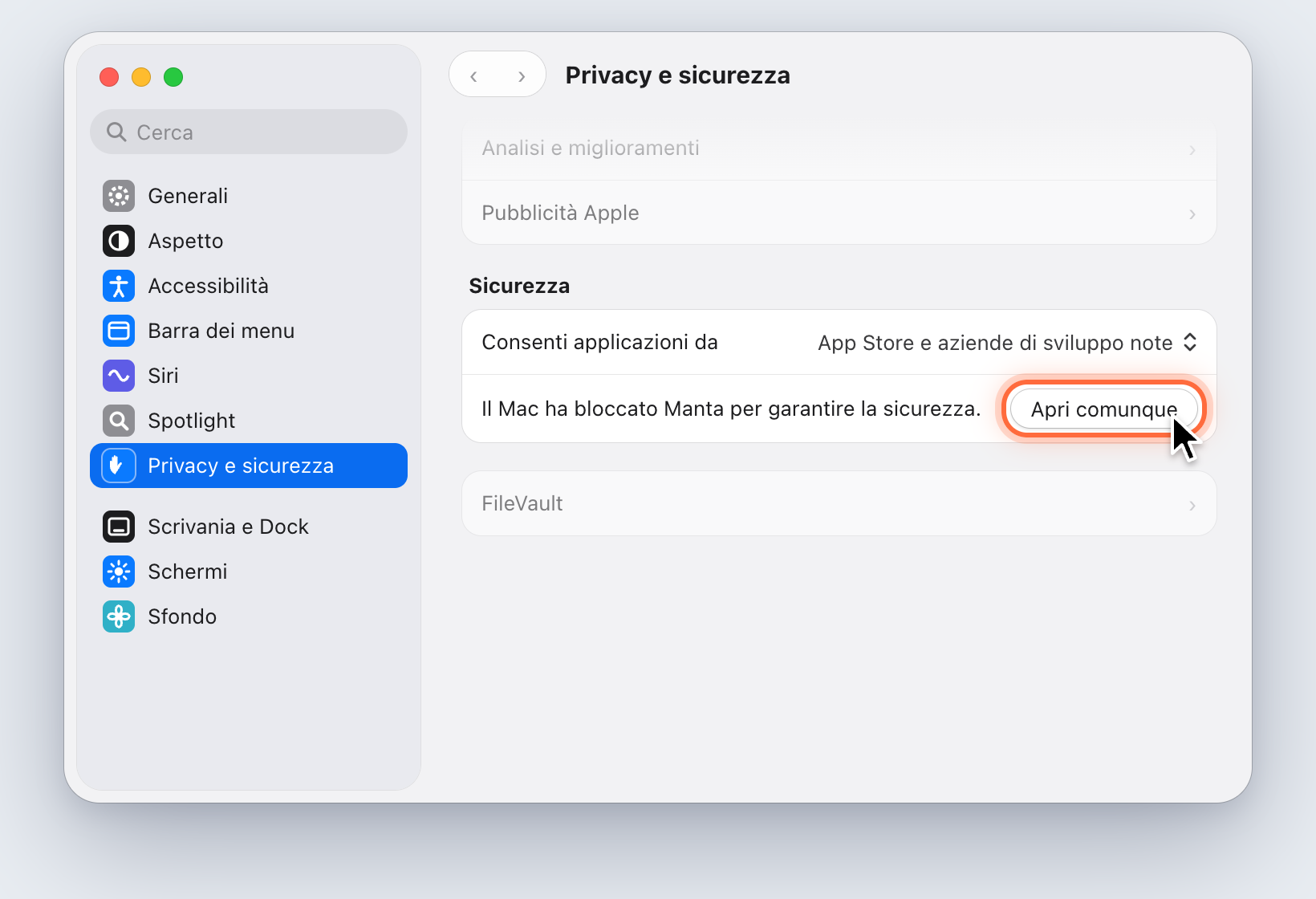
Se Apri comunque non c’è, avvia di nuovo Manta e guarda subito dopo: il pulsante resta solo per circa un’ora. Tutti i passaggi con le immagini, e la via dal Terminale, sono in Il primo avvio: Gatekeeper.
Prima di macOS 15: clic destro (o clic con Ctrl) su Manta nella cartella Applicazioni → Apri → Apri.
“macOS ha bloccato l’accesso”
Problema: una cartella non si apre, oppure Manta segnala “macOS ha bloccato l’accesso a “…” (operazione non consentita)”.
Causa: non hai consentito a Manta di accedere a questa cartella (o hai fatto clic per errore su “Non consentire”), oppure la cartella richiede l’Accesso completo al disco.
Soluzione:
- Apri Impostazioni di Sistema → Privacy e sicurezza → File e cartelle.
- Trova Manta e attiva la cartella (Scrivania, Documenti, Download, volumi rimovibili, volumi di rete).
- Per cartelle come
~/Library/Mail: Accesso completo al disco → attiva Manta. - Esci da Manta e riavvialo.
Se Manta non compare nell’elenco, macOS non ha ancora fatto la domanda. Apri una volta la cartella in Manta e la domanda comparirà.
“Non hai il permesso di aprire questa cartella” è un’altra cosa: mancano i normali permessi Unix. Chiedi al proprietario della cartella oppure modifica i permessi nel Finder (Ottieni informazioni).
Funzioni che controllano il Finder o il Terminale
Problema: “Mostra nel Finder”, “Apri in Terminal.app” o lo spostamento dei duplicati nel Cestino non funzionano.
Soluzione: Impostazioni di Sistema → Privacy e sicurezza → Automazione → sotto Manta, attiva Finder e Terminale.
FTP: le cartelle non si caricano, errori “TLS”
Problema: l’accesso a un server FTPS funziona, ma le cartelle restano vuote o si caricano all’infinito, oppure Manta segnala che “la rete blocca le connessioni dati FTP codificate”.
Causa: alcune reti e firewall aziendali reimpostano le connessioni dati FTP codificate.
Soluzione:
- Clic destro sul preferito → Modifica connessione… (o ⌘K per una nuova connessione).
- Imposta Canale dati su Automatico.
- Connettiti di nuovo.
Manta invia allora elenchi e file senza codifica; l’accesso resta codificato. Lo indica uno scudo di avviso sull’indicatore della posizione.
Avviso
Non è una buona soluzione per i dati riservati. Usa invece SFTP, un’altra rete o una VPN e imposta il canale dati su Obbligatorio.
Altri suggerimenti per FTP:
- “Impossibile stabilire una connessione sicura”: il server non supporta FTPS su questa porta (prova FTP, se è accettabile nella tua rete), oppure il suo certificato non è attendibile.
- Manta non supporta l’FTPS implicito (porta 990).
Un container senza shell
Problema: un container si apre in sola lettura, oppure Manta segnala “Il container non ha una shell”.
Causa: Manta ha bisogno di sh nel container per elencare e modificare i file. Le immagini distroless e scratch non hanno una shell.
Soluzione:
- Leggere e copiare all’esterno (F5, trascinamento) funziona comunque, tramite
docker cp. - Per apportare modifiche ti serve un’immagine con una shell (ad esempio una variante di debug dell’immagine).
- I pod Kubernetes richiedono
shanche solo per la lettura. - Anche i container arrestati sono di sola lettura: avviali per apportare modifiche.
Docker o Kubernetes non compaiono
- “Docker non è in esecuzione”: avvia Docker Desktop.
- “Docker non è installato”: installa Docker Desktop, oppure assicurati che il comando
dockersia nel tuo PATH. Manta cerca anche in/opt/homebrew/bin,/usr/local/bine all’interno dell’app Docker Desktop. - “kubectl non è installato”:
brew install kubectl. - “Il cluster Kubernetes non è raggiungibile”: controlla il contesto e la VPN, oppure avvia il tuo cluster locale.
Connessioni ai server
| Messaggio | Soluzione |
|---|---|
| “La chiave del server è cambiata” | La chiave non corrisponde a ~/.ssh/known_hosts; Manta non si connette (possibile attacco man-in-the-middle). Chiedi l’impronta all’amministratore. Se il server è stato davvero reinstallato, rimuovi la vecchia voce con il comando indicato nella finestra (ssh-keygen -R host). |
| “Server sconosciuto” | Prima connessione a questo server. Confronta l’impronta e fai clic su Connetti e ricorda, vedi Connessioni. |
| “La password salvata non è stata trovata nel Portachiavi” | L’elemento è stato eliminato, ad esempio in Accesso Portachiavi. Inserisci la password e lascia attivo Ricorda password. |
| “Nessuna chiave utilizzabile in ssh-agent” | ssh-add ~/.ssh/id_ed25519 |
| “L’orologio del Mac non è corretto” | Impostazioni di Sistema → Generali → Data e ora → impostazione automatica. |
| “Il bucket si trova in un’altra regione” | Nella finestra imposta la regione indicata. |
| “La connessione al server è stata persa” | Controlla la rete, poi Riprova. |
Un trasferimento non va avanti
| Cosa vedi | Soluzione |
|---|---|
| “In attesa di connessione… (tentativo 5, prossimo tra 16 s)” | La rete o il server non sono raggiungibili. Manta continua a provare e riprende dallo stesso punto. Controlla Wi-Fi/VPN; Riprova ora avvia subito il tentativo successivo. |
| Nessuna connessione a Internet in cima a Trasferimenti | Il tuo Mac è offline. Non appena torna online, i trasferimenti riprendono da soli. |
| “Richiede una connessione a …” | Dopo un riavvio manca la connessione al server. Fai clic su Riconnetti e inserisci la password. |
| “In pausa · …” | Hai sospeso l’operazione (tu o Metti tutto in pausa). Fai clic su Riprendi. |
File nascosti .NAME.manta-part nella destinazione | File parziali di un’operazione interrotta. Lasciali finché l’operazione deve essere ripresa; altrimenti puoi eliminarli. |
Vedi Sospendere e riprendere i trasferimenti.
Un aggiornamento non riesce
Vedi Aggiornamenti. Di solito Manta non viene eseguito dalla cartella Applicazioni.
Cloud: “Rimuovi download” non funziona
Per Google Drive, OneDrive, Dropbox e altri decide l’app del fornitore. Usa il Finder: clic destro → Rimuovi download. Vedi Archiviazione cloud.
Una cartella mostra contenuti non aggiornati
Premi ⌘R. Manta vede le modifiche fatte da altre app o dal server solo dopo un aggiornamento.
Ripristinare Manta
Come ultima risorsa:
- Esci da Manta.
- Rinomina
~/Library/Application Support/Manta(ad esempio inManta old). - Avvia Manta. Partirà come se fosse la prima volta.
I tuoi Preferiti e le tue azioni rapide si trovano ancora nella cartella rinominata.