
Capítulo 19
Solución de problemas
Soluciones a problemas habituales y dónde registra Manta los errores. Si informas de un error, el archivo de registro ayuda mucho.
En esta página
- El archivo de registro
- Informar de un error
- Si Manta se cierra inesperadamente
- Manta no se abre (Gatekeeper)
- “macOS ha bloqueado el acceso”
- Funciones que controlan Finder o Terminal
- FTP: las carpetas no cargan, errores de “TLS”
- Un contenedor sin shell
- Docker o Kubernetes no aparecen
- Conexiones a servidores
- Una transferencia no avanza
- Una actualización falla
- Nube: “Eliminar descarga” no funciona
- Una carpeta muestra contenido desactualizado
- Restablecer Manta
El archivo de registro
Manta escribe los errores y los eventos importantes en:
~/Library/Logs/Manta/manta.log
Para encontrarlo:
- Elige Ayuda → Mostrar archivo de registro en Finder en la barra de menús, o abre la paleta de comandos con ⇧⌘P y elige allí Mostrar archivo de registro en Finder.
- Finder abre la carpeta de registros (
~/Library/Logs/Manta) con el archivomanta.log, en el propio Finder, aunque Manta sea tu gestor de archivos predeterminado.
Cada mensaje de error que Manta te muestra está ahí con el error técnico, la ruta y la ubicación (local, servidor…). El archivo rota al llegar a 5 MB; se conserva una copia anterior.
Consejo
Para obtener registros más detallados, abre Manta desde Terminal con MANTA_LOG=debug /Applications/Manta.app/Contents/MacOS/manta.
Nota
El archivo de registro puede contener nombres de archivos y de servidores. Revísalo antes de compartirlo. Las contraseñas, frases de contraseña y claves secretas no aparecen en él, tampoco para SFTP, FTP y S3.
Los plugins tienen sus propios registros: Ajustes → Plugins → Mostrar registro en la tarjeta del plugin.
Informar de un error
¿Has encontrado un error? Infórmanos en GitHub. Lo más fácil es Ayuda → Informar de un problema… (también en la paleta de comandos, escribiendo «error» o «bug», y en Ajustes → General → Acerca de Manta → Comentarios). Manta abre el formulario de informe de errores en tu navegador con la versión de Manta, la versión de macOS y el chip (Apple silicon o Intel) ya rellenados. Manta no envía nada por sí mismo: ves el formulario y decides qué envías. Necesitas una cuenta gratuita de GitHub.
Lo que ayuda a encontrar el error:
- Versión de Manta y de macOS: las rellena Manta; si no, en Manta → Acerca de Manta y en el menú Apple → «Acerca de este Mac».
- Pasos para reproducirlo: ¿qué hiciste, paso a paso?
- Comportamiento esperado y real: ¿qué debería haber pasado y qué pasó en su lugar? El mensaje de error exacto ayuda.
- Una captura de pantalla (⇧⌘4) o una grabación de pantalla corta (⇧⌘5).
- Las líneas relevantes del archivo de registro
~/Library/Logs/Manta/manta.log: ábrelo con Ayuda → Mostrar archivo de registro en Finder, consulta El archivo de registro.
Importante
Los informes de errores en GitHub son públicos. Antes de pegar un registro o una captura, elimina o sustituye los datos privados: nombres de usuario y rutas como /Users/anna/…, nombres de servidores y hosts, direcciones IP, nombres de buckets.
Precaución
Nunca informes de vulnerabilidades de seguridad en un issue público. Infórmanos de forma privada mediante Report a vulnerability en GitHub, como se describe en la política de seguridad.
¿Tienes una idea o una sugerencia? Ayuda → Sugerir una idea… abre el formulario de ideas. Todas las opciones están también en github.com/web-workers-com/manta/issues/new/choose.
Si Manta se cierra inesperadamente
Si Manta falla, guarda un informe de fallo en ~/Library/Logs/Manta: un archivo cuyo nombre empieza por crash- seguido de la fecha y la hora (UTC). El informe contiene solo lo necesario para encontrar el error: la versión de Manta y de macOS, el chip, el mensaje de error y las direcciones del programa en el momento del fallo (el «backtrace»). Tu carpeta de inicio aparece como ~, y los nombres de usuario, servidor y host se sustituyen por marcadores como <user> y <redacted>.
La próxima vez que abras Manta, aparece una vez un aviso en la esquina inferior derecha: Manta se cerró inesperadamente la última vez.
- Informar en GitHub abre el formulario de informe de errores con las versiones y un breve resumen del informe ya rellenados. Adjunta el archivo del informe al formulario (arrástralo al campo de texto): un enlace no puede llevar un archivo. No se envía nada hasta que tú mismo envíes el formulario en GitHub.
- Mostrar informe abre el informe en tu editor de texto, para que veas exactamente qué contiene.
- Ignorar cierra el aviso. El informe se queda en la carpeta; Manta conserva los 10 más recientes.
Nota
Manta nunca envía informes de fallo por sí mismo y no contiene ningún seguimiento. Si no quieres informar de un fallo, ignora el aviso o elimina los archivos crash-… de ~/Library/Logs/Manta.
Manta no se abre (Gatekeeper)
Problema: En el primer arranque, macOS indica No se ha abierto Manta (Apple no ha podido verificar que Manta no contenga software malicioso…) o, en versiones anteriores de macOS, No se puede abrir “Manta” porque Apple no puede comprobar si contiene software malicioso.
Causa: Manta no está notarizada por Apple. macOS bloquea estas apps en el primer arranque.
Solución:
- Haz clic en Aceptar en el mensaje (no en Trasladar a la Papelera).
- Abre Ajustes del Sistema → Privacidad y seguridad y desplázate hasta la sección Seguridad.
- Haz clic en Abrir igualmente junto a Se ha bloqueado Manta…, otra vez en Abrir igualmente cuando macOS pregunte, y confirma con tu contraseña o con Touch ID.
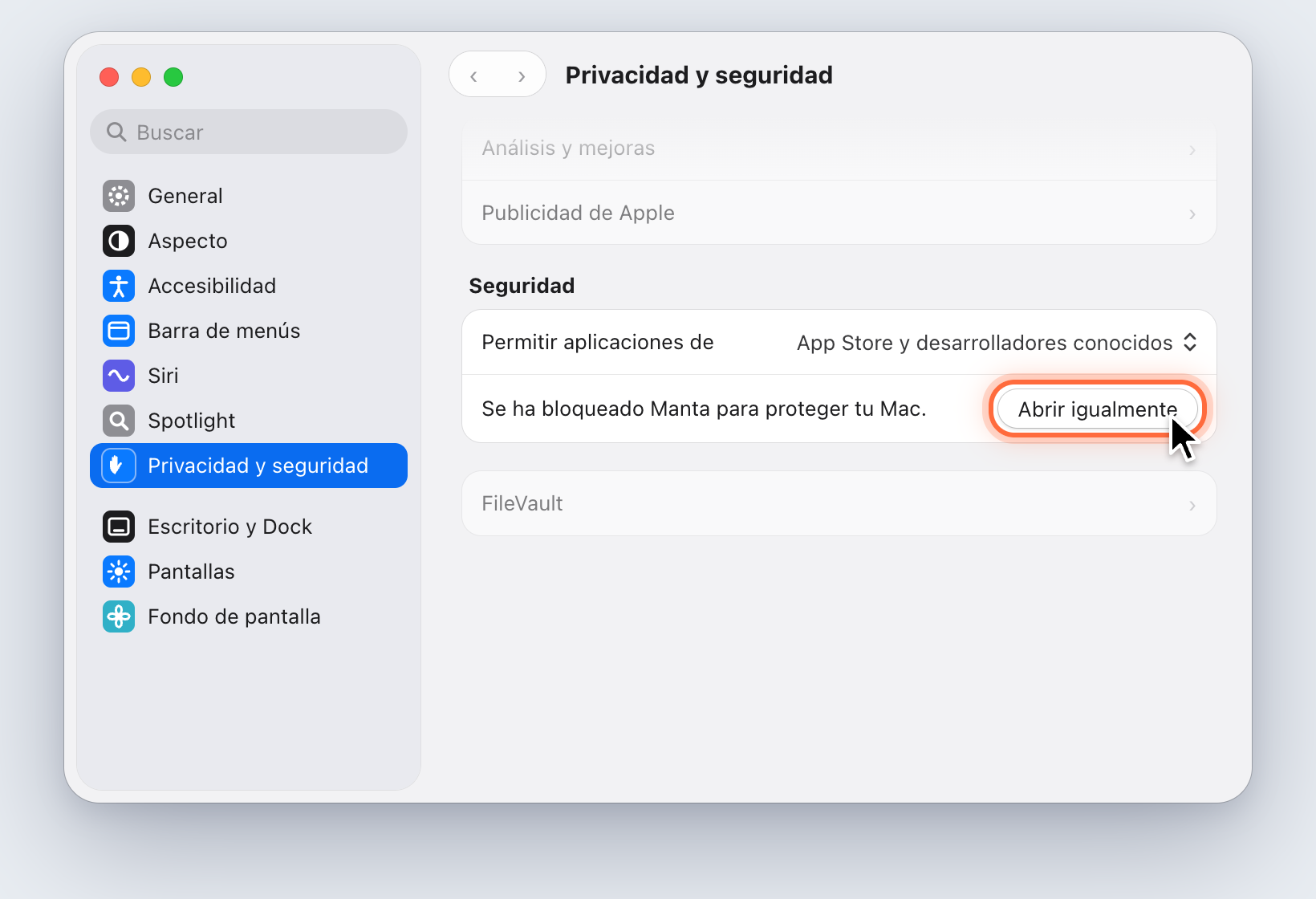
Si no aparece Abrir igualmente, abre Manta otra vez y mira justo después: el botón solo se mantiene una hora aproximadamente. Todos los pasos con imágenes, y la vía por Terminal, están en El primer arranque: Gatekeeper.
Antes de macOS 15: haz clic derecho (o Control + clic) en Manta en la carpeta Aplicaciones → Abrir → Abrir.
“macOS ha bloqueado el acceso”
Problema: Una carpeta no se abre, o Manta indica macOS ha bloqueado el acceso a “…” (operación no permitida).
Causa: No has permitido que Manta acceda a esta carpeta (o has hecho clic en “No permitir” por error), o la carpeta necesita Acceso total al disco.
Solución:
- Abre Ajustes del Sistema → Privacidad y seguridad → Archivos y carpetas.
- Busca Manta y activa la carpeta (Escritorio, Documentos, Descargas, volúmenes extraíbles, volúmenes de red).
- Para carpetas como
~/Library/Mail: Acceso total al disco → activa Manta. - Cierra Manta y vuelve a abrirlo.
Si Manta no aparece en la lista, macOS todavía no ha preguntado. Abre la carpeta una vez en Manta y aparecerá la pregunta.
“No tienes permiso para abrir esta carpeta” es otra cosa: faltan los permisos Unix normales. Pide acceso al propietario de la carpeta o cambia los permisos en Finder (Obtener información).
Funciones que controlan Finder o Terminal
Problema: “Mostrar en Finder”, “Abrir en Terminal.app” o trasladar duplicados a la papelera no funciona.
Solución: Ajustes del Sistema → Privacidad y seguridad → Automatización → en Manta, activa Finder y Terminal.
FTP: las carpetas no cargan, errores de “TLS”
Problema: Iniciar sesión en un servidor FTPS funciona, pero las carpetas se quedan vacías o no terminan de cargar, o Manta indica “la red bloquea las conexiones de datos FTP cifradas”.
Causa: Algunas redes de empresa y cortafuegos interrumpen las conexiones de datos FTP cifradas.
Solución:
- Haz clic derecho en el favorito → Editar conexión… (o ⌘K para una conexión nueva).
- Ajusta Canal de datos a Automático.
- Vuelve a conectarte.
Manta envía entonces los listados y los archivos sin cifrar; el inicio de sesión sigue cifrado. Un escudo de advertencia en la etiqueta de ubicación lo indica.
Advertencia
No es una buena solución para datos confidenciales. En ese caso, usa SFTP, otra red o una VPN, y ajusta el canal de datos a Obligatorio.
Más indicaciones sobre FTP:
- “No se ha podido establecer una conexión segura”: el servidor no admite FTPS en este puerto (prueba FTP si es aceptable en tu red) o su certificado no es de confianza.
- Manta no admite FTPS implícito (puerto 990).
Un contenedor sin shell
Problema: Un contenedor se abre en modo de solo lectura, o Manta indica “El contenedor no tiene shell”.
Causa: Manta necesita sh en el contenedor para listar y modificar archivos. Las imágenes distroless y scratch no tienen shell.
Solución:
- Leer y copiar hacia fuera (F5, arrastrar) sigue funcionando, mediante
docker cp. - Para hacer cambios necesitas una imagen con shell (una variante de depuración de la imagen, por ejemplo).
- Los pods de Kubernetes necesitan
shincluso para leer. - Los contenedores detenidos también son de solo lectura: inícialos para hacer cambios.
Docker o Kubernetes no aparecen
- “Docker no se está ejecutando”: abre Docker Desktop.
- “Docker no está instalado”: instala Docker Desktop o asegúrate de que el comando
dockerestá en tu PATH. Manta también busca en/opt/homebrew/bin,/usr/local/biny dentro de la app Docker Desktop. - “kubectl no está instalado”:
brew install kubectl. - “No se puede acceder al clúster de Kubernetes”: comprueba el contexto y tu VPN, o inicia tu clúster local.
Conexiones a servidores
| Mensaje | Solución |
|---|---|
| “La clave del servidor ha cambiado” | La clave no coincide con ~/.ssh/known_hosts; Manta no se conecta (posible ataque de intermediario). Pide la huella al administrador. Si de verdad se ha reinstalado el servidor, elimina la entrada antigua con el comando del diálogo (ssh-keygen -R host). |
| “Servidor desconocido” | Primera conexión con este servidor. Compara la huella y haz clic en Conectar y recordar; consulta Conexiones. |
| “No se ha encontrado la contraseña guardada en el Llavero” | Se ha eliminado el ítem, por ejemplo en Acceso a Llaveros. Introduce la contraseña y deja activado Recordar contraseña. |
| “No hay ninguna clave utilizable en ssh-agent” | ssh-add ~/.ssh/id_ed25519 |
| “El reloj de tu Mac no está en hora” | Ajustes del Sistema → General → Fecha y hora → ajustar automáticamente. |
| “El bucket está en otra región” | Ajusta la región del diálogo a la indicada. |
| “Se ha perdido la conexión con el servidor” | Comprueba la red y después haz clic en Reintentar. |
Una transferencia no avanza
| Lo que ves | Solución |
|---|---|
| “Esperando conexión… (intento 5, siguiente en 16 s)” | La red o el servidor no están disponibles. Manta sigue intentándolo y continúa en el mismo punto. Comprueba la Wi-Fi o la VPN; Reintentar ahora inicia el siguiente intento al instante. |
| No hay conexión a internet en la parte superior de Transferencias | Tu Mac no tiene conexión. En cuanto vuelva a tenerla, las transferencias continuarán solas. |
| “Requiere una conexión con…” | Tras un reinicio falta la conexión con el servidor. Haz clic en Reconectar e introduce la contraseña. |
| “En pausa · …” | Tú (o Pausar todo) has pausado la tarea. Haz clic en Reanudar. |
Archivos ocultos .NOMBRE.manta-part en el destino | Archivos parciales de una tarea interrumpida. Déjalos mientras quieras reanudar la tarea; si no, puedes eliminarlos. |
Consulta Pausar y reanudar transferencias.
Una actualización falla
Consulta Actualizaciones. Normalmente, Manta no se está ejecutando desde la carpeta Aplicaciones.
Nube: “Eliminar descarga” no funciona
Con Google Drive, OneDrive, Dropbox y otros, decide la app del proveedor. Usa Finder: clic derecho → Eliminar descarga. Consulta Almacenamiento en la nube.
Una carpeta muestra contenido desactualizado
Pulsa ⌘R. Manta solo ve los cambios hechos por otras apps o por el servidor después de actualizar.
Restablecer Manta
Como último recurso:
- Cierra Manta.
- Renombra
~/Library/Application Support/Manta(por ejemplo, aManta antiguo). - Abre Manta. Se iniciará como si fuera la primera vez.
Tus favoritos y tus acciones rápidas siguen en la carpeta renombrada.