
Kapitel 16
Einstellungen
Hier findest du jede Einstellung von Manta, Abschnitt für Abschnitt. Alle Änderungen wirken sofort; einen Neustart brauchst du nie.
Auf dieser Seite
So öffnest du die Einstellungen
- ⌘,
- Manta → Einstellungen … in der Menüleiste
- das Zahnrad in der Symbolleiste
- Einstellungen … in der Befehlspalette
Die Einstellungen sind ein eigenes Fenster mit den Bereichen Allgemein und Plugins. Schließen: rote Fenstertaste oder ⌘W. ⌘, holt das Fenster wieder nach vorn.
Solange die Einstellungen offen sind, ruht das Hauptfenster: Es ist leicht abgedunkelt, und Klicks und Tastenkürzel dort wirken nicht – ein Klick holt die Einstellungen mit einem Hinweiston nach vorn. Schließ sie, um weiterzuarbeiten. Das Hilfefenster bleibt dagegen frei nutzbar.
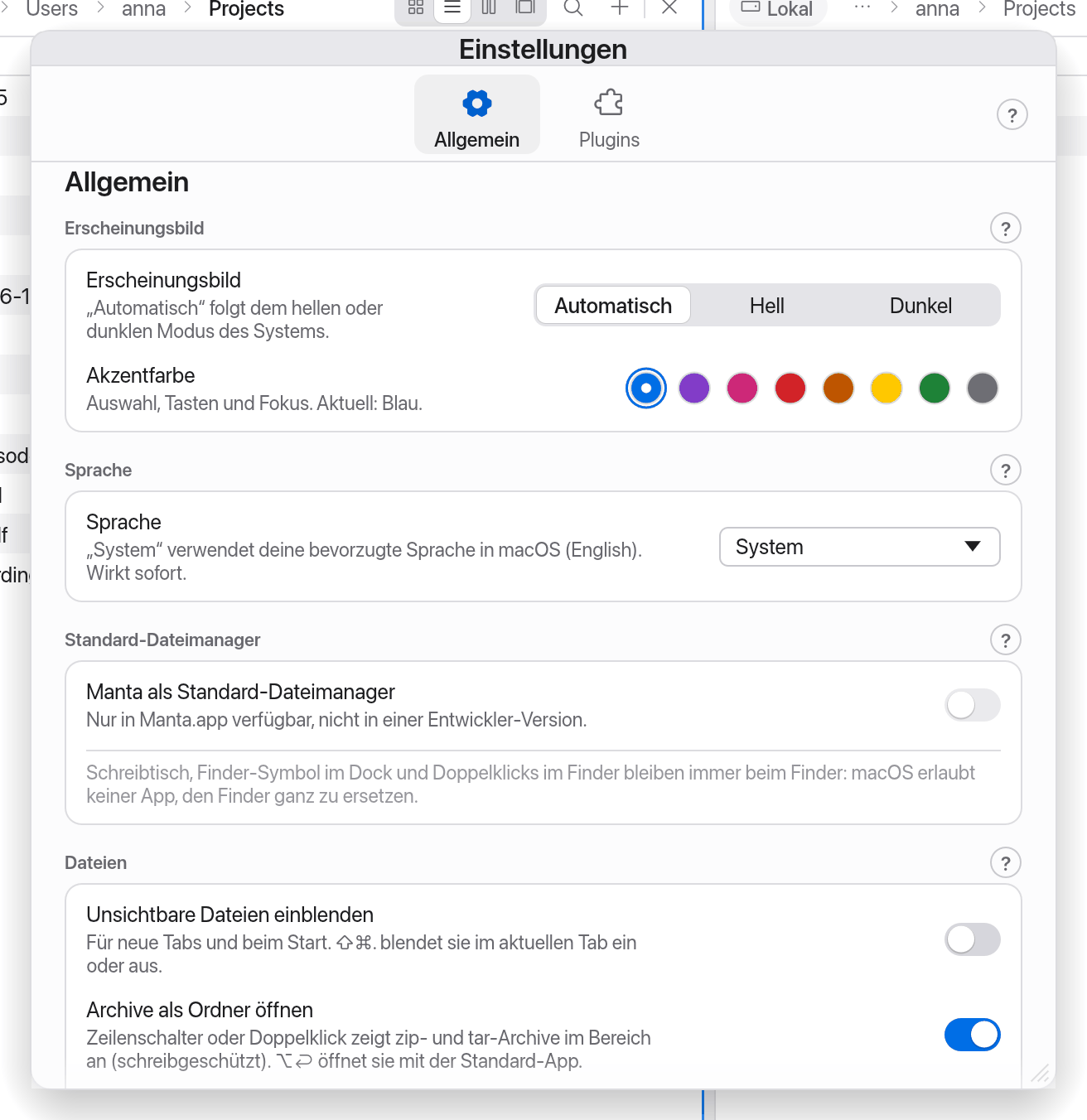
Allgemein
Erscheinungsbild
| Einstellung | Optionen |
|---|---|
| Erscheinungsbild | Automatisch (folgt dem hellen oder dunklen Modus des Systems), Hell, Dunkel. Auch per Befehlspalette: „Erscheinungsbild: Hell/Dunkel/Automatisch (System)“. |
| Akzentfarbe | Blau, Lila, Rosa, Rot, Orange, Gelb, Grün, Graphit – für Auswahl, Tasten und Fokus. Jede Farbe ist in hell und dunkel gut lesbar. |
Sprache
Sprache: System (Standard) oder eine der Sprachen der App (Deutsch, English, 简体中文, Español, Français, Italiano, Русский), jede in ihrem eigenen Namen. Der Wechsel wirkt sofort. „System“ folgt den bevorzugten Sprachen in macOS (oder Englisch, wenn Manta keine davon kann). Datumsangaben („Heute 14:02“), Größen („1,2 MB“) und Zahlen folgen der Sprache. Die eingebauten Plugins wechseln mit; Dateinamen, Shell-Ausgaben und deine eigenen Schnellaktionen bleiben, wie sie sind.
Standard-Dateimanager
Manta als Standard-Dateimanager: Ist der Schalter an, öffnen sich „Im Finder anzeigen“ und Ordner aus anderen Apps in Manta. Darunter steht, welche App die Rolle gerade hat („Derzeit: …“) und an wen sie beim Ausschalten zurückgeht. Was macOS dabei erlaubt, steht in Erste Schritte.
Denselben Schalter findest du im Menü Manta (Manta als Standard-Dateimanager, mit Häkchen, wenn er an ist) und in der Befehlspalette (Manta als Standard-Dateimanager verwenden …, bzw. Standard-Dateimanager an … zurückgeben, wenn Manta die Rolle hat). Beim Einschalten stellt Manta dort dieselbe Frage wie beim ersten Start, mit Abbrechen; das Ausschalten gibt die Rolle sofort zurück.
Nur verfügbar, wenn Manta aus dem Ordner Programme läuft („Bewege Manta zuerst in den Ordner ‚Programme‘“).
Dateien
| Einstellung | Bedeutung |
|---|---|
| Unsichtbare Dateien einblenden | Für neue Tabs und beim Start. ⇧⌘. blendet sie im aktuellen Tab ein oder aus. |
| Archive als Ordner öffnen | ↩ oder Doppelklick zeigt ZIP- und TAR-Archive im Bereich an (schreibgeschützt). ⌥↩ öffnet sie mit der Standard-App. Siehe Archive. |
| Ansicht pro Ordner merken | Jeder Ordner öffnet sich in der Darstellung, in der er zuletzt gezeigt wurde (Symbole, Liste, Spalten, Galerie). Aus (Standard): Die Ansicht gehört zum Bereich. Siehe Ansichten. |
| Vorschaubilder für Server-Dateien laden | Lädt kleine Bilder (unter 5 MB) im Hintergrund. Aus (Standard): Server-Dateien zeigen ihr Typsymbol. Siehe Vorschaubilder. |
Vorschau
Leertaste öffnet: Schnellansicht (macOS) oder Integrierte Vorschau. Dateien auf Servern und in Archiven verwenden immer die integrierte Vorschau. Siehe Schnellansicht & Vorschau.
Kopieren und Bewegen
Beim Ablegen von Dateien: Nachfragen (Kopieren vorausgewählt) (Standard), Immer kopieren oder Immer bewegen. Gilt fürs Ziehen zwischen Bereichen und aus anderen Apps. „Nachfragen“ zeigt den Dialog mit Kopieren / Bewegen; die beiden „Immer“-Einstellungen starten sofort. ⌘ beim Ablegen bewegt, ⌥ kopiert, egal was eingestellt ist. Ablegen auf Papierkorb und Favoriten ist nicht betroffen. Siehe Drag & Drop.
Wenn ein Objekt schon existiert: Nachfragen (Standard), Überspringen, Ersetzen, wenn neuer, Ersetzen oder Beide behalten. Das ist die Vorauswahl im Kopieren- und Bewegen-Dialog (auch beim Ablegen); du kannst sie jedes Mal ändern. Startet ein Ablegen ohne Dialog („Immer kopieren“ / „Immer bewegen“), gilt diese Einstellung. Mit Nachfragen hält ein Vorgang bei jedem schon vorhandenen Objekt an und fragt dich. Neue Installationen fragen nach; wer Manta schon benutzt hat, behält seine gespeicherte Einstellung (auch den früheren Standard Überspringen) und stellt hier um. Siehe Namenskonflikte.
Cloud
Google Drive: Zeigt, ob Google Drive für den Desktop eingerichtet ist, sonst den Link zum Herunterladen. Hinweis in der Seitenleiste schaltet die Zeile „Google Drive verbinden …“ ein oder aus. Experte: eigener Google-OAuth-Client ist nur für Fortgeschrittene, siehe Google Drive für Experten.
Updates
| Einstellung | Bedeutung |
|---|---|
| Beim Start nach Updates suchen | Leise im Hintergrund. Installiert wird nur nach deiner Bestätigung. Standard: an. |
| Kanal | Stabil oder Beta. Beta bringt neue Funktionen früher, kann aber Fehler enthalten. |
| Jetzt suchen | Sucht sofort. Daneben: „Zuletzt gesucht: …“. |
| Übersprungen: Manta … / Zurücksetzen | Erscheint, wenn du eine Version übersprungen hast. Diese und ältere Versionen werden nicht angeboten, bis du Zurücksetzen klickst. |
Fehlt in deinem Build der Signaturschlüssel für Updates, steht hier „Updates sind in diesem Build nicht eingerichtet“. Siehe Updates.
Über Manta
Manta ist kostenlos und Open Source. Website & Support → manta-filemanager.com öffnet die Website mit Neuigkeiten, Hilfe und Kontakt. Lizenzen von Drittanbietern → Anzeigen öffnet die Lizenzhinweise der Open-Source-Komponenten, auf denen Manta aufbaut. Quellcode → GitHub öffnet das Repository; Beiträge sind willkommen. MIT-Lizenz → Lesen zeigt die Lizenz: Du darfst Manta frei nutzen, ändern und weitergeben. Website, Quellcode und Lizenzen von Drittanbietern stehen auch im Menü Hilfe. Rückmeldung → Fehler melden öffnet das Formular für Fehlerberichte auf GitHub, mit Manta- und macOS-Version, siehe Fehler melden.
Plugins
Oben: Plugin installieren …, Plugin-Ordner öffnen und Neu laden. Darunter drei Abschnitte:
- Integriert – die eingebauten Plugins (Git, Terminal, Ordnergrößen, Stapelweise umbenennen, Markdown-Vorschau, Schnellaktionen, Projektinfo, Bildwerkzeuge, Duplikate, Systemauslastung).
- Installiert – externe Plugins, die du installiert hast.
- Verfügbar – mit Manta gelieferte Plugins zum Installieren.
Jede Karte zeigt Name, Beschreibung, Status (Aktiv, Wird gestartet …, Aus, Fehler) und die Tasten Einschalten/Ausschalten, Einstellungen (wenn vorhanden) und Protokoll einblenden. Mehr in Eigene Plugins.
Plugin-Einstellungen
| Plugin | Einstellungen |
|---|---|
| Terminal | Shell, Schriftgröße, Verlauf, Wahltaste als Meta-Taste verwenden, Bereich folgt „cd“ im Terminal, Dateiaktionen im Terminal zeigen – siehe Terminal. |
| Ordnergrößen | Ordnergrößen automatisch berechnen oder Nur bei Bedarf – siehe Ordnergrößen. |
| Markdown-Vorschau | Bilder aus dem Internet laden (http/https) – standardmäßig aus. |
| Duplikate | Pakete überspringen (.app, .photoslibrary, …), Unsichtbare Dateien einbeziehen, settings.json bearbeiten … für Ausschlüsse und einen eigenen Papierkorb-Befehl. |
| Systemauslastung | GPU-Last anzeigen – siehe Systemauslastung. |
Bedienungshilfen
Manta folgt den Einstellungen unter Systemeinstellungen › Bedienungshilfen – ohne eigene Schalter:
- VoiceOver: Alle Tasten, Felder, Listen und Dialoge haben Namen in deiner Sprache. Dateizeilen werden vollständig vorgelesen, z. B. „README.md, Textdatei, 214 Byte, geändert Heute 09:41, ausgewählt“ – samt Cloud- und Git-Status. Beim Bewegen mit den Pfeiltasten liest VoiceOver die aktuelle Zeile. Meldungen wie „3 Objekte kopiert“ oder Fehler werden angesagt.
- Bewegung reduzieren (Anzeige): keine Animationen – das Aufleuchten eines Favoriten, das Pulsieren des Upload-Symbols und Einblendungen entfallen.
- Kontrast erhöhen (Anzeige): kräftigere Rahmen und Trennlinien, dunklerer (im dunklen Modus hellerer) Zweittext, deutlicherer Fokusring.
- Transparenz reduzieren (Anzeige): keine durchscheinenden Abdunklungen hinter Dialogen.
Manta übernimmt Änderungen sofort, ohne Neustart. Auch ohne diese Einstellungen erreicht Text mindestens ein Kontrastverhältnis von 4,5 : 1. Zur Bedienung ohne Maus siehe Tastenkürzel.
Wo Manta Einstellungen speichert
Alles liegt in ~/Library/Application Support/Manta/:
| Datei | Inhalt |
|---|---|
settings.json | Allgemeine Einstellungen |
favorites.json | Favoriten und gespeicherte Verbindungen (ohne Passwörter – die liegen im Schlüsselbund) |
session.json | Bereiche, Tabs und Breiten vom letzten Beenden |
plugins.json | Welche Plugins an sind, Panel-Zustände |
plugin-data/ | Daten der Plugins, z. B. actions.json |
update-state.json | Update-Kanal, letzte Suche, übersprungene Version |
default-viewer.json | Standard-Dateimanager und vorherige App |
folder-views.json | Gemerkte Ansicht je Ordner (bei Ansicht pro Ordner merken) |
transfers.json | Unterbrochene Übertragungen zum Fortsetzen (ohne Passwörter), siehe Übertragungen |
Vorschaubilder liegen getrennt davon in ~/Library/Caches/Manta/thumbs und dürfen jederzeit gelöscht werden.
Tipp
Um Manta auf einen anderen Mac umzuziehen, kopiere diesen Ordner, während Manta beendet ist.