
Capítulo 16
Ajustes
Todos los ajustes de Manta, sección por sección. Todos los cambios se aplican al instante; nunca hace falta reiniciar.
Abrir los ajustes
- ⌘,
- Manta → Ajustes… en la barra de menús
- el engranaje de la barra de herramientas
- Ajustes… en la paleta de comandos
Los ajustes son una ventana propia con las secciones General y Plugins. Ciérrala con el botón rojo de la ventana o con ⌘W. ⌘, la vuelve a traer al frente.
Mientras los ajustes están abiertos, la ventana principal espera: se oscurece ligeramente y los clics y atajos en ella no hacen nada; un clic trae los ajustes al frente con el sonido de alerta. Cierra los ajustes para continuar. La ventana de ayuda, en cambio, puede quedarse abierta mientras trabajas.
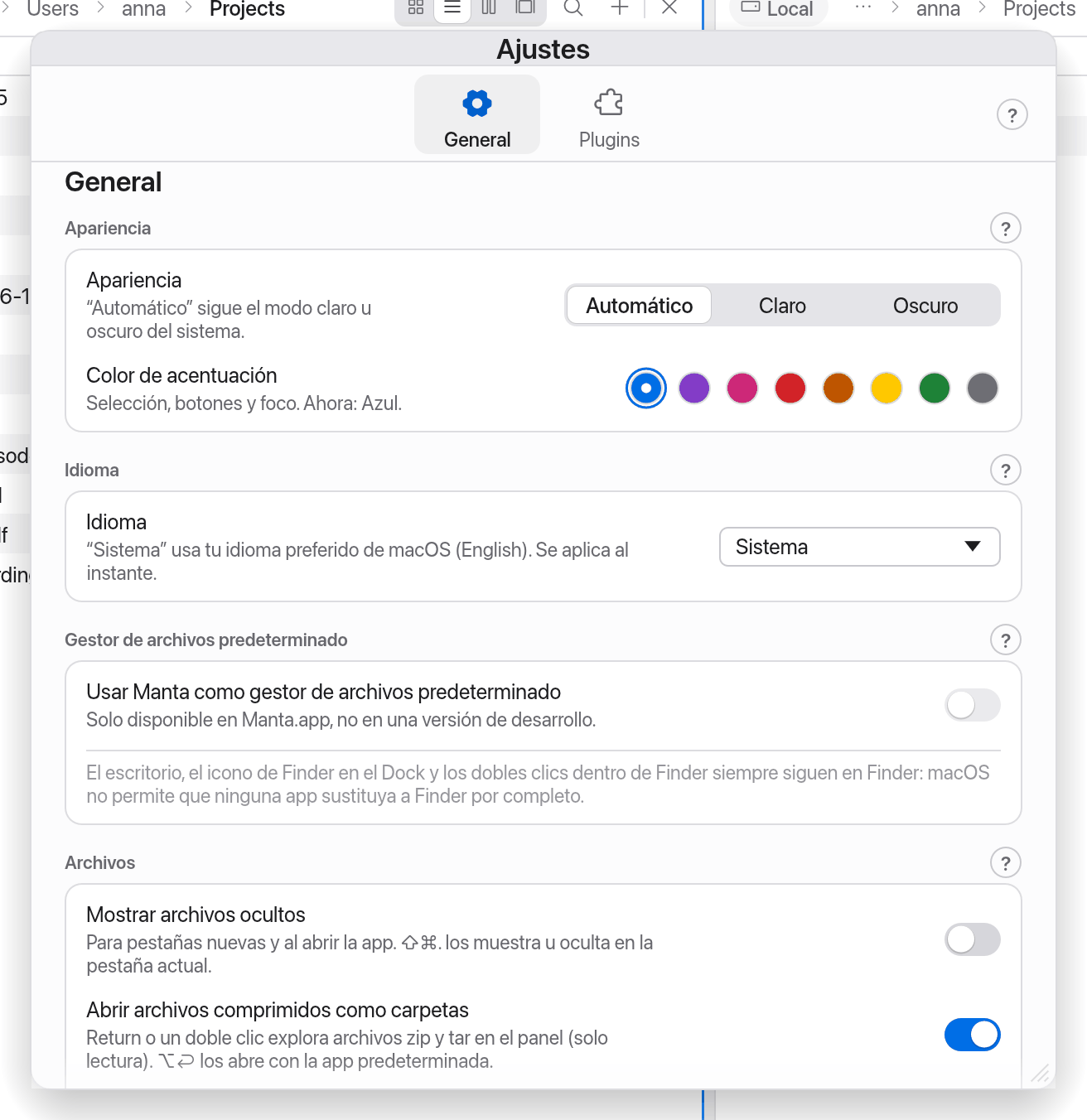
General
Apariencia
| Ajuste | Opciones |
|---|---|
| Apariencia | Automático (sigue el modo claro u oscuro del sistema), Claro, Oscuro. También en la paleta de comandos: “Apariencia: Claro/Oscuro/Automático (sistema)”. |
| Color de acentuación | Azul, Morado, Rosa, Rojo, Naranja, Amarillo, Verde, Grafito: para la selección, los botones y el foco. Todos los colores se leen bien en modo claro y oscuro. |
Idioma
Idioma: Sistema (por omisión) o uno de los idiomas de la app, cada uno con su propio nombre (Deutsch, English, 简体中文, Español, Français, Italiano, Русский). El cambio se aplica al instante. “Sistema” sigue tus idiomas preferidos de macOS (o inglés si Manta no habla ninguno de ellos). Las fechas (“Hoy 14:02”), los tamaños (“1,2 MB”) y los números siguen el idioma. Los plugins integrados cambian con él; los nombres de archivo, la salida de la shell y tus propias acciones rápidas no cambian.
Gestor de archivos predeterminado
Usar Manta como gestor de archivos predeterminado: cuando está activado, “Mostrar en Finder” y las carpetas de otras apps se abren en Manta. Debajo ves qué app tiene ahora esa función (“Actualmente: …”) y qué app la recupera cuando lo desactivas. Lo que permite macOS se explica en Primeros pasos.
El mismo interruptor está en el menú Manta (Manta como gestor de archivos predeterminado, con una marca cuando está activado) y en la paleta de comandos (Usar Manta como gestor de archivos predeterminado… o Devolver el gestor de archivos predeterminado a… cuando Manta tiene esa función). Al activarlo desde ahí, se hace la misma pregunta que en el primer arranque, con Cancelar; al desactivarlo, la función se devuelve al instante.
Solo está disponible cuando Manta se ejecuta desde la carpeta Aplicaciones (“Primero traslada Manta a la carpeta Aplicaciones.”).
Archivos
| Ajuste | Significado |
|---|---|
| Mostrar archivos ocultos | Para pestañas nuevas y al abrir la app. ⇧⌘. los muestra u oculta en la pestaña actual. |
| Abrir archivos comprimidos como carpetas | Return o un doble clic explora los archivos ZIP y TAR en el panel (solo lectura). ⌥↩ los abre con la app predeterminada. Consulta Archivos comprimidos. |
| Recordar la visualización por carpeta | Cada carpeta se abre en la visualización en la que se mostró por última vez (Iconos, Lista, Columnas, Galería). Desactivado (por omisión): la visualización pertenece al panel. Consulta Visualizaciones. |
| Cargar miniaturas de archivos del servidor | Descarga imágenes pequeñas (menos de 5 MB) en segundo plano. Desactivado (por omisión): los archivos del servidor muestran el icono de su tipo. Consulta Miniaturas. |
Vista previa
La barra espaciadora abre: Vista Rápida (macOS) o Vista previa integrada. Los archivos de servidores y de archivos comprimidos siempre usan la vista previa integrada. Consulta Vista Rápida y vista previa.
Copiar y mover
Al soltar archivos: Preguntar (Copiar preseleccionado) (por omisión), Copiar siempre o Mover siempre. Se aplica al arrastrar entre paneles y desde otras apps. “Preguntar” muestra el diálogo con Copiar / Mover; las dos opciones “siempre” empiezan al instante. ⌘ al soltar mueve y ⌥ copia, sea cual sea el ajuste. No afecta a lo que se suelta en la Papelera ni en Favoritos. Consulta Arrastrar y soltar.
Si un ítem ya existe: Preguntar (por omisión), Omitir, Reemplazar si es más reciente, Reemplazar o Conservar ambos. Esta opción está preseleccionada al copiar o mover (también al soltar); puedes cambiarla cada vez. Cuando una tarea empieza sin diálogo al soltar (“Copiar siempre” / “Mover siempre”), se aplica este ajuste. Con Preguntar, una tarea se detiene en cada ítem que ya existe y te pregunta. Las instalaciones nuevas preguntan; si ya usabas Manta, se conserva tu ajuste guardado (incluida la antigua opción por omisión Omitir); cámbialo aquí. Consulta Conflictos de nombres.
Nube
Google Drive: muestra si Google Drive para ordenadores está configurado y, si no, el enlace de descarga. Aviso en la barra lateral activa o desactiva la fila “Conectar Google Drive…”. Experto: tu propio cliente OAuth de Google es solo para usuarios avanzados; consulta Google Drive para expertos.
Actualizaciones
| Ajuste | Significado |
|---|---|
| Buscar actualizaciones al abrir | Discretamente, en segundo plano. No se instala nada sin preguntarte. Por omisión: activado. |
| Canal | Estable o Beta. Beta ofrece funciones nuevas antes, pero puede contener errores. |
| Buscar ahora | Busca al instante. Al lado: “Última búsqueda: …”. |
| Omitida: Manta … / Restablecer | Aparece cuando has omitido una versión. Esa versión y las anteriores no se ofrecen hasta que haces clic en Restablecer. |
Si a tu versión le falta la clave de firma de actualizaciones, esta sección indica “Las actualizaciones no están configuradas en esta versión”. Consulta Actualizaciones.
Acerca de Manta
Manta es gratuito y de código abierto. Sitio web y soporte → manta-filemanager.com abre el sitio web con novedades, ayuda y contacto. Licencias de terceros → Mostrar abre los avisos de licencia de los componentes de código abierto en los que se basa Manta. Código fuente → GitHub abre el repositorio; las contribuciones son bienvenidas. Licencia MIT → Leer muestra la licencia: puedes usar, modificar y compartir Manta libremente. El sitio web, el código fuente y las licencias de terceros están también en el menú Ayuda. Comentarios → Informar de un problema abre el formulario de informe de errores de GitHub con las versiones de Manta y macOS rellenadas; consulta Informar de un error.
Plugins
Arriba: Instalar plugin…, Abrir carpeta de plugins y Recargar. Debajo hay tres secciones:
- Integrados: los plugins integrados (Git, Terminal, Tamaños de carpeta, Renombrar en lote, Vista previa de Markdown, Acciones rápidas, Info del proyecto, Herramientas de imagen, Duplicados, Carga del sistema).
- Instalados: los plugins externos que has instalado.
- Disponibles: plugins incluidos con Manta, listos para instalar.
Cada tarjeta muestra el nombre, la descripción, el estado (En ejecución, Iniciando…, Desactivado, Error) y los botones Activar/Desactivar, Ajustes (si los hay) y Mostrar registro. Más información en Tus propios plugins.
Ajustes de los plugins
| Plugin | Ajustes |
|---|---|
| Terminal | Shell, Tamaño de letra, Historial, Usar Opción como tecla Meta, El panel sigue a cd del terminal, Mostrar acciones de archivo en el terminal; consulta Terminal. |
| Tamaños de carpeta | Calcular automáticamente el tamaño de las carpetas o Solo cuando se solicite; consulta Tamaños de carpeta. |
| Vista previa de Markdown | Cargar imágenes de internet (http/https): desactivado por omisión. |
| Duplicados | Omitir paquetes (.app, .photoslibrary, …), Incluir archivos ocultos, Editar settings.json… para exclusiones y un comando de papelera personalizado. |
| Carga del sistema | Mostrar la carga de la GPU; consulta Carga del sistema. |
Accesibilidad
Manta sigue Ajustes del Sistema › Accesibilidad, sin interruptores propios:
- VoiceOver: todos los botones, campos, listas y diálogos tienen nombre en tu idioma. Las filas de archivos se leen completas, p. ej. «README.md, Texto, 214 bytes, modificado Hoy 09:41, seleccionado», incluido el estado de la nube y de Git. Al moverte con las flechas, VoiceOver lee la fila actual. Los mensajes como «3 ítems copiados» y los errores se anuncian.
- Reducir movimiento (Pantalla): sin animaciones: se desactivan el destello de un favorito, el pulso del indicador de subida y los fundidos.
- Aumentar contraste (Pantalla): bordes y separadores más marcados, texto secundario más oscuro (más claro en modo oscuro) y un anillo de foco más visible.
- Reducir transparencia (Pantalla): sin oscurecimientos translúcidos detrás de los diálogos.
Manta aplica los cambios al instante, sin reiniciar. Incluso sin estos ajustes, el texto tiene un contraste mínimo de 4,5:1. Para usarlo solo con teclado, consulta Atajos de teclado.
Dónde guarda Manta sus ajustes
Todo está en ~/Library/Application Support/Manta/:
| Archivo | Contenido |
|---|---|
settings.json | Ajustes generales |
favorites.json | Favoritos y conexiones guardadas (sin contraseñas: esas están en el Llavero) |
session.json | Paneles, pestañas y anchuras del último cierre |
plugins.json | Qué plugins están activados, estado de los paneles |
plugin-data/ | Datos de los plugins, como actions.json |
update-state.json | Canal de actualización, última búsqueda, versión omitida |
default-viewer.json | Gestor de archivos predeterminado y la app anterior |
folder-views.json | Visualización recordada por carpeta (con Recordar la visualización por carpeta) |
transfers.json | Transferencias interrumpidas pendientes de reanudar (sin contraseñas); consulta Transferencias |
Las miniaturas se guardan aparte, en ~/Library/Caches/Manta/thumbs, y se pueden eliminar en cualquier momento.
Consejo
Para trasladar Manta a otro Mac, copia esta carpeta mientras Manta no está abierto.