
Capitolo 16
Impostazioni
Tutte le impostazioni di Manta, sezione per sezione. Tutte le modifiche hanno effetto subito; non devi mai riavviare.
In questa pagina
Aprire le Impostazioni
- ⌘,
- Manta → Impostazioni… nella barra dei menu
- l’ingranaggio nella barra degli strumenti
- Impostazioni… nella palette dei comandi
Le Impostazioni sono una finestra a sé con le sezioni Generali e Plug-in. Chiudila con il pulsante rosso della finestra o con ⌘W. ⌘, la riporta in primo piano.
Finché le Impostazioni sono aperte, la finestra principale resta in attesa: è leggermente oscurata e clic e scorciatoie al suo interno non hanno effetto; un clic riporta le Impostazioni in primo piano con il suono di avviso. Chiudi le Impostazioni per continuare. La finestra dell’aiuto invece può restare aperta mentre lavori.
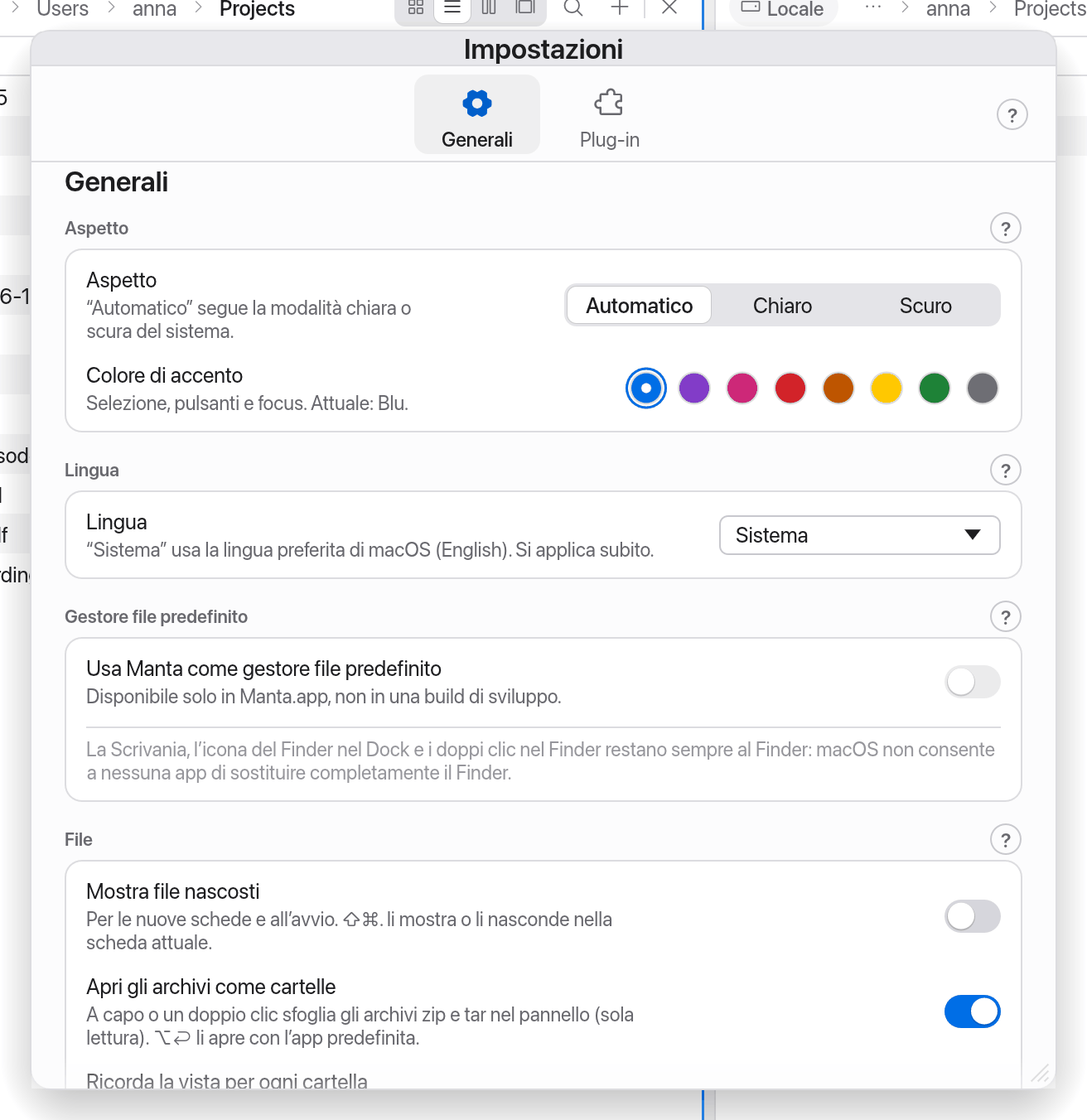
Generali
Aspetto
| Impostazione | Opzioni |
|---|---|
| Aspetto | Automatico (segue la modalità chiara e scura del sistema), Chiaro, Scuro. Anche nella palette dei comandi: “Aspetto: Chiaro/Scuro/Automatico (Sistema)”. |
| Colore di accento | Blu, Viola, Rosa, Rosso, Arancione, Giallo, Verde, Grafite: per selezione, pulsanti e focus. Ogni colore resta leggibile sia in chiaro sia in scuro. |
Lingua
Lingua: Sistema (predefinita) oppure una delle lingue dell’app, ognuna con il proprio nome (Deutsch, English, 简体中文, Español, Français, Italiano, Русский). Il cambio ha effetto subito. “Sistema” segue le lingue preferite in macOS (oppure l’inglese se Manta non ne parla nessuna). Date (“Oggi 14:02”), dimensioni (“1,2 MB”) e numeri seguono la lingua. I plug-in integrati cambiano lingua insieme all’app; nomi dei file, output della shell e le tue azioni rapide restano invariati.
Gestore file predefinito
Usa Manta come gestore file predefinito: quando è attivo, “Mostra nel Finder” e le cartelle da altre app si aprono in Manta. Sotto vedi quale app ha il ruolo ora (“Attuale: …”) e quale app lo riceve indietro quando lo disattivi. Cosa permette macOS è spiegato in Primi passi.
Lo stesso interruttore si trova nel menu Manta (Manta come gestore file predefinito, con un segno di spunta quando è attivo) e nella palette dei comandi (Usa Manta come gestore file predefinito…, oppure Restituisci il gestore file predefinito a … quando il ruolo è di Manta). Attivandolo da lì compare la stessa domanda del primo avvio, con Annulla; disattivandolo il ruolo viene restituito subito.
È disponibile solo quando Manta viene eseguito dalla cartella Applicazioni (“Prima sposta Manta nella cartella Applicazioni.”).
File
| Impostazione | Significato |
|---|---|
| Mostra file nascosti | Per le nuove schede e all’avvio. ⇧⌘. li mostra o li nasconde nella scheda attuale. |
| Apri gli archivi come cartelle | A capo o doppio clic sfoglia gli archivi ZIP e TAR nel pannello (in sola lettura). ⌥↩ li apre con l’app predefinita. Vedi Archivi. |
| Ricorda la vista per ogni cartella | Ogni cartella si apre nella vista in cui è stata mostrata l’ultima volta (Icone, Elenco, Colonne, Galleria). Disattivata (predefinito): la vista appartiene al pannello. Vedi Viste. |
| Carica miniature dei file sul server | Scarica le immagini piccole (sotto i 5 MB) in background. Disattivata (predefinito): i file sui server mostrano l’icona del loro tipo. Vedi Miniature. |
Anteprima
Barra spaziatrice: Visualizzazione rapida (macOS) o Anteprima integrata. I file sui server e negli archivi usano sempre l’anteprima integrata. Vedi Visualizzazione rapida e anteprima.
Copia e spostamento
Quando rilasci dei file: Chiedi (Copia preselezionato) (predefinito), Copia sempre o Sposta sempre. Vale per il trascinamento tra pannelli e da altre app. “Chiedi” mostra la finestra con Copia / Sposta; le due impostazioni “sempre” partono subito. ⌘ durante il rilascio sposta, ⌥ copia, qualunque sia l’impostazione. Il rilascio sul Cestino e sui Preferiti non è interessato. Vedi Trascinare e rilasciare.
Se un elemento esiste già: Chiedi (predefinito), Salta, Sostituisci se più recente, Sostituisci o Mantieni entrambi. Questa scelta è preselezionata quando copi o sposti (anche quando rilasci); puoi comunque cambiarla ogni volta. Quando un rilascio parte senza finestra (“Copia sempre” / “Sposta sempre”), vale questa impostazione. Con Chiedi, un’operazione si ferma a ogni elemento già esistente e ti chiede cosa fare. Le nuove installazioni chiedono; se usavi già Manta, resta l’impostazione salvata (compreso il precedente valore predefinito Salta): cambiala qui. Vedi Conflitti di nome.
Cloud
Google Drive: indica se Google Drive per desktop è configurato, altrimenti mostra il link per scaricarlo. Suggerimento nella barra laterale attiva o disattiva la riga “Collega Google Drive…”. Esperti: client OAuth Google personale è solo per utenti avanzati, vedi Google Drive per esperti.
Aggiornamenti
| Impostazione | Significato |
|---|---|
| Verifica aggiornamenti all’avvio | Senza disturbare, in background. Nulla viene installato senza chiederti. Predefinito: attivo. |
| Canale | Stabile o Beta. Beta porta prima le nuove funzioni, ma può contenere errori. |
| Verifica ora | Verifica subito. Accanto: “Ultima verifica: …”. |
| Saltata: Manta … / Ripristina | Compare quando hai saltato una versione. Questa versione e quelle precedenti non vengono proposte finché non fai clic su Ripristina. |
Se la tua build non ha la chiave di firma degli aggiornamenti, questa sezione indica “Gli aggiornamenti non sono configurati in questa build”. Vedi Aggiornamenti.
Informazioni su Manta
Manta è gratuito e open source. Sito web e supporto → manta-filemanager.com apre il sito web con novità, aiuto e contatti. Licenze di terze parti → Mostra apre le note di licenza dei componenti open source su cui si basa Manta. Codice sorgente → GitHub apre il repository; i contributi sono benvenuti. Licenza MIT → Leggi mostra la licenza: puoi usare, modificare e condividere Manta liberamente. Il sito web, il codice sorgente e le licenze di terze parti sono anche nel menu Aiuto. Segnalazioni → Segnala un problema apre il modulo di GitHub per le segnalazioni di bug con le versioni di Manta e di macOS compilate, vedi Segnalare un bug.
Plug-in
In alto: Installa plug-in…, Apri cartella plug-in e Ricarica. Sotto ci sono tre sezioni:
- Integrati: i plug-in integrati (Git, Terminale, Dimensioni cartelle, Rinomina in blocco, Anteprima Markdown, Azioni rapide, Info progetto, Strumenti immagine, Duplicati, Carico di sistema).
- Installati: i plug-in esterni che hai installato.
- Disponibili: plug-in forniti con Manta, pronti per l’installazione.
Ogni scheda mostra nome, descrizione, stato (Attivo, Avvio…, Disattivato, Errore) e i pulsanti Attiva/Disattiva, Impostazioni (dove disponibili) e Mostra log. Altre informazioni in Plug-in personali.
Impostazioni dei plug-in
| Plug-in | Impostazioni |
|---|---|
| Terminale | Shell, Dimensione font, Cronologia, Usa Opzione come tasto Meta, Il pannello segue “cd” nel terminale, Mostra azioni sui file nel terminale; vedi Terminale. |
| Dimensioni cartelle | Calcola automaticamente le dimensioni delle cartelle o Solo su richiesta; vedi Dimensioni cartelle. |
| Anteprima Markdown | Carica immagini dal web (http/https): disattivato per impostazione predefinita. |
| Duplicati | Salta i pacchetti (.app, .photoslibrary, …), Includi file nascosti, Modifica settings.json… per le esclusioni e un comando personalizzato per il cestino. |
| Carico di sistema | Mostra il carico della GPU; vedi Carico di sistema. |
Accessibilità
Manta segue Impostazioni di Sistema › Accessibilità, senza interruttori propri:
- VoiceOver: ogni pulsante, campo, elenco e dialogo ha un nome nella tua lingua. Le righe dei file vengono lette per intero, ad es. «README.md, Testo, 214 byte, modificato Oggi 09:41, selezionato», compreso lo stato cloud e Git. Quando ti sposti con le frecce, VoiceOver legge la riga corrente. Messaggi come «3 elementi copiati» ed errori vengono annunciati.
- Riduci movimento (Schermo): niente animazioni – il lampeggio di un preferito, la pulsazione del badge di caricamento e le dissolvenze sono disattivati.
- Aumenta contrasto (Schermo): bordi e separatori più marcati, testo secondario più scuro (più chiaro in modalità scura), anello di focus più evidente.
- Riduci trasparenza (Schermo): niente oscuramenti traslucidi dietro i dialoghi.
Manta applica le modifiche subito, senza riavvio. Anche senza queste impostazioni il testo ha un rapporto di contrasto di almeno 4,5:1. Per l’uso solo da tastiera vedi Abbreviazioni da tastiera.
Dove Manta conserva le impostazioni
Tutto si trova in ~/Library/Application Support/Manta/:
| File | Contenuto |
|---|---|
settings.json | Impostazioni generali |
favorites.json | Preferiti e connessioni salvate (senza password: quelle sono nel Portachiavi) |
session.json | Pannelli, schede e larghezze all’ultima uscita |
plugins.json | Quali plug-in sono attivi, stato dei pannelli |
plugin-data/ | Dati dei plug-in, come actions.json |
update-state.json | Canale di aggiornamento, ultima verifica, versione saltata |
default-viewer.json | Gestore file predefinito e app precedente |
folder-views.json | Vista memorizzata per ogni cartella (con Ricorda la vista per ogni cartella) |
transfers.json | Trasferimenti interrotti da riprendere (senza password), vedi Trasferimenti |
Le miniature sono conservate a parte in ~/Library/Caches/Manta/thumbs e possono essere eliminate in qualsiasi momento.
Suggerimento
Per trasferire Manta su un altro Mac, copia questa cartella mentre Manta non è in esecuzione.