
Глава 16
Настройки
Все настройки Manta, раздел за разделом. Все изменения применяются сразу, перезапуск никогда не нужен.
Открытие настроек
- ⌘,
- Manta → Настройки… в строке меню
- шестеренка на панели инструментов
- Настройки… в палитре команд
Настройки — отдельное окно с разделами Основные и Плагины. Закройте его красной кнопкой окна или ⌘W. ⌘, снова выводит его на передний план.
Пока открыты настройки, главное окно ждёт: оно слегка затемнено, щелчки и сочетания клавиш в нём не действуют — щелчок выводит настройки на передний план со звуком предупреждения. Закройте настройки, чтобы продолжить. Окно справки, напротив, можно держать открытым во время работы.
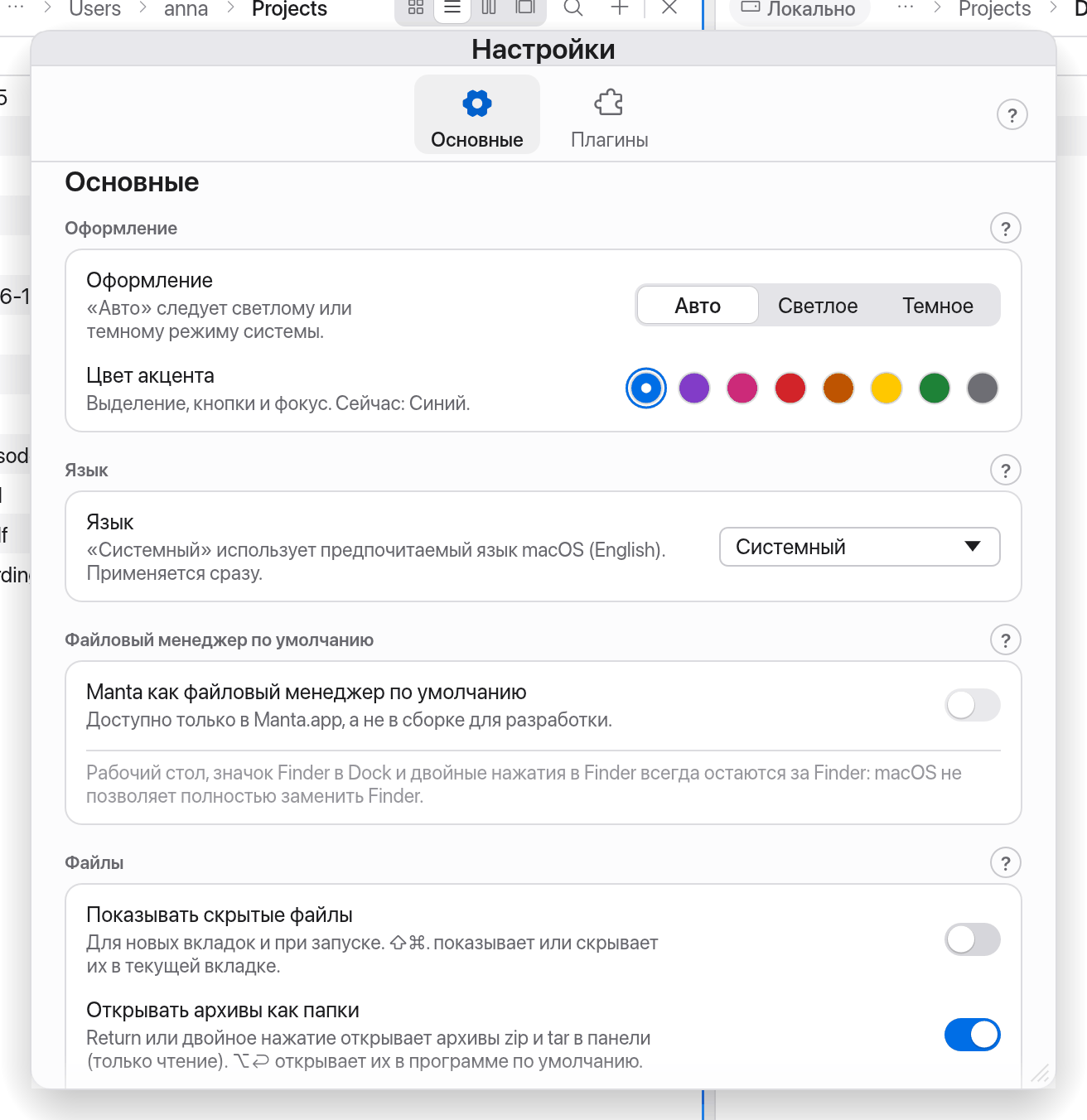
Основные
Оформление
| Параметр | Варианты |
|---|---|
| Оформление | Авто (следует светлому и темному режиму системы), Светлое, Темное. Есть и в палитре команд: «Оформление: светлое/темное/авто (системное)». |
| Цвет акцента | Синий, Фиолетовый, Розовый, Красный, Оранжевый, Желтый, Зеленый, Графитовый — для выделения, кнопок и фокуса. Каждый цвет остается читаемым и в светлом, и в темном оформлении. |
Язык
Язык: Системный (по умолчанию) или один из языков приложения (Deutsch, English, 简体中文, Español, Français, Italiano, Русский), каждый указан на своем языке. Переключение применяется сразу. «Системный» следует предпочитаемым языкам macOS (или английскому, если Manta не поддерживает ни один из них). Даты («Сегодня 14:02»), размеры («1,2 МБ») и числа следуют языку. Встроенные плагины переключаются вместе с ним; имена файлов, вывод оболочки и ваши собственные быстрые действия остаются прежними.
Файловый менеджер по умолчанию
Manta как файловый менеджер по умолчанию: если включено, «Показать в Finder» и папки из других программ открываются в Manta. Ниже видно, у какой программы эта роль сейчас («Сейчас: …») и какой программе она вернется при выключении. Что позволяет macOS, объясняется в главе Первые шаги.
Тот же переключатель есть в меню Manta (Manta как файловый менеджер по умолчанию, с галочкой, когда включено) и в палитре команд (Сделать Manta файловым менеджером по умолчанию… или Вернуть роль файлового менеджера …, если роль у Manta). Включение там задает тот же вопрос, что и при первом запуске, с кнопкой Отменить; выключение сразу возвращает роль.
Доступно, только если Manta запущена из папки Программы («Сначала переместите Manta в папку „Программы“»).
Файлы
| Параметр | Значение |
|---|---|
| Показывать скрытые файлы | Для новых вкладок и при запуске. ⇧⌘. показывает или скрывает их в текущей вкладке. |
| Открывать архивы как папки | Return или двойное нажатие открывает архивы ZIP и TAR в панели (только для чтения). ⌥↩ открывает их в программе по умолчанию. См. Архивы. |
| Запоминать вид для каждой папки | Каждая папка открывается в том виде, в котором была показана в последний раз (значки, список, колонки, галерея). Выключено (по умолчанию): вид относится к панели. См. Виды. |
| Загружать миниатюры файлов на сервере | Загружает небольшие изображения (до 5 МБ) в фоне. Выключено (по умолчанию): файлы на сервере показывают значок типа. См. Миниатюры. |
Просмотр
Пробел открывает: Быстрый просмотр (macOS) или Встроенный просмотр. Для файлов на серверах и в архивах всегда используется встроенный просмотр. См. Быстрый просмотр и просмотр.
Копирование и перемещение
При перетаскивании файлов: Спрашивать (по умолчанию копировать) (по умолчанию), Всегда копировать или Всегда перемещать. Действует при перетаскивании между панелями и из других программ. «Спрашивать» показывает окно с выбором «Копировать» / «Переместить»; оба варианта «Всегда» начинают сразу. ⌘ при отпускании перемещает, ⌥ копирует — независимо от настройки. На перетаскивание в Корзину и Избранное это не влияет. См. Перетаскивание.
Если объект уже существует: Спрашивать (по умолчанию), Пропустить, Заменить, если новее, Заменить или Оставить оба. Этот вариант выбран заранее при копировании или перемещении (и при перетаскивании); каждый раз его можно изменить. Если перетаскивание начинается без окна («Всегда копировать» / «Всегда перемещать»), действует эта настройка. С вариантом Спрашивать операция останавливается на каждом уже существующем объекте и спрашивает вас. Новые установки спрашивают; если вы уже пользовались Manta, сохраненная настройка остается (в том числе прежнее значение по умолчанию Пропустить) — измените ее здесь. См. Конфликты имен.
Облако
Google Drive: показывает, настроен ли Google Drive для компьютера, а если нет — ссылку на загрузку. Подсказка в боковом меню включает или выключает строку «Подключить Google Drive…». Для экспертов: свой клиент Google OAuth — только для опытных пользователей, см. Google Drive для экспертов.
Обновления
| Параметр | Значение |
|---|---|
| Проверять обновления при запуске | Незаметно, в фоновом режиме. Ничего не устанавливается без вашего согласия. По умолчанию: включено. |
| Канал | Стабильный или Бета. Бета-версии получают новые функции раньше, но могут содержать ошибки. |
| Проверить | Проверяет сразу. Рядом: «Последняя проверка: …». |
| Пропущено: Manta … / Сбросить | Появляется, если вы пропустили версию. Эта и более старые версии не предлагаются, пока вы не нажмете Сбросить. |
Если в вашей сборке нет ключа подписи обновлений, в этом разделе написано «В этой сборке обновления не настроены». См. Обновления.
О программе Manta
Manta бесплатна, ее исходный код открыт. Сайт и поддержка → manta-filemanager.com открывает сайт с новостями, помощью и контактами. Лицензии сторонних компонентов → Показать открывает сведения о лицензиях компонентов с открытым исходным кодом, на которых основана Manta. Исходный код → GitHub открывает репозиторий; мы рады вашему участию. Лицензия MIT → Читать показывает лицензию: Manta можно свободно использовать, изменять и распространять. Сайт, исходный код и лицензии сторонних компонентов есть и в меню Справка. Обратная связь → Сообщить о проблеме открывает форму отчета об ошибке на GitHub с указанными версиями Manta и macOS, см. Сообщить об ошибке.
Плагины
Вверху: Установить плагин…, Открыть папку плагинов и Обновить. Ниже три раздела:
- Встроенные — встроенные плагины (Git, Терминал, Размеры папок, Пакетное переименование, Просмотр Markdown, Быстрые действия, О проекте, Инструменты изображений, Дубликаты, Загрузка системы).
- Установленные — установленные вами внешние плагины.
- Доступные — плагины, которые поставляются с Manta и готовы к установке.
Каждая карточка показывает имя, описание, статус (Работает, Запуск…, Выкл., Ошибка) и кнопки Включить/Выключить, Настройки (если есть) и Показать журнал. Подробнее — в главе Свои плагины.
Настройки плагинов
| Плагин | Настройки |
|---|---|
| Терминал | Оболочка, Размер шрифта, Буфер прокрутки, Использовать Option как клавишу Meta, Панель следует за cd в Терминале, Показывать действия с файлами в Терминале — см. Терминал. |
| Размеры папок | Рассчитывать размеры папок автоматически или Только по запросу — см. Размеры папок. |
| Просмотр Markdown | Загружать изображения из интернета (http/https) — по умолчанию выключено. |
| Дубликаты | Пропускать пакеты (.app, .photoslibrary, …), Учитывать скрытые файлы, Изменить settings.json… для исключений и собственной команды для Корзины. |
| Загрузка системы | Показывать загрузку ГП — см. Загрузка системы. |
Универсальный доступ
Manta следует настройкам Системные настройки › Универсальный доступ — собственных переключателей нет:
- VoiceOver: у всех кнопок, полей, списков и диалогов есть названия на вашем языке. Строки файлов зачитываются полностью, например «README.md, Текстовый файл, 214 байт, изменено Сегодня 09:41, выбрано» — вместе с состоянием облака и Git. При перемещении стрелками VoiceOver читает текущую строку. Сообщения вроде «Скопировано объектов: 3» и ошибки объявляются.
- Уменьшение движения (Дисплей): без анимаций — вспышка избранного, пульсация значка загрузки и плавные появления отключены.
- Увеличение контраста (Дисплей): более заметные рамки и разделители, более тёмный (в тёмном режиме — светлый) второстепенный текст, более яркое кольцо фокуса.
- Уменьшение прозрачности (Дисплей): без полупрозрачного затемнения за диалогами.
Manta применяет изменения сразу, без перезапуска. Даже без этих настроек контрастность текста не ниже 4,5:1. О работе только с клавиатуры см. Сочетания клавиш.
Где Manta хранит настройки
Все находится в ~/Library/Application Support/Manta/:
| Файл | Содержимое |
|---|---|
settings.json | Основные настройки |
favorites.json | Избранное и сохраненные подключения (без паролей — они в Связке ключей) |
session.json | Панели, вкладки и ширина на момент последнего завершения |
plugins.json | Какие плагины включены, состояние панелей |
plugin-data/ | Данные плагинов, например actions.json |
update-state.json | Канал обновлений, последняя проверка, пропущенная версия |
default-viewer.json | Файловый менеджер по умолчанию и предыдущая программа |
folder-views.json | Запомненный вид для каждой папки (при включенном Запоминать вид для каждой папки) |
transfers.json | Прерванные передачи для возобновления (без паролей), см. Передачи |
Миниатюры хранятся отдельно в ~/Library/Caches/Manta/thumbs, их можно удалить в любой момент.
Совет
Чтобы перенести Manta на другой Mac, скопируйте эту папку, пока Manta не запущена.