
Capitolo 9
Archiviazione cloud
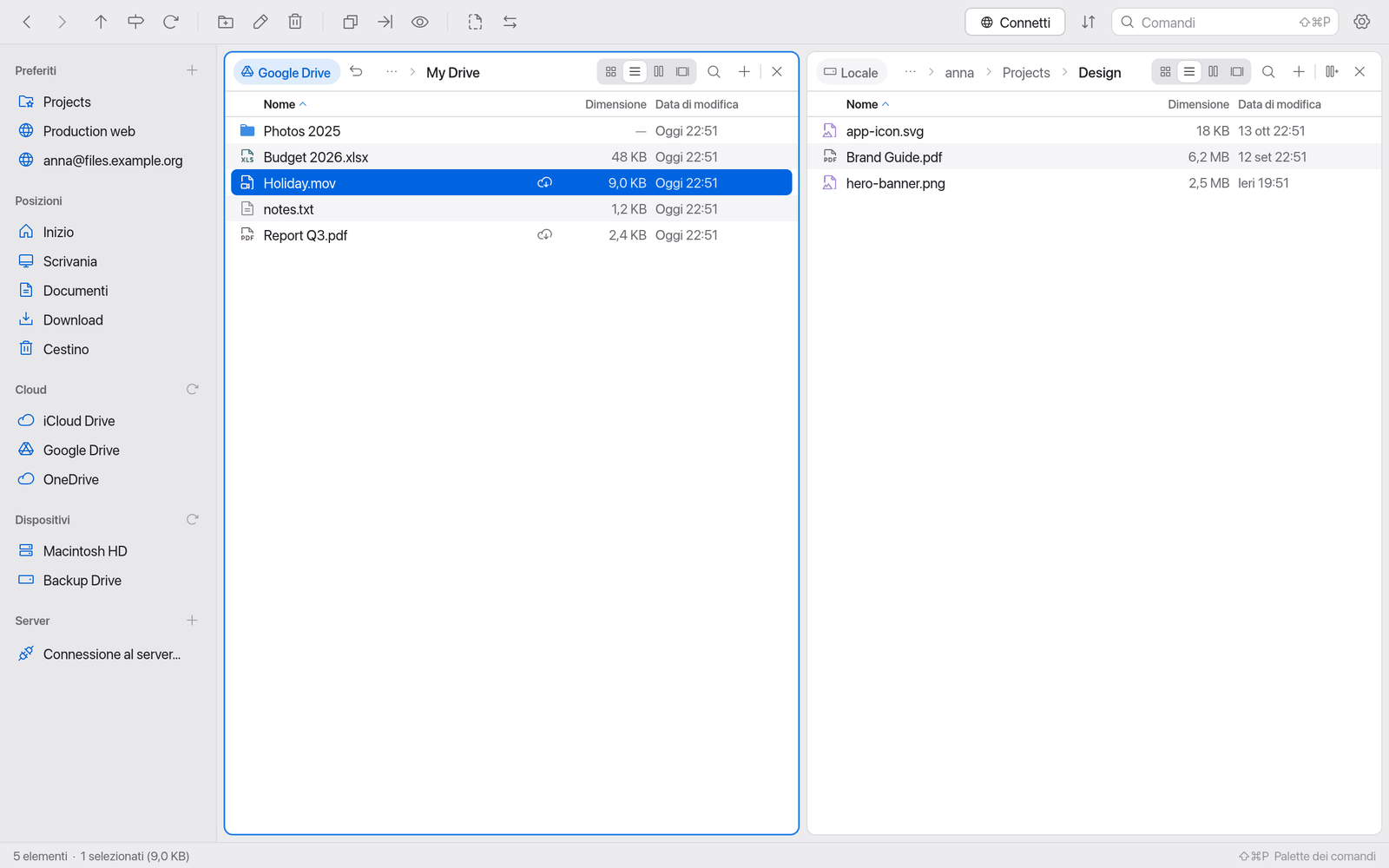
Manta mostra iCloud Drive, Google Drive, OneDrive, Dropbox e gli altri servizi cloud che il tuo Mac sincronizza già. Puoi vedere quali file sono solo nel cloud, scaricarli o rimuovere di nuovo il download locale.
In questa pagina
Come Manta raggiunge il cloud
Manta non accede da solo a Google, Microsoft o Dropbox. Usa le cartelle che le app ufficiali dei fornitori creano sul tuo Mac:
- iCloud Drive è integrato in macOS.
- Google Drive, OneDrive, Dropbox, Box e altri creano le loro cartelle in
~/Library/CloudStoragedopo che hai installato la loro app e hai effettuato l’accesso lì.
Per Manta sono normali cartelle del tuo Mac. Qualsiasi cosa tu faccia in Manta (copiare, rinominare, eliminare), è poi l’app del fornitore a sincronizzarla con il cloud.
Configurare Google Drive
- Scarica Google Drive per desktop da Google e installalo.
- Accedi all’app Google Drive con il tuo account Google.
- Google Drive compare da solo sotto Cloud nella barra laterale: Manta si accorge delle nuove cartelle in
~/Library/CloudStorage. Se non succede, fai clic sulla freccia circolare accanto a Cloud.
OneDrive e Dropbox si configurano allo stesso modo: installa l’app del fornitore, accedi, fatto.
Nota
Manta non ha un proprio accesso a Google. Senza Google Drive per desktop non vedrai Google Drive in Manta.
Finché non c’è una cartella di Google Drive, Cloud mostra una riga Collega Google Drive…. Fai clic per vedere i passaggi di configurazione e il link Scarica Google Drive per desktop (https://www.google.com/drive/download/). Non mostrare più nasconde il suggerimento; Impostazioni › Generali › Cloud lo fa ricomparire.
La sezione Cloud nella barra laterale
La sezione Cloud si trova tra Posizioni e Dispositivi. Ogni archivio cloud trovato ha una riga propria con l’icona del fornitore. Se un fornitore compare più di una volta (due account Google, il OneDrive della tua azienda e le librerie condivise), l’account segue in grigio; altrimenti lo mostra il suggerimento insieme al percorso:
- iCloud Drive (sempre per primo, quando è attivo)
- Google Drive (con più account: Google Drive nome@gmail.com)
- OneDrive Personale o OneDrive nome della tua azienda, OneDrive Librerie condivise
- Dropbox, Box e altri (ad esempio Nextcloud, Proton Drive, Synology Drive)
Un clic apre l’archivio cloud nel pannello attivo.
Cosa significano i contrassegni
Nelle cartelle cloud Manta mostra lo stato di sincronizzazione: nell’elenco come icona all’estremità destra della colonna Nome, nella vista Icone come contrassegno rotondo in alto a destra sull’icona. Il suggerimento lo spiega a parole (ad esempio “Solo nel cloud – non scaricato”).
| Contrassegno | Significato | Azioni possibili |
|---|---|---|
| (nessuno) | Scaricato e aggiornato | Rimuovi download |
| Nuvola con freccia verso il basso | Solo nel cloud, non su questo Mac | Scarica ora |
| Nuvola con punto esclamativo | Scaricato, ma nel cloud c’è una versione più recente | Scarica ora, Rimuovi download |
| Cerchio con freccia verso il basso | Download in corso | – |
| Nuvola con freccia verso l’alto (blu, pulsante) | Caricamento in corso o in attesa di caricamento, ad esempio subito dopo una copia in Google Drive | – |
| Punto esclamativo rosso in un cerchio | Errore di caricamento: il fornitore non è riuscito a caricare l’elemento; il suggerimento indica il motivo (ad esempio “Errore di caricamento: spazio esaurito”) | – |
Dopo una copia in una cartella cloud, l’app del fornitore carica i file in background. Nel frattempo anche la barra di stato indica “Google Drive sta caricando 2 elementi” (in rosso in caso di errori). iCloud Drive può riportare anche l’avanzamento (“Caricamento in corso… 42%” nel suggerimento); Google Drive, OneDrive e Dropbox riportano solo “caricamento in corso”. I file che i fornitori non caricano mai (.DS_Store, file di blocco di Office ~$…) non ricevono alcun contrassegno.
Leggere lo stato non scarica nulla, quindi puoi sfogliare grandi cartelle cloud senza che il tuo Mac scarichi tutto.
Manta legge lo stato dagli attributi dei file (il flag SF_DATALESS e i valori NSURLUbiquitousItem… di macOS, che iCloud Drive e le app File Provider comunicano) e lo aggiorna ogni pochi secondi mentre la cartella è visibile.
Scaricare file dal cloud
- Seleziona file o cartelle che si trovano solo nel cloud.
- Clic destro → Scarica ora.
Le cartelle vengono scaricate con tutto il loro contenuto. Il contrassegno passa a “download in corso” e scompare quando tutto è arrivato.
Se apri o copi un file che si trova solo nel cloud, macOS lo scarica comunque automaticamente.
Liberare spazio
- Seleziona file o cartelle scaricati.
- Clic destro → Rimuovi download.
I file restano nel cloud e visibili in Manta, ma non occupano più spazio sul tuo Mac.
Importante
Rimuovi download funziona in modo affidabile con iCloud Drive. Per Google Drive, OneDrive, Dropbox e altri decide l’app del fornitore se permetterlo. Se lo rifiuta, Manta te lo segnala. In quel caso usa il Finder: clic destro → Rimuovi download. Il Finder ha il permesso di farlo, le altre app no.
Google Drive per esperti: un client OAuth personale
Manta contiene anche una propria connessione a Google Drive (Drive API), che è nascosta: Manta non include un client OAuth per essa. Solo se non puoi usare Google Drive per desktop e hai un client tuo:
- Nella Google Cloud Console, crea un client OAuth di tipo App desktop e attiva la Google Drive API.
- Apri Impostazioni › Generali › Cloud › Esperti: client OAuth Google personale, inserisci l’ID client e il client secret e fai clic su Salva.
- La finestra di connessione ora ha un tipo Google Drive. Se lasci vuoto Account, Manta apre il browser per l’accesso quando ti connetti.
Rimuovi toglie di nuovo Google Drive dalla finestra di connessione. Il client viene conservato in ~/Library/Application Support/Manta/gdrive-client.json.
Eliminare nelle cartelle cloud
Importante
Le cartelle cloud sono cartelle sul tuo Mac. ⌘⌫ sposta gli elementi che contengono nel Cestino, come ovunque (vedi Eliminare e Cestino); ⌥⌘⌫ elimina definitivamente dopo una conferma. L’app del fornitore sincronizza poi l’eliminazione nel cloud e su tutti i tuoi dispositivi. A seconda del fornitore, il file resta per un po’ nel cestino del suo sito web.
Se vuoi solo risparmiare spazio, usa Rimuovi download invece di eliminare.
Limiti
- Manta mostra solo gli archivi cloud che il tuo Mac sincronizza già. Senza l’app del fornitore non funziona.
- Rimuovi download per i fornitori di terze parti funziona solo dove la loro app lo consente (altrimenti nel Finder).
- La velocità con cui le modifiche arrivano nel cloud dipende dall’app del fornitore, non da Manta.